
Утилита SettingManager
Данный материал описывает функционал утилиты SettingsManager.
Ожидаемый результат: Пользователь ознакомлен с функционалом и способен самостоятельно выполнять настройку при помощи утилиты.
Введение
Section titled “Введение”Утилита SettingManager — конфигурационный инструмент, предназначенный для централизованного объявления и управления глобальными переменными (настройками), которые используются как в моделях верхнего уровня (например, P0-80-010-JF01-CA1001.xlsx, NetSwitches.xls), так и в моделях типов (OBJTYPE, например, SpotDetector_1_PLC.xls, TreiS304.xls).
Запуск утилиты
Section titled “Запуск утилиты”Утилиту можно быстро запустить:
- из меню «Инструменты» на верхней строке Uniplant Atomix (пункт SettingManager);
- из утилиты FileSelector через пункт “Настройки” в разделе “Утилиты”.
Описание интерфейса
Section titled “Описание интерфейса”Программа отображает содержимое файла Settings.xml в виде двух панелей:
- Левая панель: Содержит переменные из глобального файла настроек.
- Правая панель: Содержит переменные из локального файла настроек.
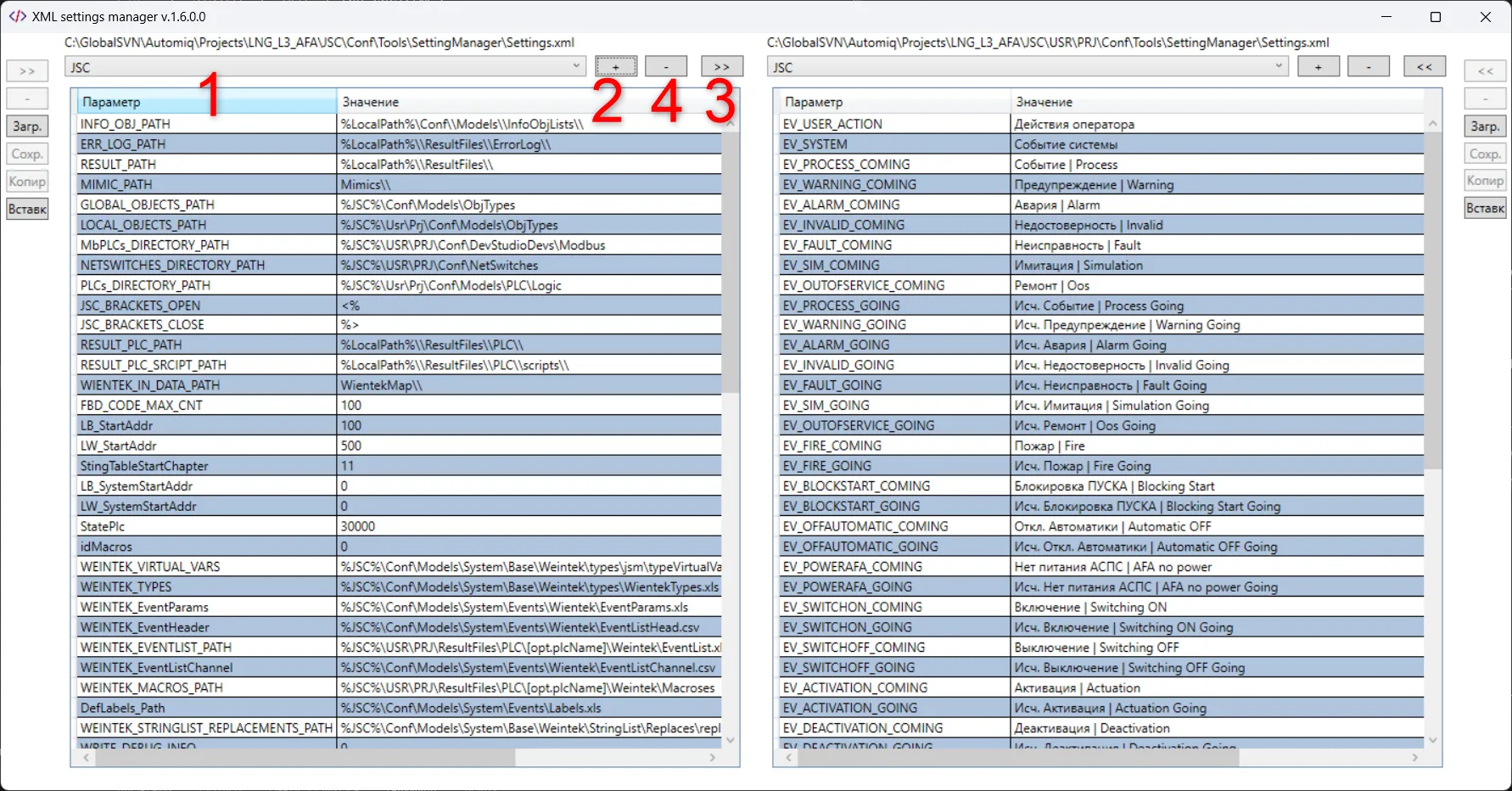
Рисунок 1 – “Интерфейс утилиты SettingManager”
Описание функционала
Section titled “Описание функционала”Выбор веток
Section titled “Выбор веток”В интерфейсе есть возможность выбирать отдельные узлы (ветки) из дерева конфигурации. Это позволяет фокусироваться только на нужной группе параметров (например, Trei, Wientek или DevStudio), что значительно упрощает навигацию по большому файлу настроек.
Добавление новых узлов
Section titled “Добавление новых узлов”С помощью контекстного меню или кнопок +/- в интерфейсе можно создавать новые узлы (ветки) в структуре конфигурации. Это позволяет расширять набор параметров под специфику проекта.
Пример: Добавление нового раздела для настроек специфичных устройств (например, <CustomDevice>).
Перемещение узлов между файлами
Section titled “Перемещение узлов между файлами”Узлы могут быть перенесены из глобального файла настроек (JSC\Conf\Tools\SettingManager\Settings.xml) в локальный (JSC\Usr\Prj\Conf\Tools\SettingManager\Settings.xml) и наоборот.
Удаление устаревших узлов
Section titled “Удаление устаревших узлов”Избыточные или ненужные узлы можно удалить через контекстное меню или кнопку -, что упрощает поддержку конфигурации.
Работа с деревом настроек
Section titled “Работа с деревом настроек”- Интерфейс позволяет просматривать иерархию параметров в виде дерева, что ускоряет поиск и редактирование.
- Кнопка “Перечитать конфигурацию” обновляет данные без перезапуска программы.
Пример использования
Section titled “Пример использования”-
Добавление узла:
Клик по кнопке+→ выбор типа узла (например,NewNode) → заполнение параметров. -
Перемещение узла:
Выбор узла → копирование (Ctrl+C) → вставка в нужный файл (Ctrl+V). -
Удаление узла:
Выбор узла → кнопка-или пункт меню “Удалить”.
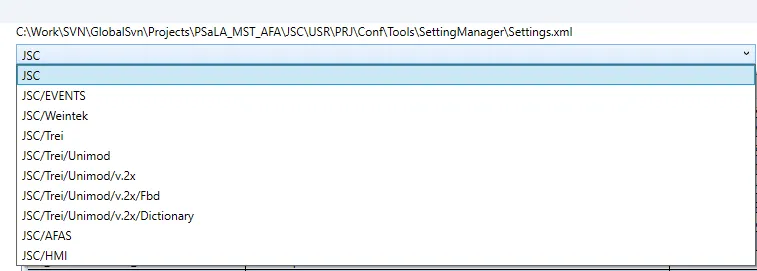
Рисунок 2 – “Утилита SettingManager выбор веток”