
Использование EasyBuilder
Запуск и завершение работы в Astra Linux
Section titled “Запуск и завершение работы в Astra Linux”В операционной системе Astra Linux присутствует возможность запуска приложений, Easy Builder посредством использования специального ПО Wine.
Wine запрещено использовать от имени супер-пользователя (sudo), так как префикс может быть заблокирован, поэтому все команды прописываются от имени обычного пользователя.Для запуска Easy Builder в Wine потребуется выполнить несколько действий:
Открыть терминал (Alt + T);
Прописать команду winetricks (не использовать sudo!);
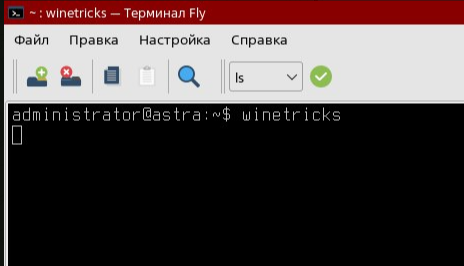
Рисунок 1 — Unimod Pro 2. Сохранение и восстановление конфигурации
Выбрать «Использовать префикс по умолчанию»;
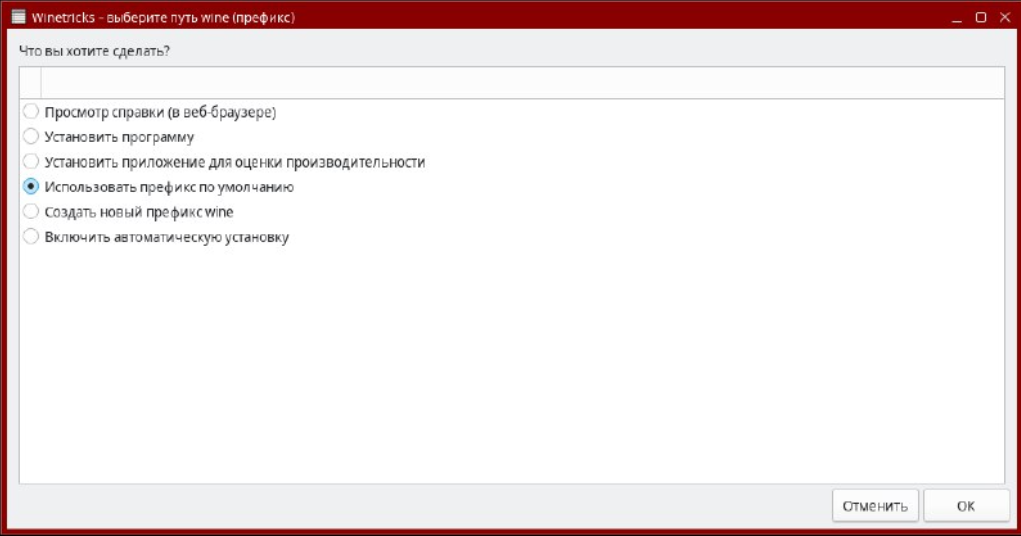
Рисунок 2 — Unimod Pro 2. Сохранение и восстановление конфигурации
Выбрать «Запустить explorer (Проводник)»;
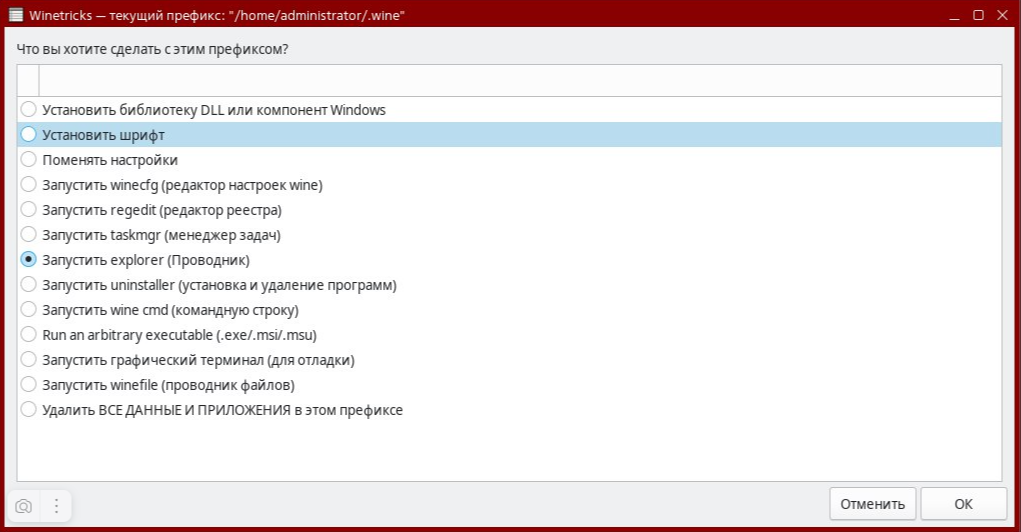
Рисунок 3 — Unimod Pro 2. Сохранение и восстановление конфигурации
Перейти к исполняемому файлу Easy Builder’а (по умолчанию: C:\EBpro\EasyBuilderPro.exe) и дважды кликнуть по нему.
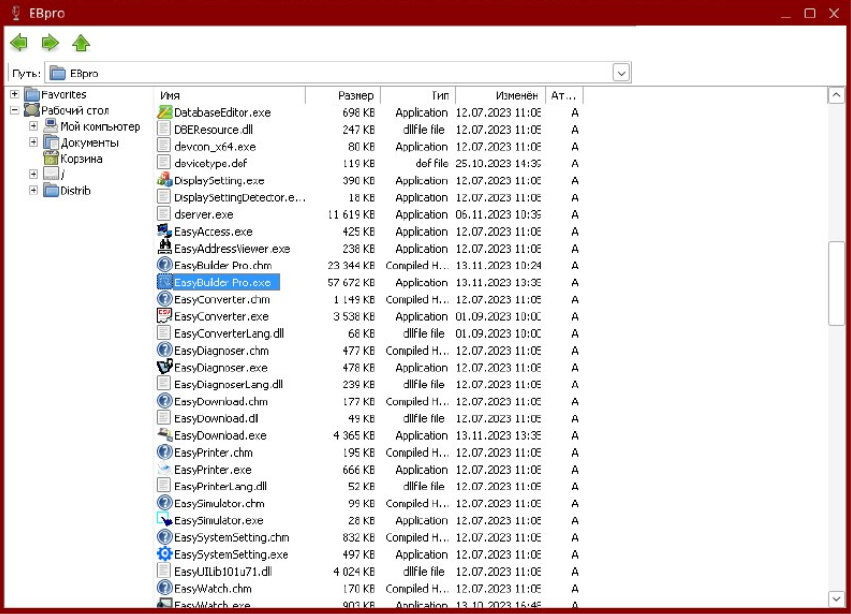
Рисунок 4 — Unimod Pro 2. Сохранение и восстановление конфигурации
Для завершения работы нажмите крестик в правом верхнем углу экрана, так же чтобы корректно завершить работу с winetricks нажмите «Отмена» сначала в меню префикса, а затем в меню winetricks.
Начало использования Easy Builder
Section titled “Начало использования Easy Builder”Запускать Easy Builder из Windows и Linux осуществляется либо при помощи запуска исполняемого файла Easy Builder Pro.exe, либо при помощи Utility Manager. Запуск файла Easy Builder Pro.exe описан в предыдущей главе. Если производится запуск с помощью Utility Manager потребуется выполнить следующие действия:
Открыть исполняемый файл Utility Manager. Откроется окошко лаунчера (Рисунок 402);
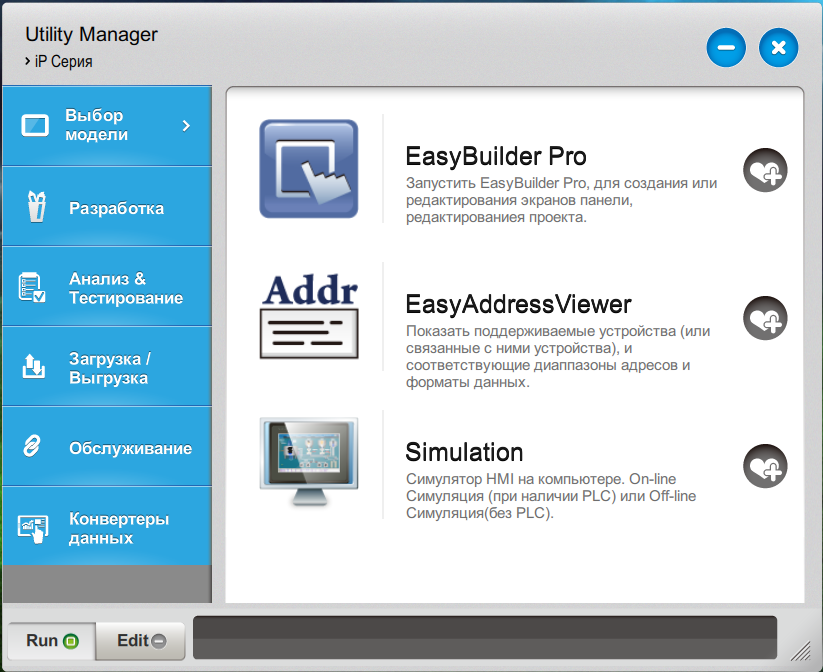
Рисунок 5 — Unimod Pro 2. Сохранение и восстановление конфигурации
Во вкладке «Разработка» кликнуть ЛКМ по EasyBuilder Pro (Рисунок 403);
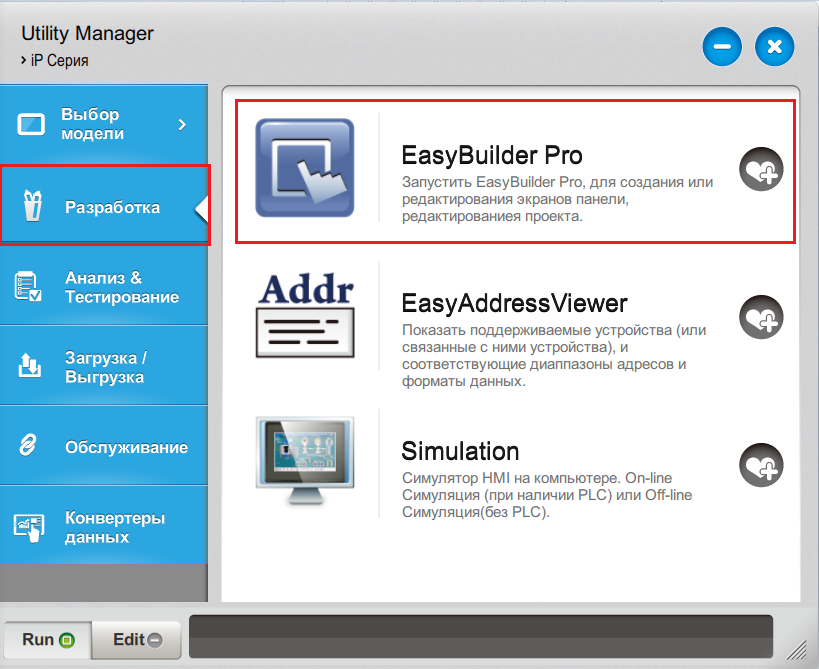
Рисунок 6 — Unimod Pro 2. Сохранение и восстановление конфигурации
При открытии экрана выбора проекта может появиться сообщение о доступном обновлении, в случае необходимости можно загрузить обновление и установить его сейчас, либо кликнуть ЛКМ по выпадающему списку «Напомнить позже» и выбрать время, через которое снова появится данная подсказка (Рисунок 404).
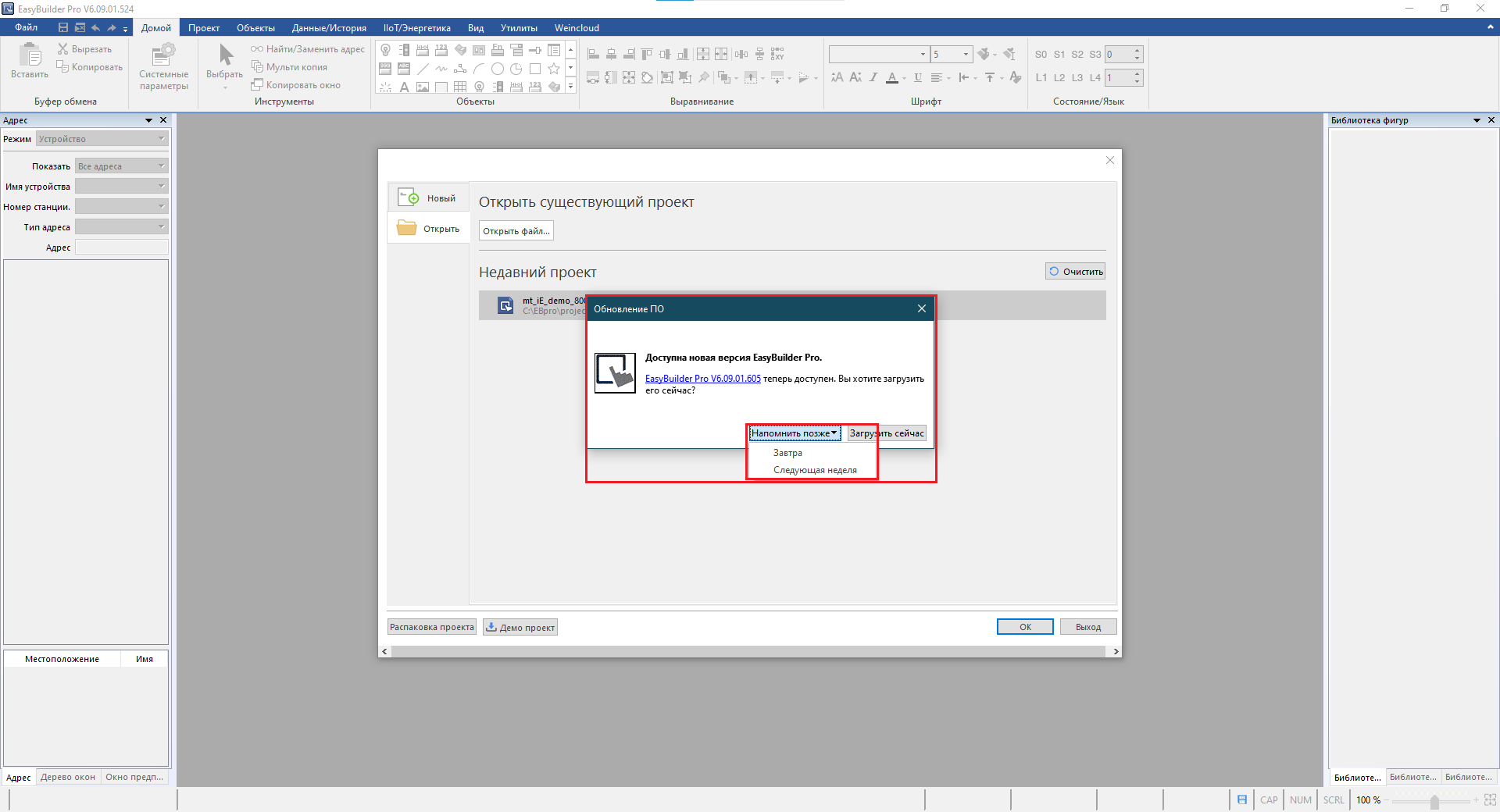
Рисунок 7 — Unimod Pro 2. Сохранение и восстановление конфигурации
После выполнения всех шагов, EasyBuilder запущен, далее будут рассмотрены шаги по созданию проекта и навигация в программе EasyBuilder.
Для создания\открытия проекта выполните следующие действия:
Чтобы открыть проект перейдите во вкладку «Открыть», выберите недавний проект или нажмите кнопку «Открыть файл…» и выберите проект на компьютере (Рисунок 405);
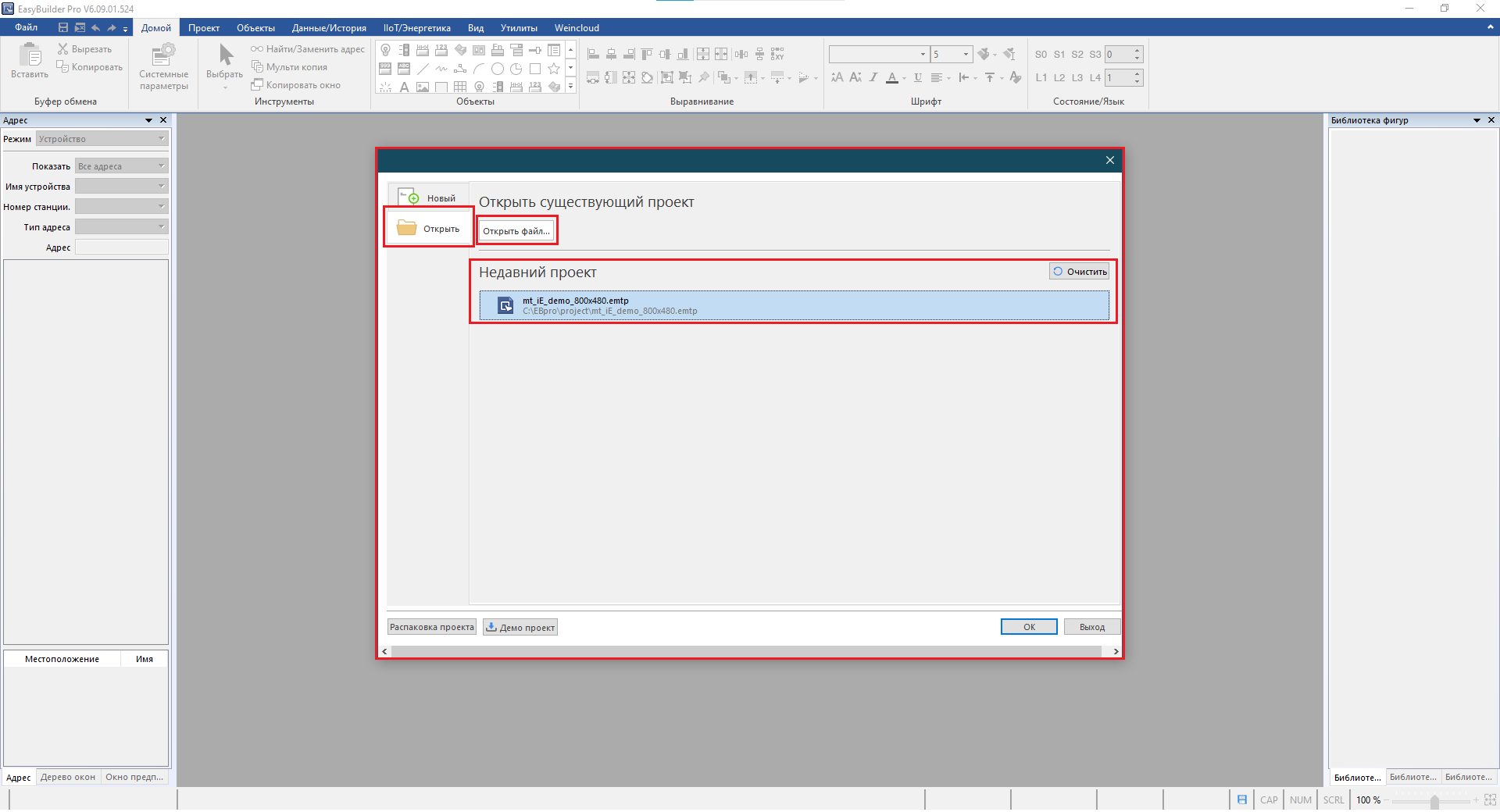
Рисунок 8 — Unimod Pro 2. Сохранение и восстановление конфигурации
Чтобы создать проект перейдите во вкладку «Новый», выберите модель HMI панели, для которой будет создаваться проект, и по необходимости поставьте галочку в чекбокс «Использовать шаблон…» (Рисунок 406). Так же в данном окошке есть возможность задать ориентацию проекта: ландшафтная или портрет, а также открыть демо проект или распаковать проект;
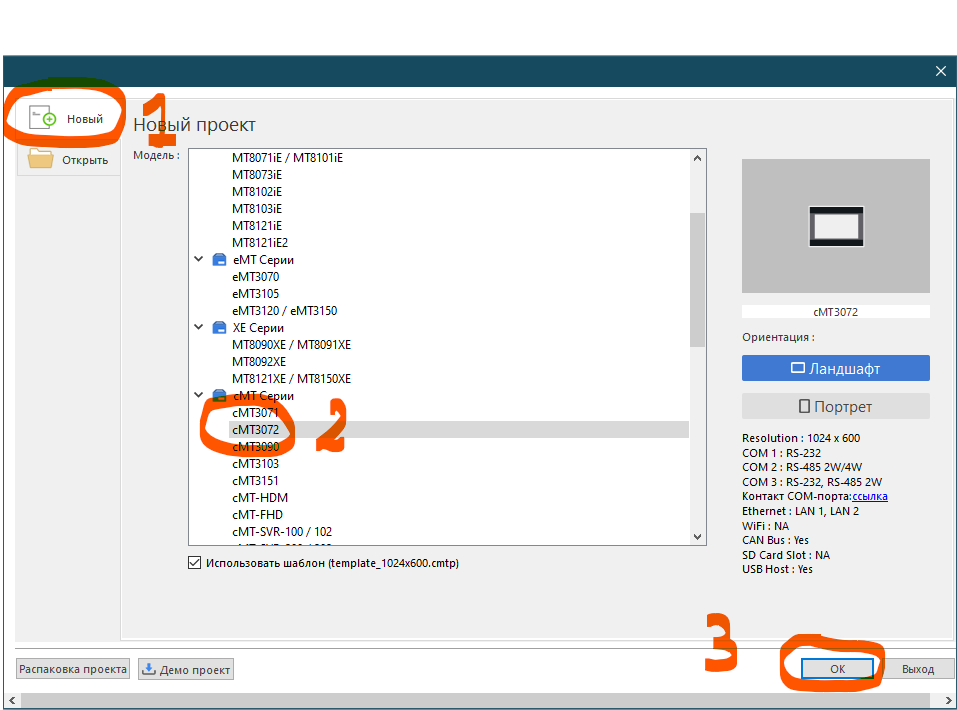
Рисунок 9 — Unimod Pro 2. Сохранение и восстановление конфигурации
В стандартном отображении окно EasyBuilder выглядит следующим образом (Рисунок 407);
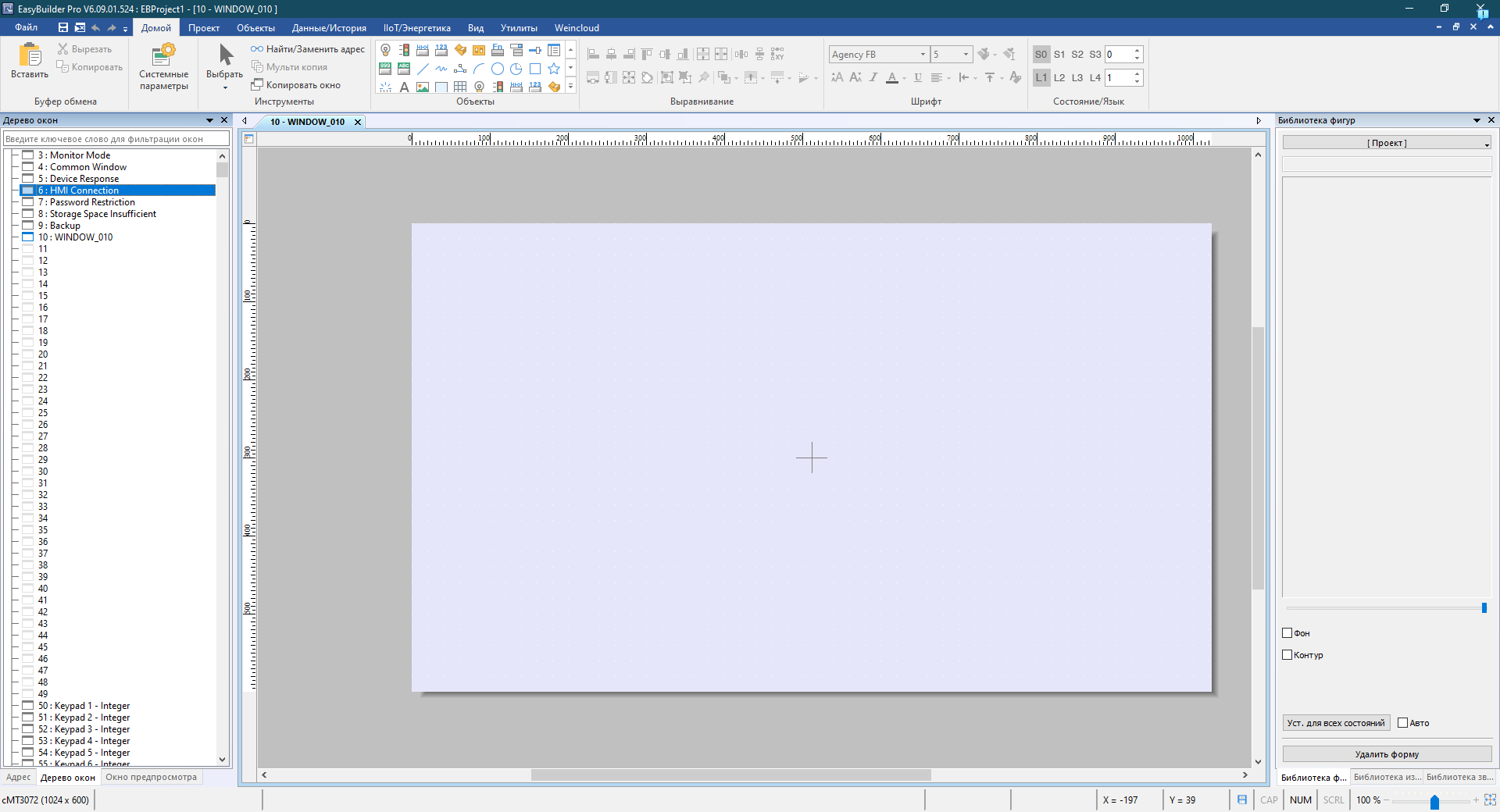
Рисунок 10 — Unimod Pro 2. Сохранение и восстановление конфигурации
Среда разработки разделена на несколько настраиваемых зон (Рисунок 408). 1 – Строка меню, в которой можно выбрать различные наборы настроек и инструментов, 2 – Зона с окнами: дерево окон, адрес и окно предпросмотра, 3 – Рабочая область, 4 – Зона с окнами: библиотека фигур, библиотека изображений, библиотека звуков, 5 – строка состояния;
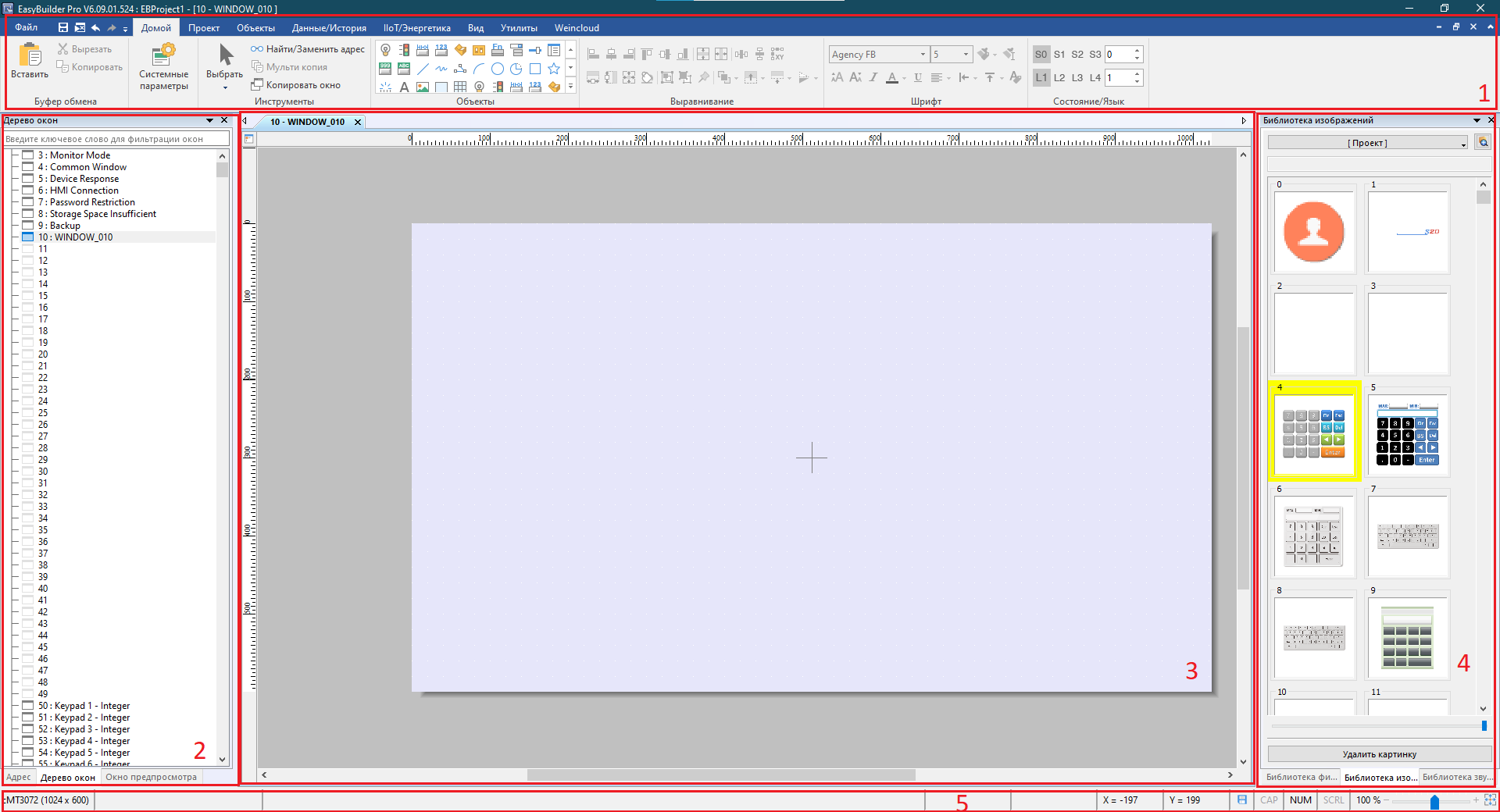
Рисунок 11 — Unimod Pro 2. Сохранение и восстановление конфигурации
Создание новой экранной формы
Section titled “Создание новой экранной формы”Какой-то текст здесь…
Построение мнемосхемы
Section titled “Построение мнемосхемы”Немного текста и сюда…
Редактирование типа
Section titled “Редактирование типа”Сюда ещё текста…
Запуск в рантайме
Section titled “Запуск в рантайме”Как только проект готов к использованию, его можно запустить как оффлайн, так и онлайн. В оффлайн режиме можно проверить работоспособность проекта до загрузки в панель. Если нужно загрузить проект в панель, потребуется воспользоваться соответствующей кнопкой.
Чтобы приступить к запуску проекта онлайн или оффлайн, следует перейти в меню «Проект» (Рисунок 409).
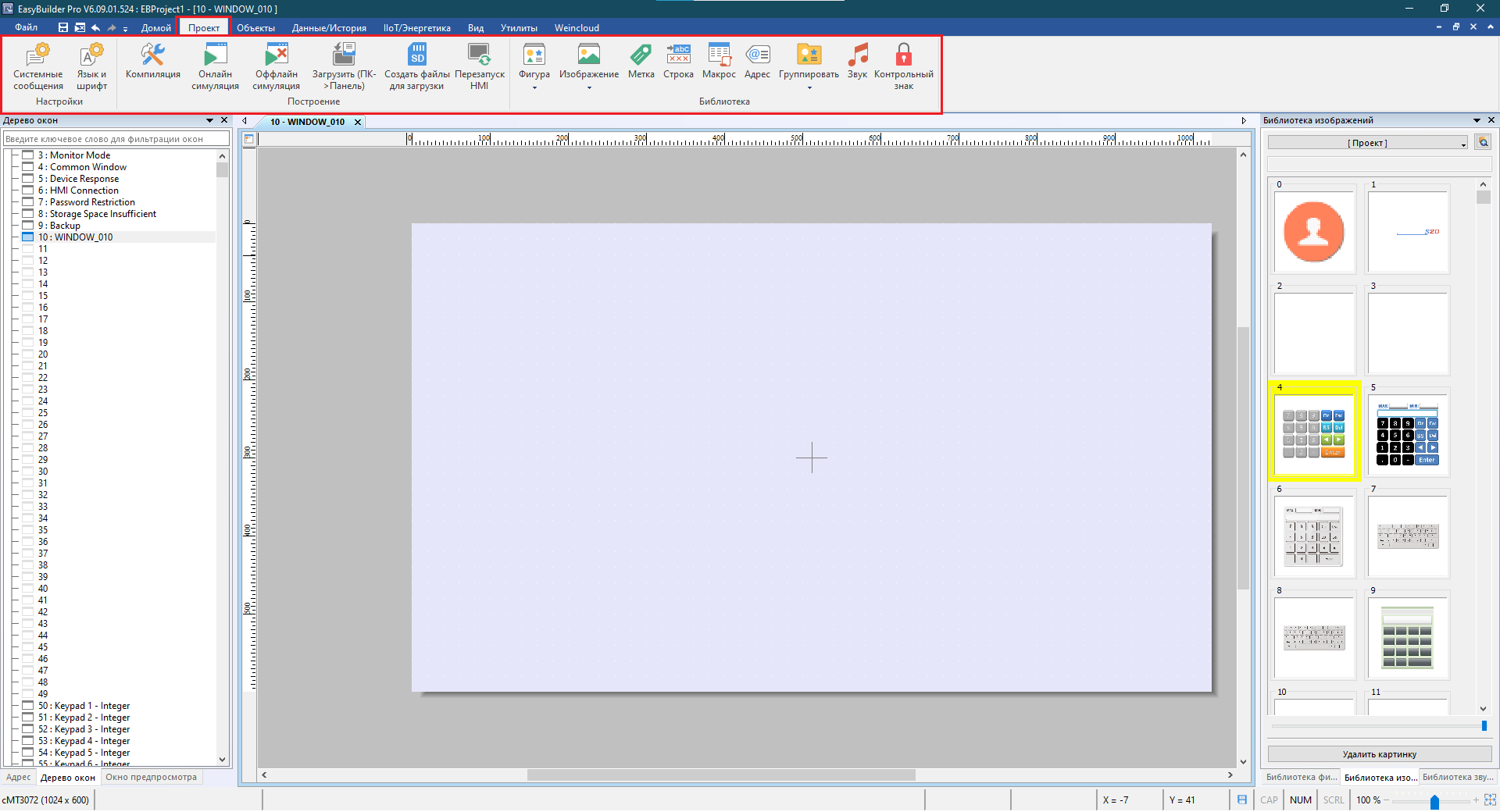
Рисунок 12 — Unimod Pro 2. Сохранение и восстановление конфигурации
Для запуска проекта оффлайн нажмите кнопку «Оффлайн симуляция» (Рисунок 410);
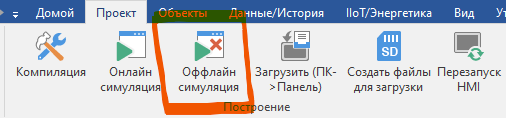
Рисунок 13 — Unimod Pro 2. Сохранение и восстановление конфигурации
После нажатия, будет произведена компиляция и запущена симуляция панели (Рисунок 411, Рисунок 412).
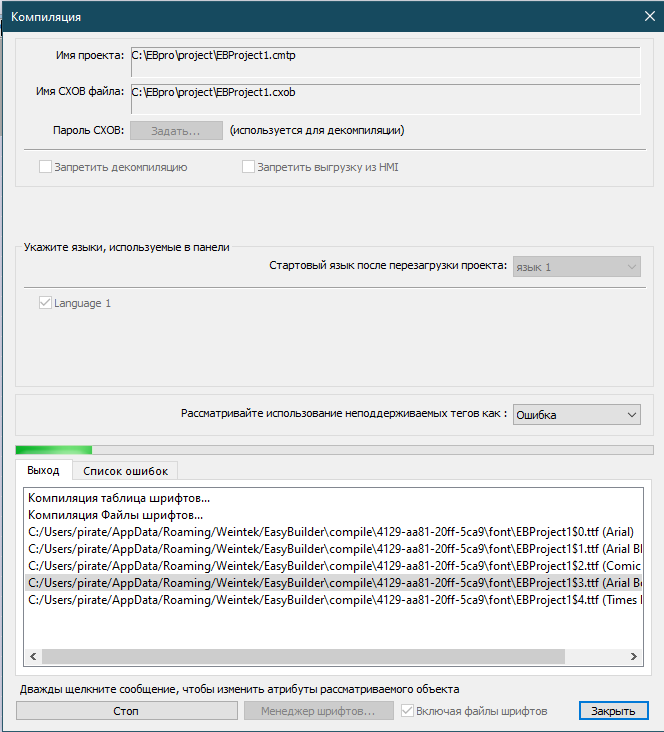
Рисунок 14 — Unimod Pro 2. Сохранение и восстановление конфигурации
Рисунок 15 — Unimod Pro 2. Сохранение и восстановление конфигурации
Для загрузки проекта в панель HMI потребуется нажать кнопку «Загрузить (ПК -> Панель)» (Ошибка! Источник ссылки не найден.);
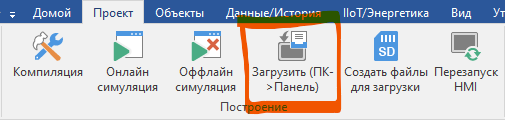
Рисунок 16 — Unimod Pro 2. Сохранение и восстановление конфигурации
Будет открыто окно настроек для загрузки проекта в панель. В данном окне важно задать способ подключения по имени или IP-адресу. Далее опционально поставить или снять чекбоксы с дополнительных настроек и нажать кнопку «Загрузить» (Рисунок 414). Важную информацию по настройкам сморите ниже.
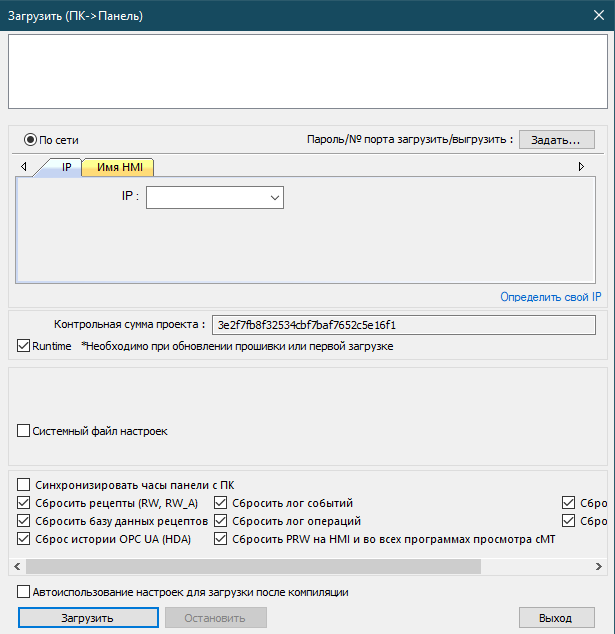
Рисунок 17 — Unimod Pro 2. Сохранение и восстановление конфигурации
После нажатия кнопки «Загрузить» проект сначала будет скомпилирован, а затем передан на HMI. В случае наличия ошибок в проекте, загрузка в панель будет остановлена.
Чтобы не потерять логи в журнале событий нужно снять галочку «Сбросить лог событий»!
Чтобы не потерять логи трендов нужно снять галочку «Сбросить выборку данных»!
Если же сброс логов потребуется при прогрузке, галочки можно оставить.
Редактирование карт адресов, макросы
Section titled “Редактирование карт адресов, макросы”Описание тут…
Импорт и экспорт
Section titled “Импорт и экспорт”Какой-то текст здесь…
Синхронизация времени
Section titled “Синхронизация времени”Синхронизация времени может быть настроена несколькими путями. Например, можно синхронизировать время один раз при прогрузке проекта. Для этого в окне Загрузить (ПК -> Панель) поставьте галочку в чекбоксе «Синхронизировать часы панели с ПЛК» (Рисунок 415).
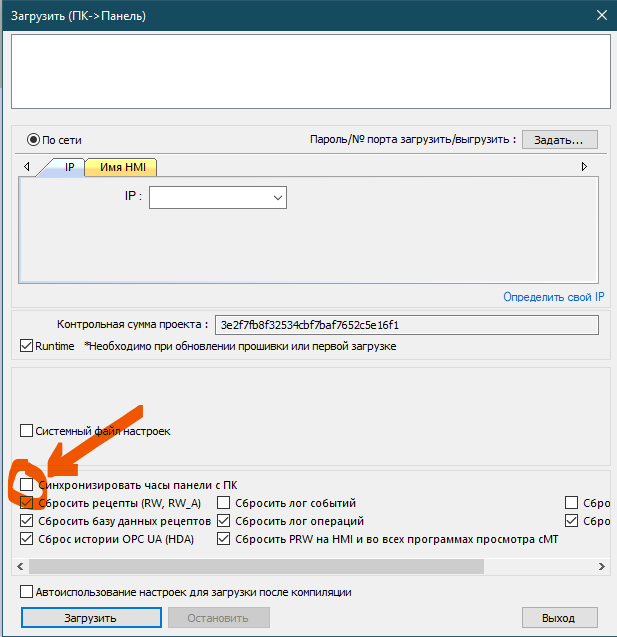
Рисунок 18 — Unimod Pro 2. Сохранение и восстановление конфигурации
Если требуется постоянная синхронизация с источником, тогда потребуется перейти в меню «Домой», далее нажать по кнопке «Системные параметры», в открывшемся окне выбрать вкладку «Синхронизация времени\летнее время» (Рисунок 416).
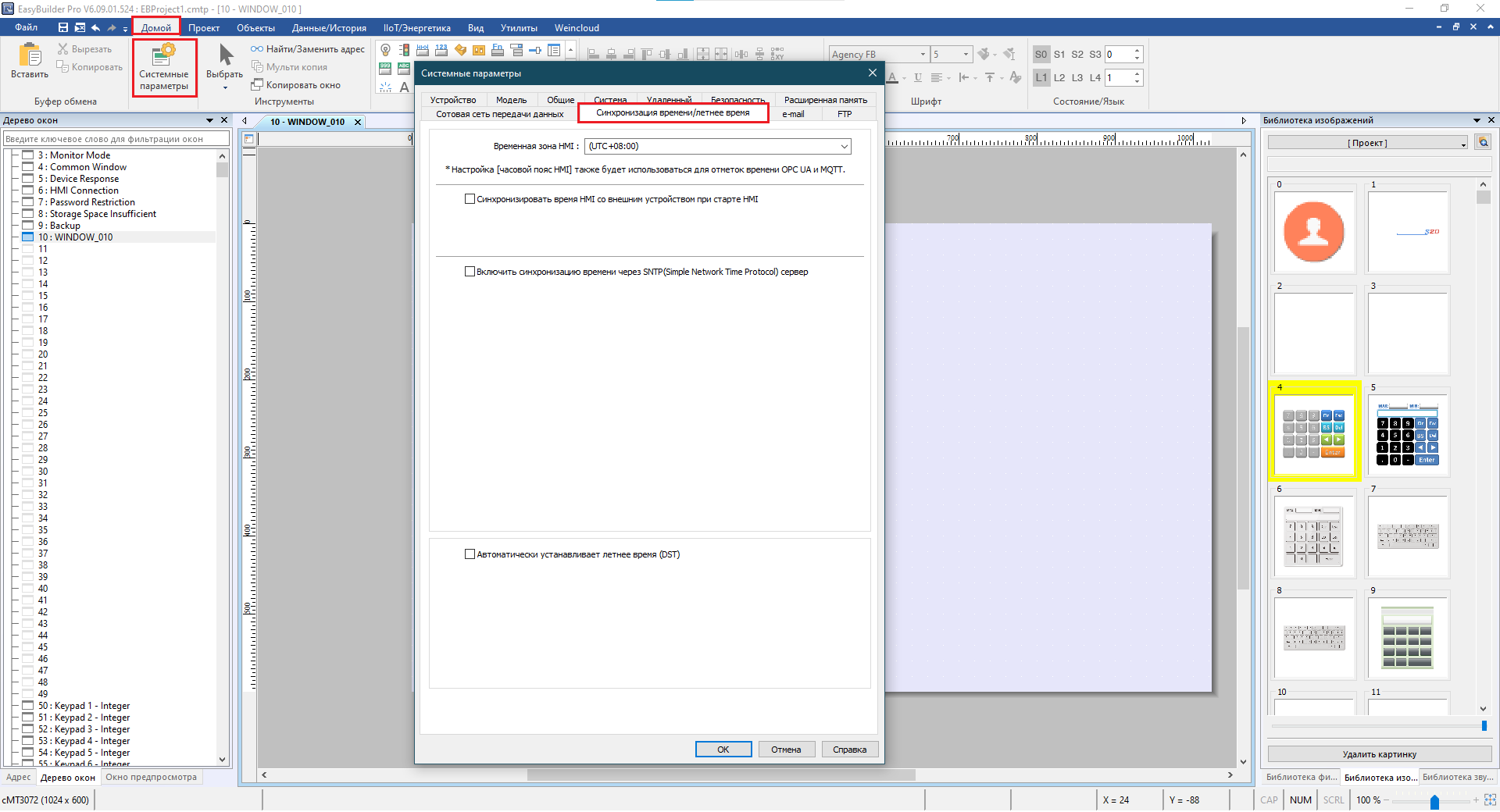
Рисунок 19 — Unimod Pro 2. Сохранение и восстановление конфигурации
В вкладке «Синхронизация времени\летнее время» можно настроить следующие параметры:
Временную зону;
Синхронизацию времени с внешним устройством при старте HMI;
Синхронизацию времени через SNTP (Simple Network Time Protocol);
Автоматическую установку летнего времени.
Бэкапирование проекта
Section titled “Бэкапирование проекта”Написать немного тут