
Инспектор объектов Uniplant Atomix
Для чего нужен Инспектор
Section titled “Для чего нужен Инспектор”Инспектор объектов показывает результат разбора данных из Excel и шаблона ObjectType: переменные, каналы, функциональные блоки, атрибуты DevStudio и свойства HMI. В нём можно проверить подстановки, открыть исходные файлы и сохранить модель для последующего просмотра. На скриншотах показана версия Uniplant Atomix v.1.7.4.0.
Таблицы доступны для просмотра и копирования. Исправления вносят в исходные файлы проекта, затем повторно выполняют загрузку или разбор. Инспектор показывает данные модели, полученные программой; это не экран текущих значений сигналов работающего ПЛК и не средство записи в контроллер.
Выберите нужное действие
Section titled “Выберите нужное действие”Если открываете Инспектор впервые, начните с раздела «Где находится и как открыть». Если данные уже загружены, выберите задачу:
| Что нужно сделать | Раздел инструкции |
|---|---|
| Найти объект и посмотреть его данные | Быстрая проверка одного объекта |
| Открыть исходный Excel или ObjectType | Кнопки Навигатора и поиск |
| Посмотреть переменные и подстановки | Общая информация и вычисление значений |
| Посмотреть функциональные блоки | UnimodFB |
| Посмотреть параметры канала | Параметры каналов |
| Посмотреть объекты и атрибуты DevStudio | DevStudio |
| Посмотреть иконки и их свойства | HMI и HMIS |
| Посмотреть данные разбора Modbus | Вкладка Modbus |
| Сохранить модель или открыть сохранённую | Как сохранить и открыть снимок |
На скриншотах с рамками номера соответствуют пояснениям под изображением. Рамка обозначает элемент интерфейса, на который нужно обратить внимание.
Где находится и как открыть
Section titled “Где находится и как открыть”Шаг 1. Загрузите выбранные ПЛК в HMI Менеджере
Section titled “Шаг 1. Загрузите выбранные ПЛК в HMI Менеджере”- Откройте Uniplant Atomix и выберите нужный проект в верхней части главного окна.
- На левой вертикальной панели нажмите кнопку HMI — «HMI Менеджер».
- На вкладке «Основные» раскройте список «Выбрано ПЛК…» и выберите контроллеры, объекты которых нужно проверить.
- Нажмите «Загрузить» — кнопку с зелёным треугольником справа от выбора источников.
- Дождитесь завершения загрузки. Сообщения о её выполнении отображаются в нижней панели «ЛОГ».
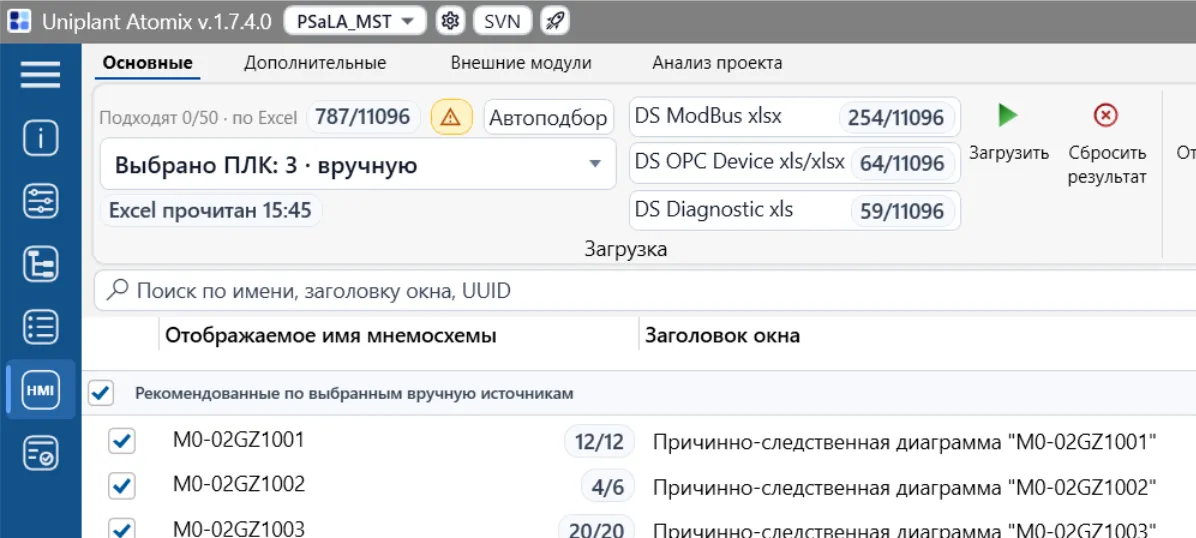
Рисунок 1 — Подготовка данных: HMI Менеджер → выбор ПЛК → «Загрузить».
Шаг 2. Откройте Инспектор через меню ракеты
Section titled “Шаг 2. Откройте Инспектор через меню ракеты”После загрузки нажмите значок ракеты справа от SVN в верхней строке главного окна. В открывшейся панели «Быстрый переход» нажмите «Инспектор объектов» — первый пункт меню.
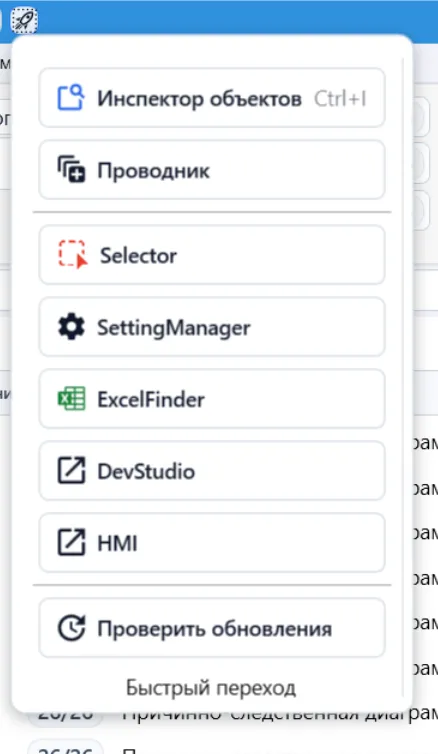
Рисунок 2 — Открытие Инспектора через панель «Быстрый переход».
Вместо меню можно нажать Ctrl+I в главном окне, предварительно выполнив загрузку ПЛК.
Шаг 3. Выберите объект в открывшемся окне
Section titled “Шаг 3. Выберите объект в открывшемся окне”Слева отображается Навигатор с загруженными объектами, справа — область документов. Щёлкните по имени объекта, чтобы увидеть его общую информацию, или выберите раздел под объектом.
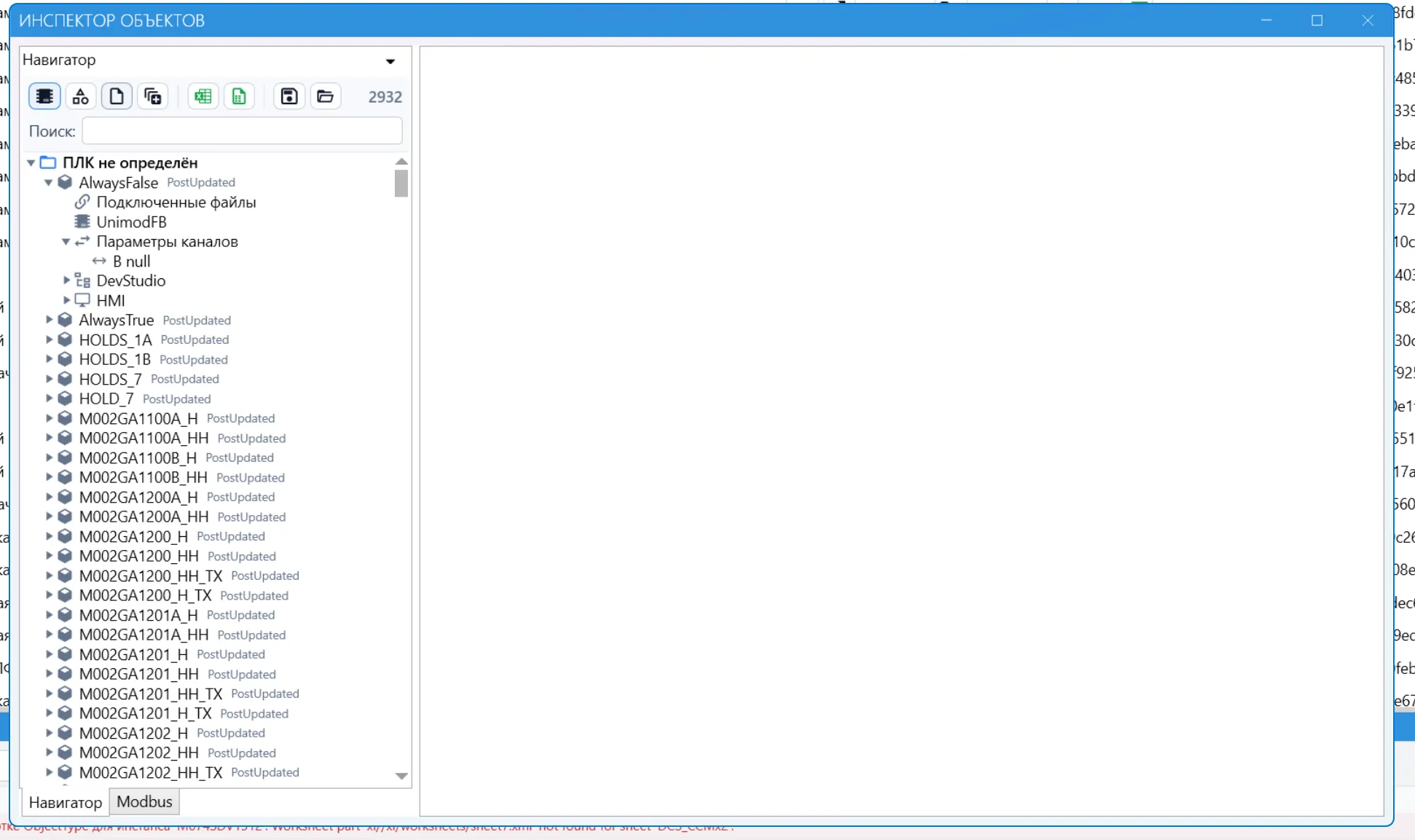
Рисунок 3 — Инспектор открыт; для просмотра данных нужно выбрать объект или его раздел.
Для быстрого перехода введите тег в поле «Поиск» слева.
Данные собираются при разборе проекта. Представление обновляется по завершении разбора и при возвращении в окно Инспектора.
Быстрая проверка одного объекта
Section titled “Быстрая проверка одного объекта”- В поле «Поиск» введите тег объекта, например
AlwaysFalse. - Выберите объект в дереве. Справа откроется «Общая информация»: проверьте лист и строку Excel,
TAG,OBJTYPENAME, описаниеparentDescr. - Раскройте объект стрелкой слева от его имени и выберите нужный раздел: «Параметры каналов», DevStudio, HMI или другой доступный узел.
- Если значение содержит подстановку, сравните «Значение (шаблон)» и «Вычислено» при включённом режиме «Вычислять значения».
- Для проверки источника выделите объект и нажмите первую зелёную кнопку Excel над деревом. Она открывает исходную книгу с переходом к листу и строке объекта. Вторая зелёная кнопка открывает файл ObjectType.
- После исправления исходных данных повторите разбор в основном окне, вернитесь в Инспектор и проверьте результат.
После проверки вы должны найти источник данных объекта и понять, как из значения шаблона получается вычисленное значение.
Как устроено окно
Section titled “Как устроено окно”| Область | Что находится внутри |
|---|---|
| «Навигатор» слева | Группы объектов, поиск, кнопки открытия исходников и снимков |
| Дерево объекта | Доступные разделы и отдельные элементы: каналы, иконки и другие данные |
| Документы справа | Общая информация или таблицы выбранного раздела |
| Вкладки документов сверху справа | Открытые объекты и разделы; крестик закрывает документ |
| Вкладка «Modbus» снизу слева | Отдельное представление разбора устройств Modbus |
Один щелчок по объекту или разделу открывает предварительный просмотр. При следующем выборе этот документ может замениться. Двойной щелчок закрепляет документ: так можно оставить несколько вкладок для сравнения разных объектов или разделов.
Число справа от кнопок Навигатора показывает количество объектов в сессии.
Серая надпись рядом с тегом, например PostUpdated, обозначает стадию обработки объекта.
Кнопки Навигатора и поиск
Section titled “Кнопки Навигатора и поиск”Наведите указатель на кнопку, чтобы прочитать подсказку. У кнопок Excel подсказка показывает путь к соответствующему файлу выбранного объекта.
В таблице кнопки перечислены слева направо:
| № | Кнопка / значок | Как пользоваться |
|---|---|---|
| 1 | Микросхема — «Группировать по ПЛК» | Собирает объекты по контроллерам. Удобно для проверки одного ПЛК |
| 2 | Геометрические фигуры — «Группировать по типу объекта» | Собирает объекты одного ObjectType для сравнения экземпляров |
| 3 | Лист — «Группировать по файлу» | Показывает объекты по исходным файлам |
| 4 | Несколько листов с плюсом — «Раскрывать выбранный узел» | Включает автоматическое раскрытие при выборе узла. Ветка каналов раскрывается отдельно стрелкой |
| 5 | Первая зелёная кнопка Excel | Открывает исходный Excel выбранного объекта, его лист и строку |
| 6 | Вторая зелёная кнопка, лист таблицы | Открывает Excel-файл типа объекта — ObjectType |
| 7 | Дискета | Сохраняет снимок объектной модели в файл .axsnap |
| 8 | Папка | Открывает сохранённый снимок или ZIP-пакет баг-репорта, содержащий снимок |
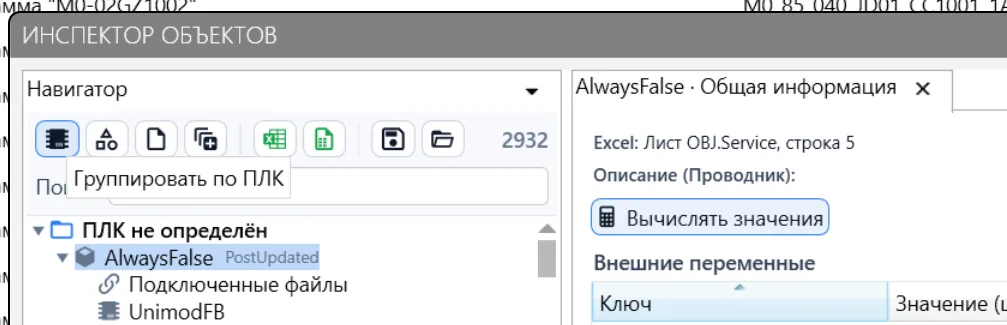
Группировка меняет представление дерева. В группе «ПЛК не определён» находятся объекты без указанной принадлежности к контроллеру.
Поле «Поиск» ищет по тегу (имени), типу объекта и имени шаблона. Введите характерную часть имени. Чтобы вернуть полный список, очистите поле.
Кнопки исходных файлов зависят от выбранного объекта и наличия пути. Если выделена только группа, сначала выберите сам объект или его раздел.
Общая информация и вычисление значений
Section titled “Общая информация и вычисление значений”Щёлкните по имени объекта, чтобы открыть общую информацию. Вверху указаны лист и строка исходного Excel, ниже — описание из Проводника, если оно есть.
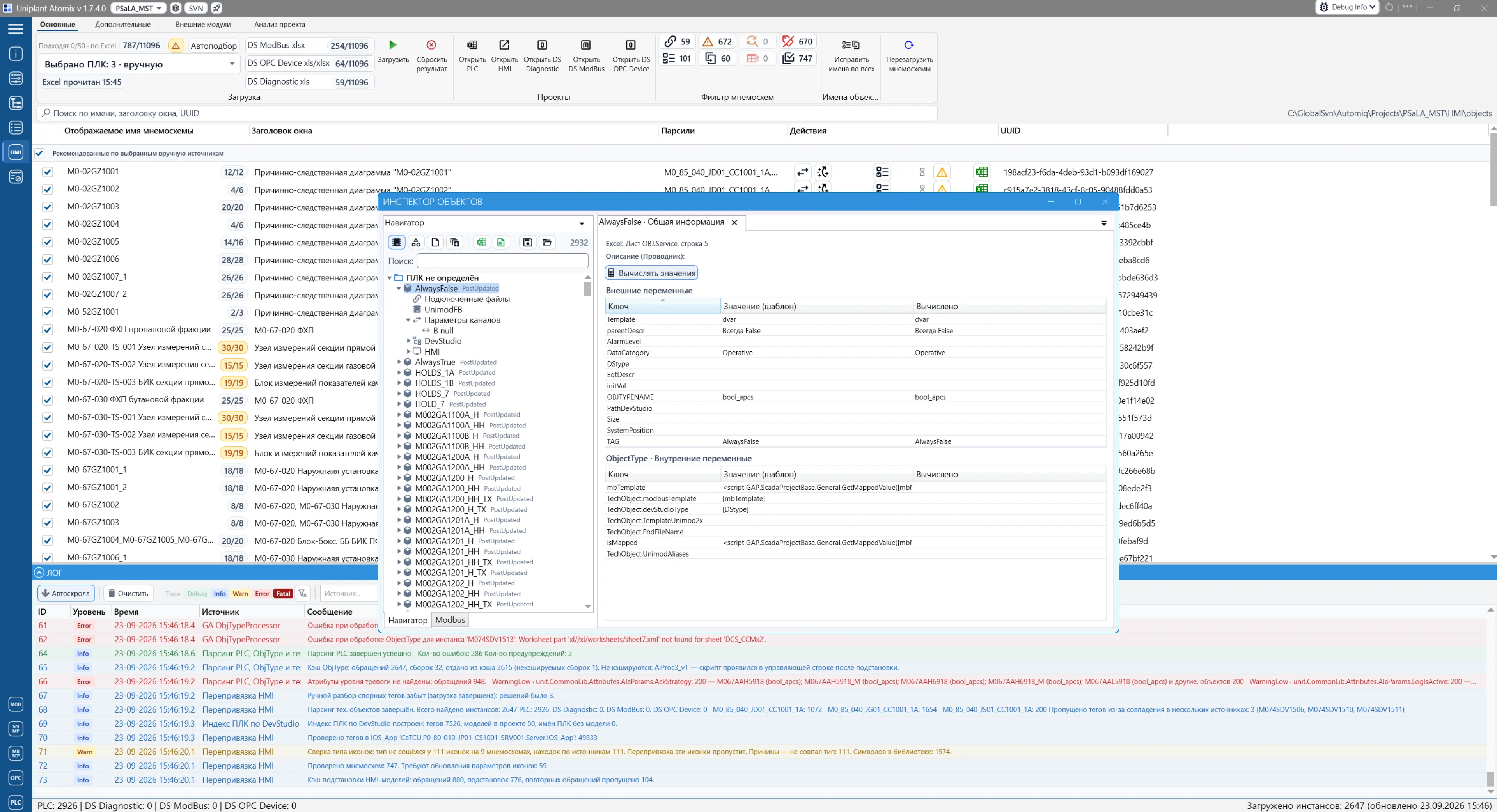
| Блок / столбец | Значение для пользователя |
|---|---|
| «Внешние переменные» | Входные значения объекта, доступные при обработке его типа: например, тег, описание, категория |
| «ObjectType · Внутренние переменные» | Переменные, определённые внутри типа объекта и используемые его шаблонами |
| «Ключ» | Имя переменной или параметра |
| «Значение (шаблон)» | Исходный текст: константа, ссылка вида [parentDescr] или выражение |
| «Вычислено» | Результат подстановки переменных и вычисления выражений при включённом режиме |
«Вычислять значения» — переключатель режима. Он включает обработку подстановок и встроенных скриптов в отображаемых данных. При выключении используйте исходный текст для проверки шаблона.
Например, у объекта AlwaysFalse внешняя переменная parentDescr содержит Всегда False. В параметрах канала исходное описание [parentDescr] после подстановки отображается как Всегда False.
Пример: проверка описания канала
Section titled “Пример: проверка описания канала”- Выберите
AlwaysFalseв Навигаторе и найдитеparentDescrв «Внешних переменных». В примере значение —Всегда False. - Раскройте «Параметры каналов» и выберите канал
B null. - Включите «Вычислять значения» и найдите ключ
descrDataSrcRus. - Сравните столбцы: «Значение (шаблон)» —
[parentDescr], «Вычислено» —Всегда False.
Так можно проследить подстановку входной переменной parentDescr в описание канала descrDataSrcRus.
Подключенные файлы
Section titled “Подключенные файлы”Выберите у объекта «Подключенные файлы», затем конкретный элемент дерева справа.
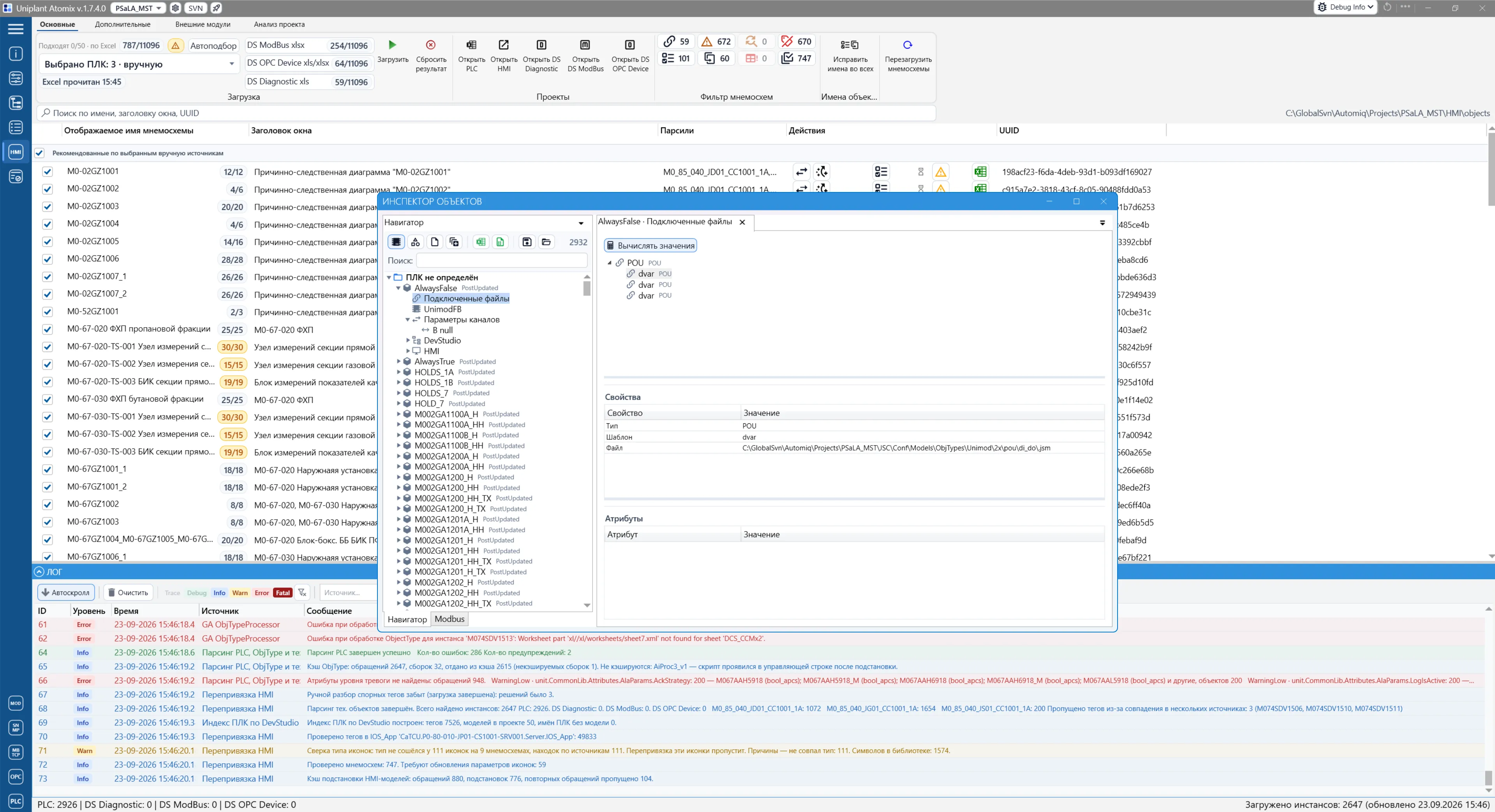
В верхней части показаны подключения, в нижней — «Свойства» и «Атрибуты» выбранного элемента. Проверьте тип подключения, шаблон и путь «Файл». Другие строки появляются в зависимости от подключения.
В примере показано подключение POU с шаблоном dvar и файлом .jsm. Двойной щелчок по подключению открывает связанный файл: POU/JSM — через приложение для этого файла, Excel-подключение — с переходом к соответствующему листу. Для файловых строк доступны команды контекстного меню «Копировать путь» и «Показать в проводнике».
Используйте этот раздел, когда нужно выяснить, какой файл или шаблон подключён к объекту.
UnimodFB
Section titled “UnimodFB”Раздел UnimodFB показывает функциональные блоки выбранного объекта.
- На вкладке «Навигатор» найдите нужный объект. На скриншоте это
AlwaysTrue. - Раскройте объект стрелкой слева от имени и нажмите UnimodFB.
- Проверьте заголовок вкладки справа: «AlwaysTrue · UnimodFB» показывает, к какому объекту относится таблица.
- Сопоставьте строки таблицы с ожидаемыми блоками этого объекта и его шаблоном ObjectType.
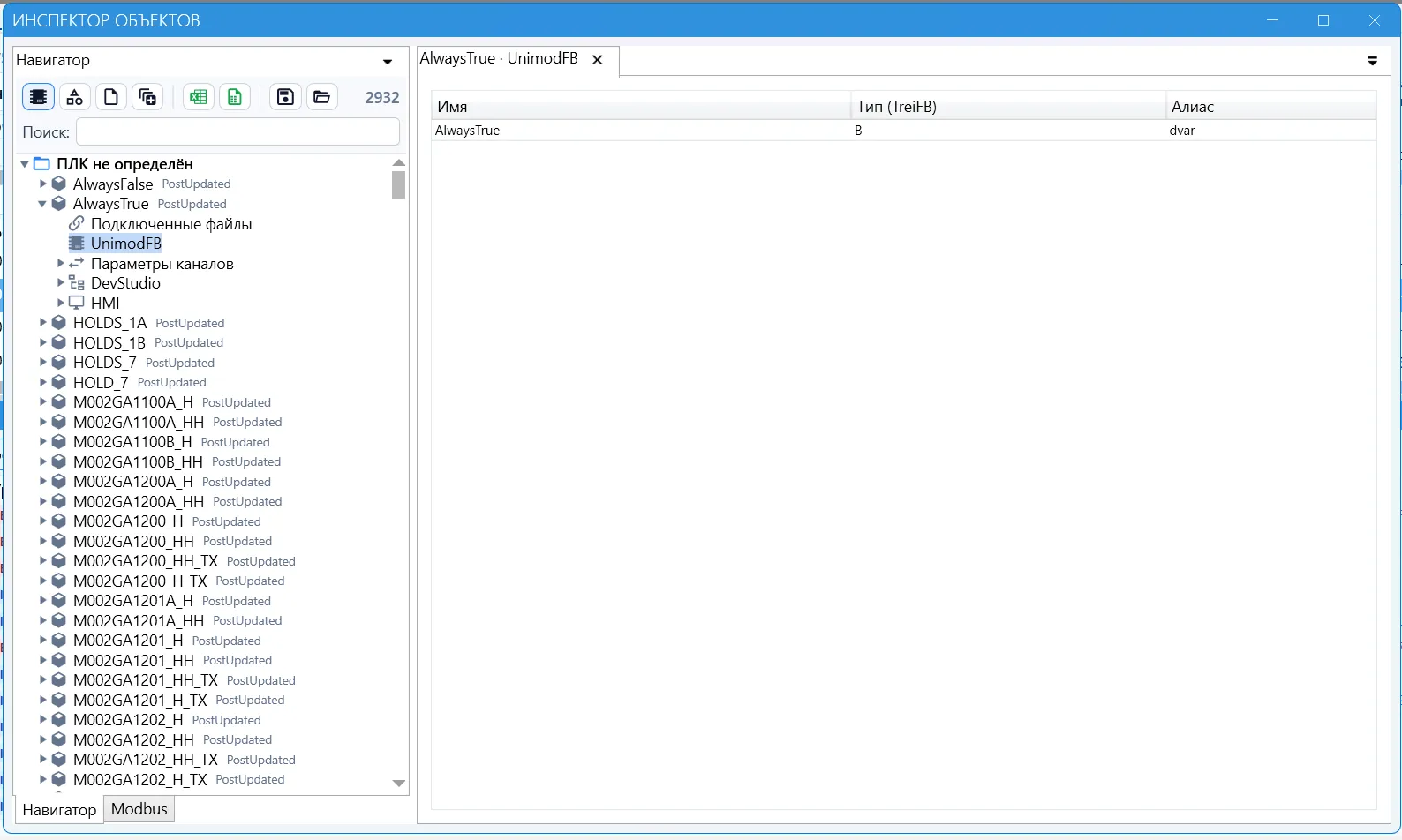
На этом примере отображается один блок:
| Поле | Значение на скриншоте |
|---|---|
| «Имя» | AlwaysTrue |
| «Тип (TreiFB)» | B |
| «Алиас» | dvar |
Проверяйте данные по этим столбцам:
| Столбец | Что проверять |
|---|---|
| «Имя» | Имя экземпляра функционального блока |
| «Тип (TreiFB)» | Тип блока, указанный в шаблоне |
| «Алиас» | Обозначение, используемое для отбора блоков экземпляра |
Сверьте состав и имена блоков с ожидаемыми для объекта. После обработки таблица использует результат разбора; на ранней стадии может показываться исходный набор шаблона.
Параметры каналов
Section titled “Параметры каналов”У раздела «Параметры каналов» есть два представления:
- Выбран сам раздел — общая таблица: строка соответствует каналу, столбцы зависят от типа объекта. Переключатель «Сырой шаблон» позволяет сравнить исходный шаблон с результатом разбора. Для поиска значений используйте фильтры в заголовках таблицы.
- Выбран отдельный канал под разделом — вертикальная таблица «Ключ / Значение (шаблон) / Вычислено» с переключателем «Вычислять значения».
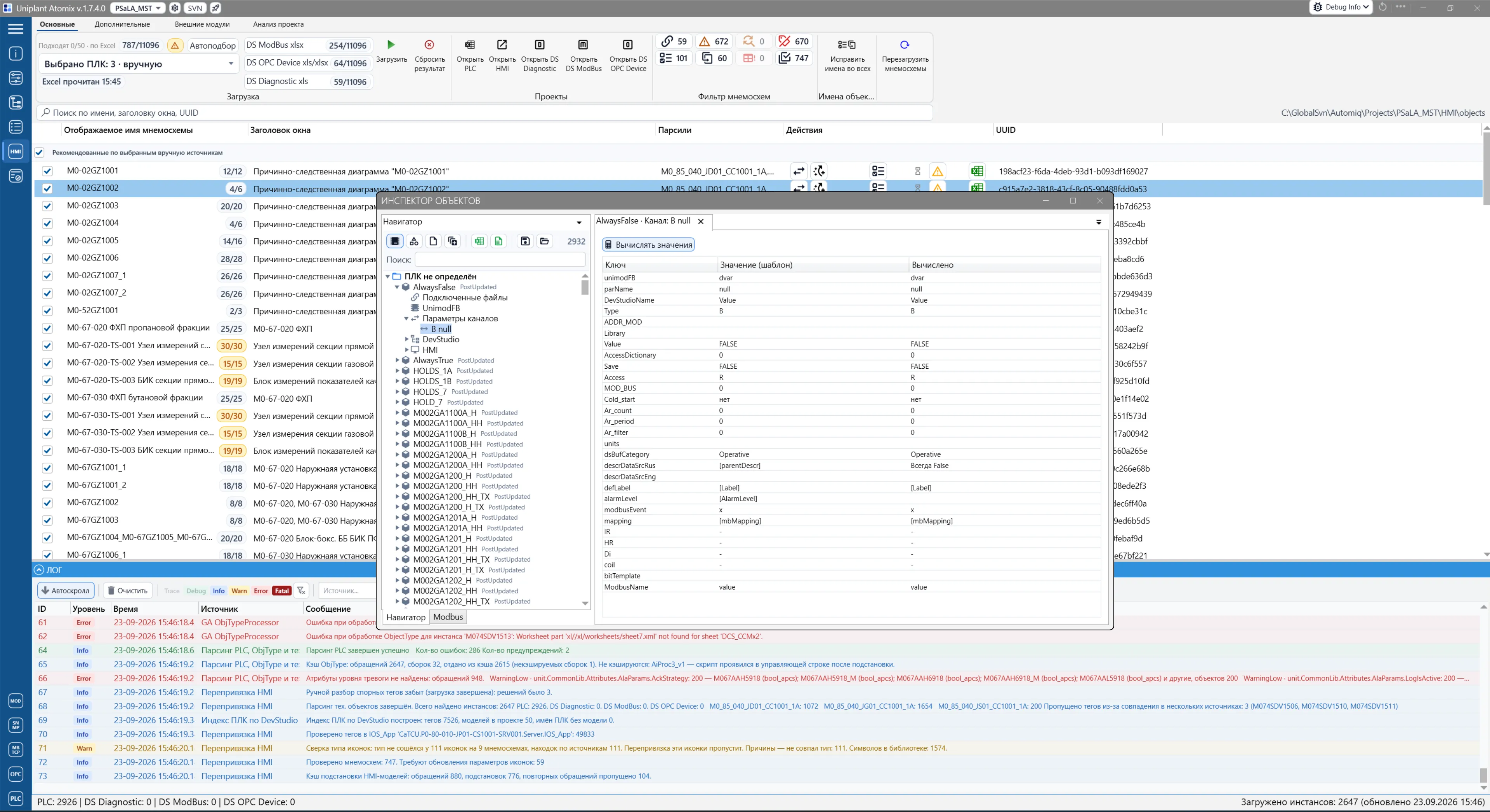
Набор ключей определяется шаблоном ObjectType. В приведённом примере есть следующие группы:
| Примеры ключей | Что сопоставить с исходными данными |
|---|---|
unimodFB, parName, DevStudioName, Type | Связь с функциональным блоком, имя параметра и тип канала |
Value, Save, Access, Cold_start | Заданное в модели значение, параметры сохранения, доступа и холодного старта |
Ar_count, Ar_period, Ar_filter, units | Параметры архивации и единицы измерения, если они используются |
descrDataSrcRus, descrDataSrcEng, defLabel, alarmLevel | Описание, метка и уровень тревоги; проверьте подстановки |
ADDR_MOD, MOD_B, mapping, IR, HR, Di, coil, bitTemplate, ModbusName | Параметры представления канала в Modbus, если предусмотрены типом объекта |
Для расшифровки конкретного кода или выбора допустимого значения откройте ObjectType и описание соответствующей модели.
DevStudio
Section titled “DevStudio”Выберите DevStudio под нужным объектом.
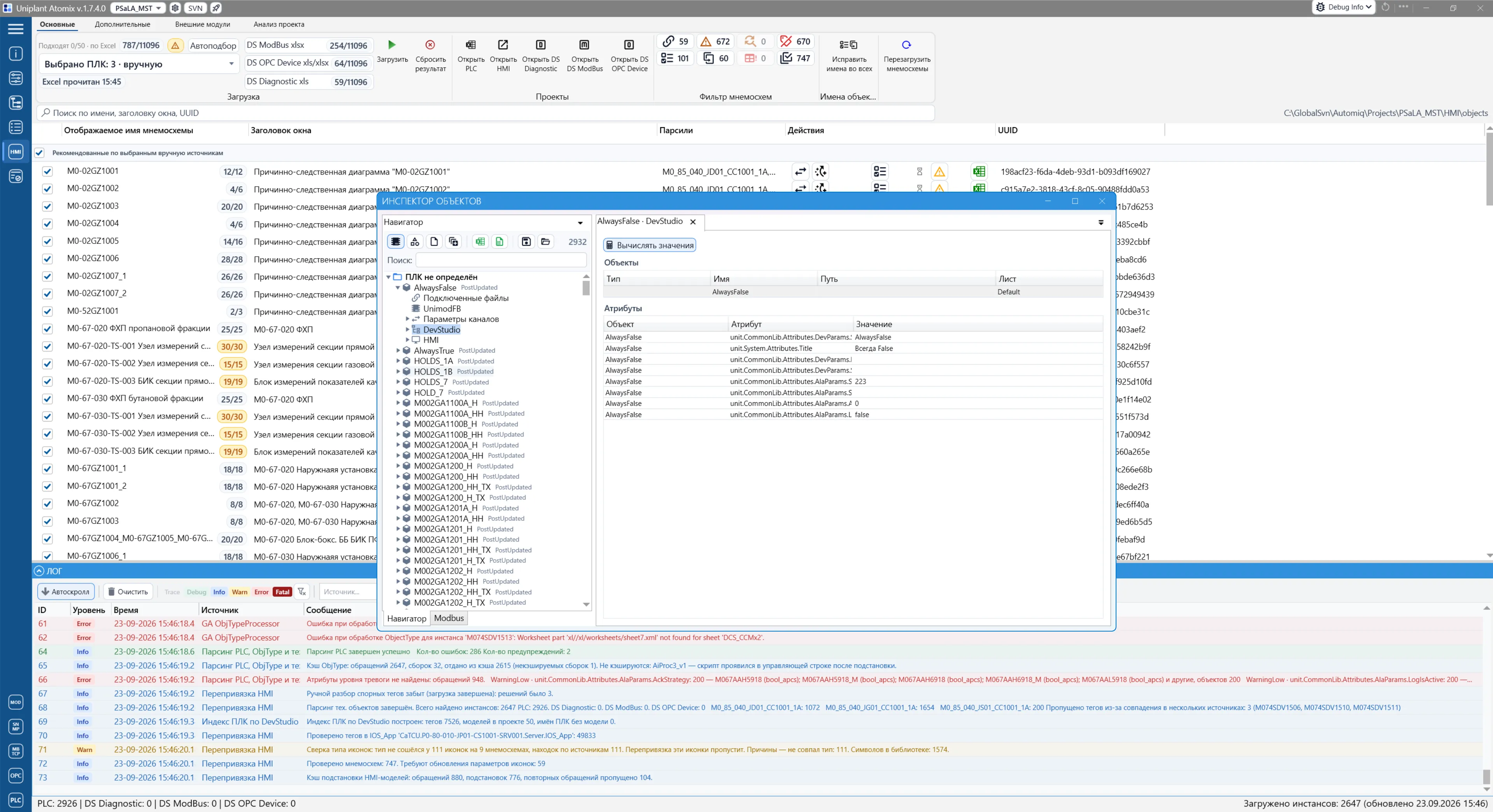
В таблице «Объекты» показаны тип, имя, путь и лист, а в таблице «Атрибуты» — объект, имя атрибута и значение. Для просмотра одного элемента можно раскрыть ветку DevStudio в Навигаторе и выбрать дочерний узел.
При ПНР проверьте имя объекта, его размещение по пути и нужные атрибуты, например заголовок unit.System.Attributes.Title. Переключатель «Вычислять значения» позволяет увидеть результат подстановок в атрибутах.
Для просмотра подстановок сопоставьте значение в общей информации, выражение в ObjectType и итоговый атрибут DevStudio.
HMI и HMIS
Section titled “HMI и HMIS”Выберите HMI под объектом, затем строку иконки в верхней таблице.
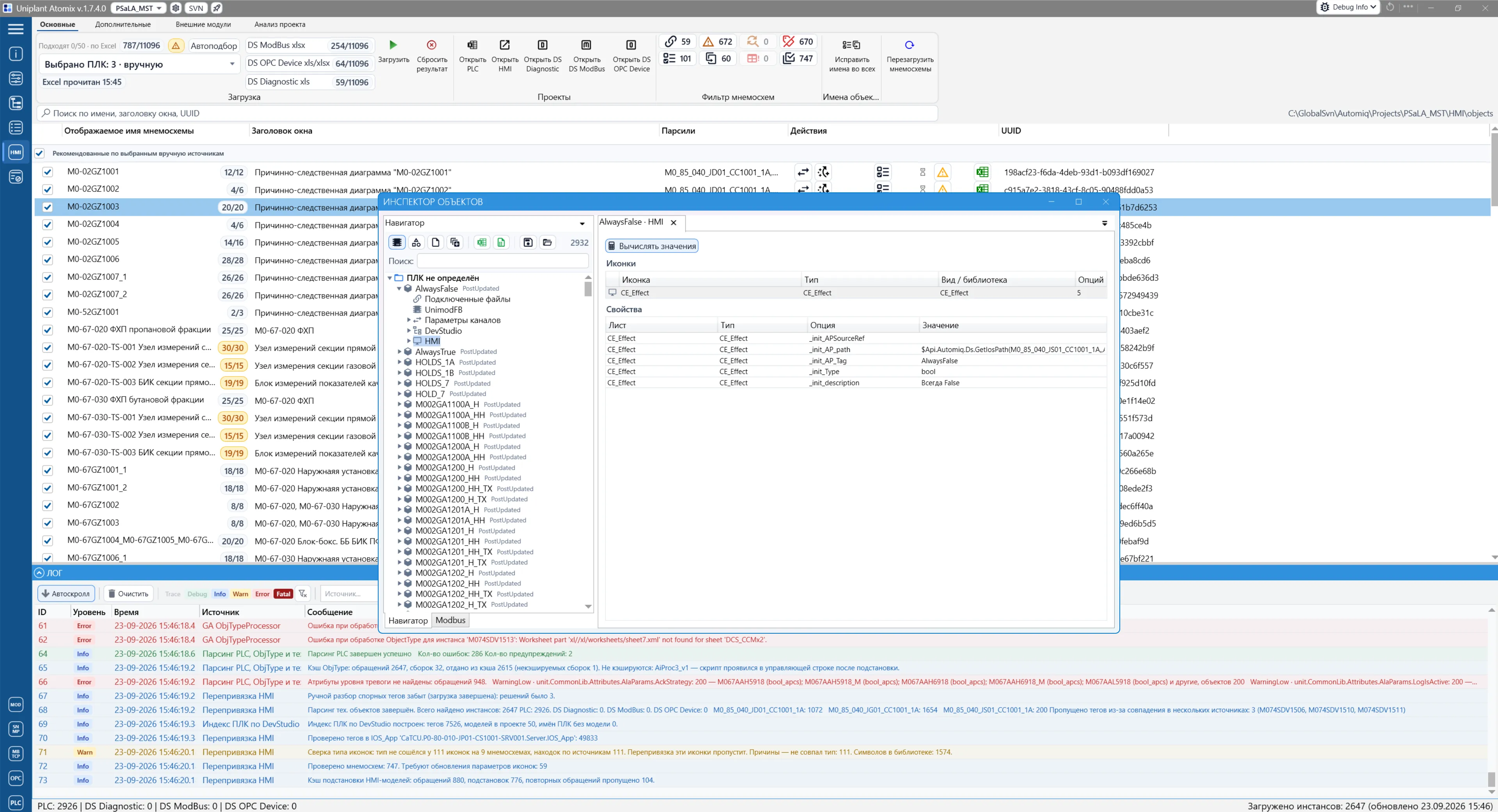
| Таблица | Что показывает |
|---|---|
| «Иконки» | Имя иконки (лист), тип, вид / библиотеку и количество опций |
| «Свойства» | Лист, тип, имя опции и значение для выбранной иконки |
В примере у иконки CE_Effect видны опции _init_APSourceRef, _init_AP_path, _init_AP_Tag, _init_Type, _init_description. При проверке сопоставьте тег, путь и описание с ожидаемым объектом. Имена опций и их количество зависят от шаблона иконки.
«Вычислять значения» переключает отображение подстановок и их результатов. Для отдельной иконки можно также раскрыть HMI в Навигаторе и выбрать её дочерний узел.
Раздел HMIS появляется при наличии соответствующих данных объекта; работа с иконками и свойствами аналогична.
Вкладка Modbus
Section titled “Вкладка Modbus”Для проверки устройств выберите «Modbus» в нижней части левой панели. Эта вкладка имеет собственный поиск и список «Разбор».
Где выбрать разбор и найти устройство
Section titled “Где выбрать разбор и найти устройство”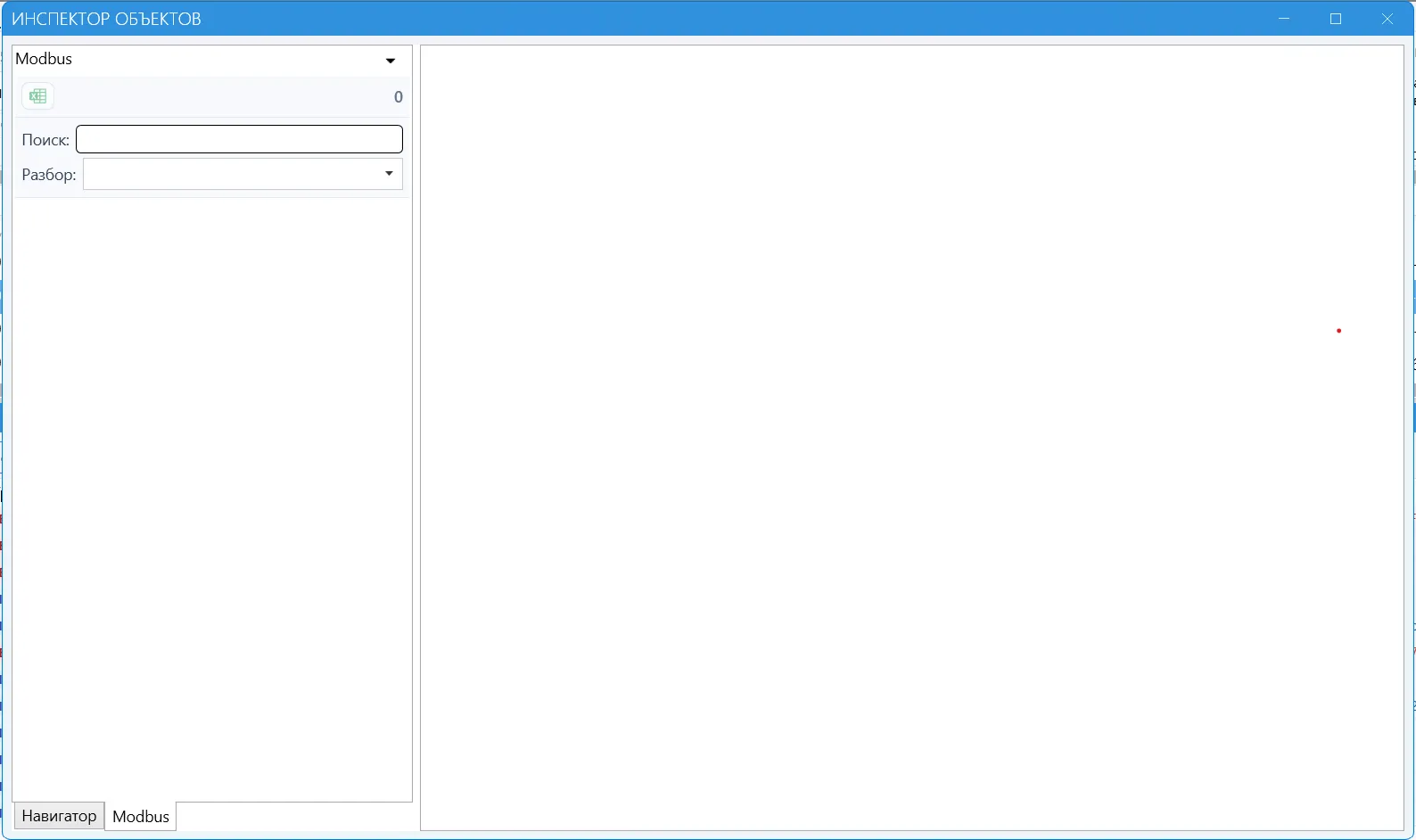
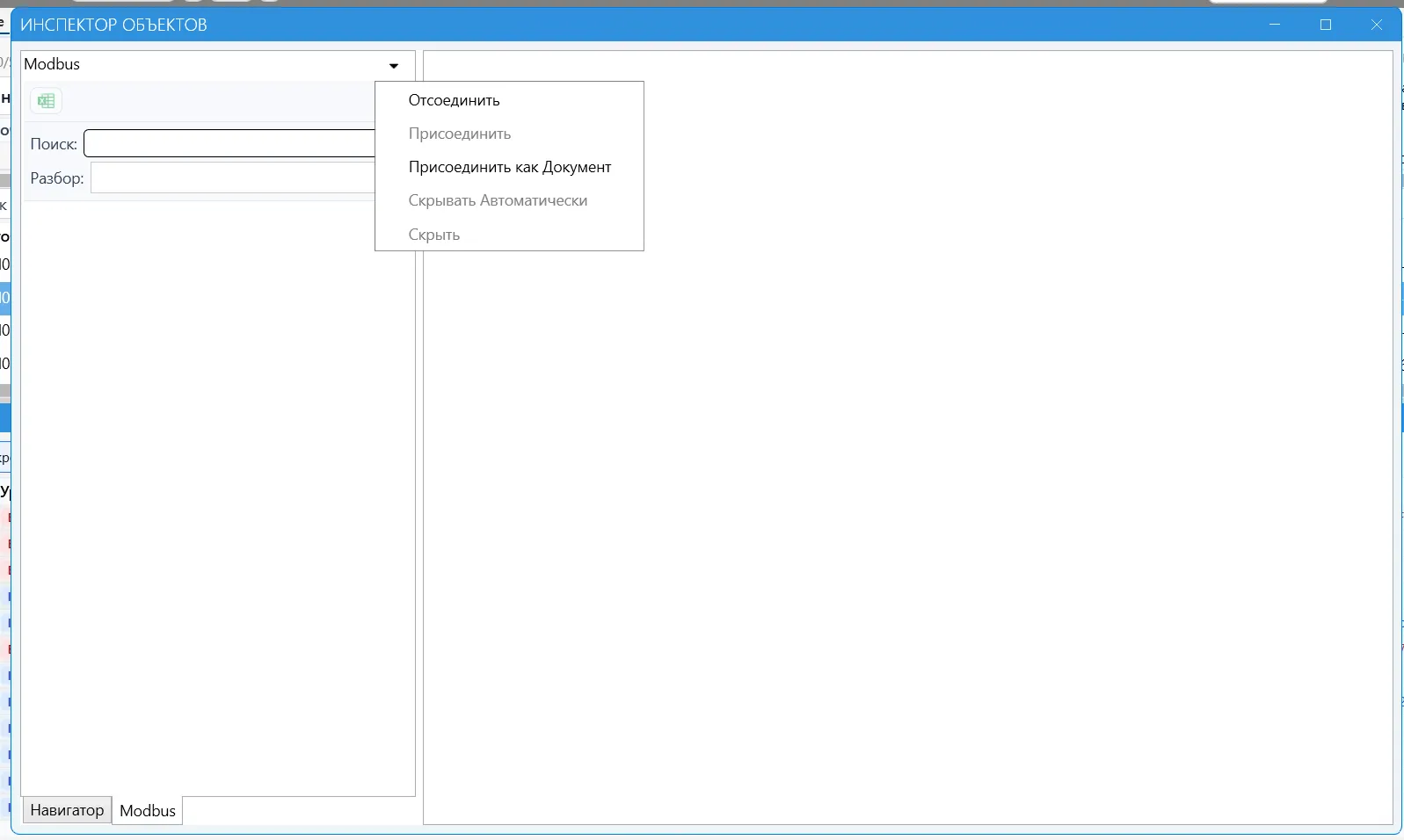
Меню размещения панели
Section titled “Меню размещения панели”Стрелка справа от заголовка Modbus открывает меню размещения панели. На иллюстрации видны команды «Отсоединить», «Присоединить», «Присоединить как Документ», «Скрывать Автоматически» и «Скрыть».
Проверка после выбора разбора
Section titled “Проверка после выбора разбора”- Выберите нужный разбор в списке «Разбор». Сопоставляйте данные с той операцией, которую проверяете: парсингом, сборкой или модулем.
- Найдите устройство по тегу, имени в Modbus или шлюзу.
- Выберите устройство или его раздел «Свойства». Проверьте адреса, порты, Slave, пути исходных файлов и предупреждения, если они есть.
- Откройте «Фреймы». Таблица показывает номер, имя фрейма, функцию, тип, адрес, количество, происхождение («Откуда») и причину изменения («Что стало»).
- Если ожидаемый фрейм не попал в итог, проверьте причину в столбце «Что стало» и исходный шаблон.
Сводка вида «5 из 6» означает, что из шести прочитанных фреймов сохранены пять.
Копирование и длинные значения
Section titled “Копирование и длинные значения”- Выделите ячейки и нажмите Ctrl+C либо выберите «Копировать» в контекстном меню таблицы. Копируются значения, по одному на строку.
- Если значение обрезано, наведите указатель на ячейку для подсказки с полным текстом; при необходимости расширьте столбец или окно.
- При сравнении нескольких разделов закрепите их двойным щелчком и переключайтесь между вкладками справа.
Как сохранить и открыть снимок
Section titled “Как сохранить и открыть снимок”Снимок сохраняет состояние объектной модели в файл .axsnap. Откройте этот файл позже, чтобы просмотреть сохранённые объекты и их разделы.
Сохранение
Section titled “Сохранение”- Загрузите данные проекта и откройте Инспектор.
- Нажмите дискету — «Сохранить снимок объектной модели в файл».
- Выберите папку и имя файла
.axsnap. - Дождитесь сообщения «Снимок сохранён» с путём и количеством объектов.
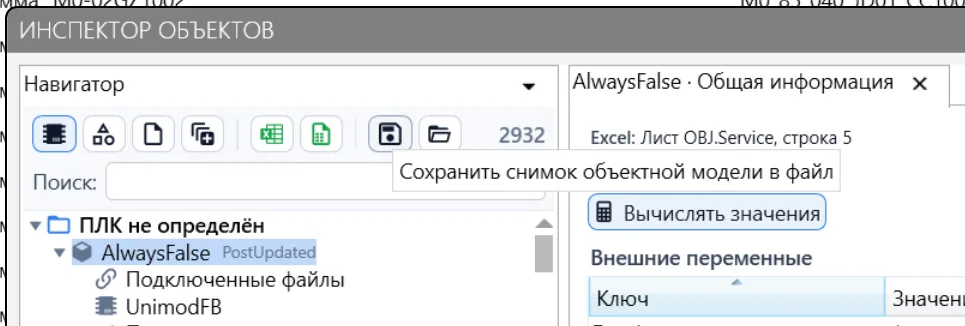
Сохраняется снимок всей объектной модели сессии.
Открытие
Section titled “Открытие”- В основном окне Инспектора нажмите папку — «Открыть сохранённый снимок».
- Выберите
.axsnapлибо ZIP-пакет баг-репорта, содержащий снимок объектной модели. - Снимок откроется в отдельном окне. Найдите объект и просмотрите нужные разделы.
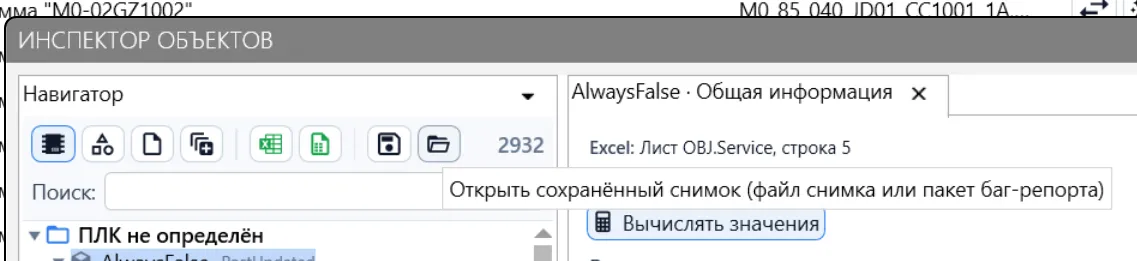
Снимок показывает сохранённые данные и не обновляется от текущего разбора. Вычисленные значения берутся из снимка; исходные скрипты заново не выполняются. Сохранение нового снимка из этого окна недоступно. Для открытия исходных Excel-файлов должны быть доступны записанные в снимке пути.