
Инструкция по добавлению разделов
Назначение
Section titled “Назначение”Хранилище /storage настраивается на всех серверах. На SCADA-серверах в нём размещаются события AEServer, данные Server и конфигурации Alpha.Domain. На архивных серверах — база архивных событий, на серверах резервного копирования — резервные копии.
1. Определите диск для хранилища
Section titled “1. Определите диск для хранилища”Перед началом: команды разметки и форматирования удаляют данные. Используйте только выделенный пустой диск, проверив его имя и назначение. В командах используется /dev/sdb, на скриншотах — /dev/vdb. Подставляйте имя своего устройства.
Откройте терминал и выполните:
lsblk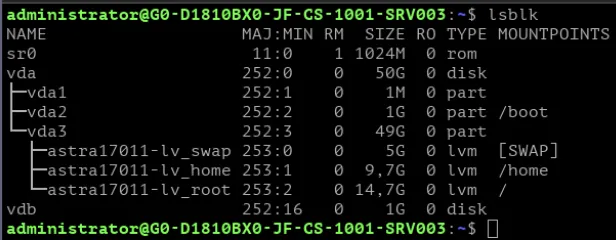
Рисунок 1 — Список дисков и разделов.
Команда показывает диски и их разделы. На скриншоте vda — системный диск, а vdb — диск без разметки. На вашем сервере имена могут отличаться.
На серверах KraftWay объекта используется аппаратный RAID. Настраивать программный RAID в Astra Linux для этого оборудования не требуется.
На архивных станциях используется RAID6 объёмом около 6 ТБ. Подключите это хранилище к /storage: там будут храниться архивные события Alpha.
2. Создайте каталог /storage
Section titled “2. Создайте каталог /storage”Каталог /storage будет точкой подключения хранилища. Выполните:
sudo mkdir /storage
Рисунок 2 — Создание каталога /storage.
3. Выберите схему хранилища
Section titled “3. Выберите схему хранилища”Выберите одну схему и выполняйте только соответствующие ей команды.
| Схема | Устройство для форматирования и подключения |
|---|---|
| GPT и один раздел | Созданный раздел, например /dev/sdb1 |
| Файловая система на всём диске | Сам диск, например /dev/sdb |
GPT и один раздел
Section titled “GPT и один раздел”Запустите утилиту parted для выбранного диска:
sudo parted /dev/sdbВместо /dev/sdb укажите свой диск. На скриншотах используется /dev/vdb.
Создайте таблицу GPT. В приглашении (parted) введите:
mklabel gptЗадайте раздел на всё пространство диска, оставаясь в parted:
mkpart primary 0% 100%Завершите работу с parted:
quit
Рисунок 3 — Запуск parted и создание GPT.
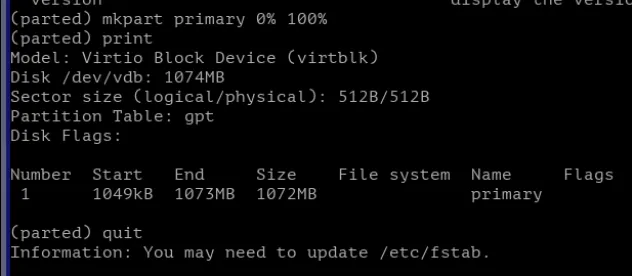
Рисунок 4 — Создание раздела и выход из parted.
Файловая система на всём диске
Section titled “Файловая система на всём диске”Для этой схемы пропустите создание GPT и раздела. В следующих шагах используйте весь диск, например /dev/sdb.
4. Создайте файловую систему ext4
Section titled “4. Создайте файловую систему ext4”Выполните команду для выбранной схемы.
GPT и раздел:
sudo mkfs.ext4 /dev/sdb1Файловая система на всём диске:
sudo mkfs.ext4 /dev/sdbИмена /dev/sdb и /dev/sdb1 замените именами своего диска и раздела. Форматирование удаляет данные на выбранном устройстве.
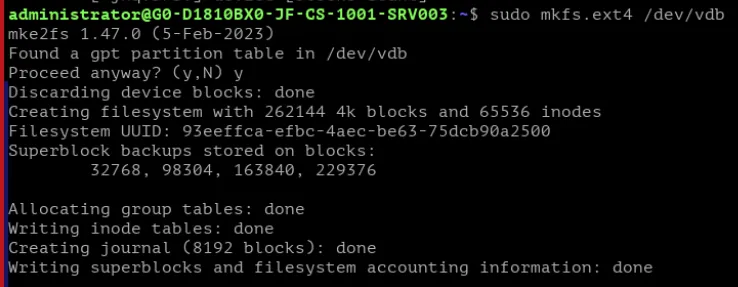
Рисунок 5 — форматирование всего диска для схемы без GPT.
5. Подключите хранилище
Section titled “5. Подключите хранилище”Подключите в /storage то устройство, на котором создали файловую систему:
| Схема | Команда |
|---|---|
| GPT и раздел | sudo mount /dev/sdb1 /storage |
| Файловая система на всём диске | sudo mount /dev/sdb /storage |
Подставьте имя своего устройства. На скриншоте показано подключение всего диска.

Рисунок 6 — Монтирование устройства в /storage.
6. Получите UUID
Section titled “6. Получите UUID”UUID — идентификатор файловой системы. Он понадобится для подключения хранилища при загрузке. Получите UUID того устройства, которое смонтировали:
| Схема | Команда |
|---|---|
| GPT и раздел | sudo blkid /dev/sdb1 |
| Файловая система на всём диске | sudo blkid /dev/sdb |
Подставьте имя своего устройства.

Рисунок 7 — Получение UUID файловой системы.
Скопируйте значение после UUID= без кавычек. Используйте своё значение, а не UUID со скриншота.
7. Настройте автоматическое монтирование
Section titled “7. Настройте автоматическое монтирование”Откройте файл /etc/fstab:
sudo nano /etc/fstab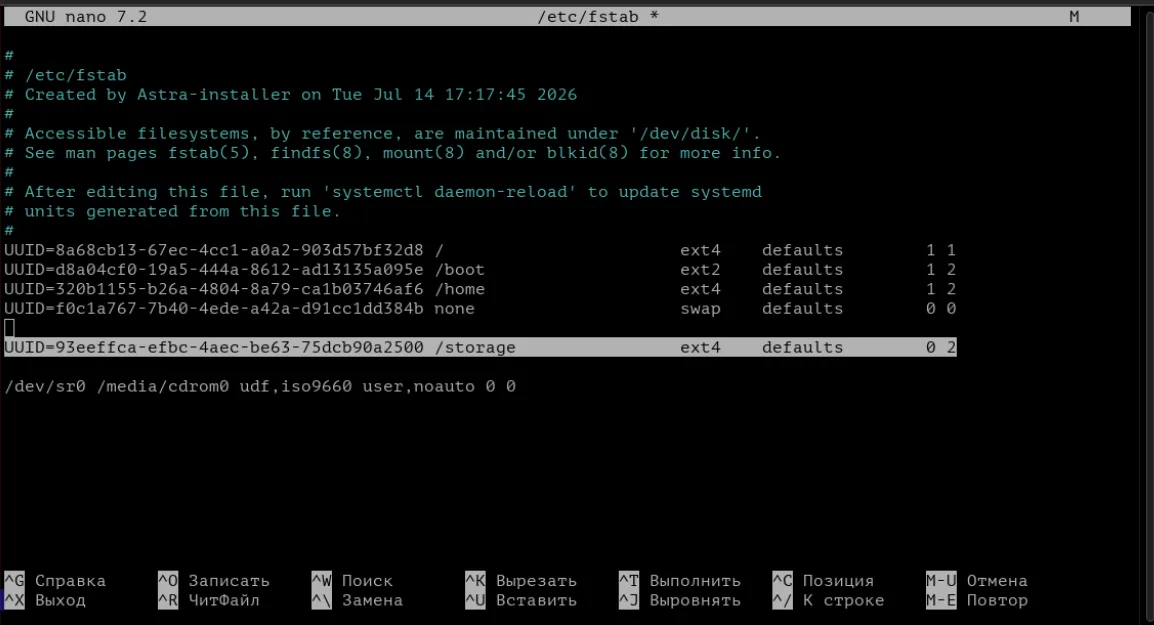
Рисунок 8 — Запись в /etc/fstab.
Добавьте строку по образцу ниже. Вместо слов «ЗДЕСЬ ПРОПИСАТЬ UUID» вставьте скопированный UUID без пробелов. На скриншоте 8 показан пример записи. Существующие записи системных разделов не изменяйте.
UUID=ЗДЕСЬ ПРОПИСАТЬ UUID /storage ext4 defaults 0 2| Параметр | Значение |
|---|---|
defaults | Стандартные параметры монтирования |
0 | Не создавать дамп файловой системы утилитой dump |
2 | Проверять файловую систему при загрузке после корневой |
Сохраните изменения в nano: Ctrl+O → Enter, затем выйдите: Ctrl+X.
8. Проверьте fstab до перезагрузки
Section titled “8. Проверьте fstab до перезагрузки”Обязательно выполните проверку до перезагрузки: ошибка в fstab может помешать нормальной загрузке ОС.
sudo mount -a
Рисунок 9 — Проверка mount -a без сообщений.
На скриншоте 9 команда завершилась без сообщений. Ниже показан пример ошибки. При появлении ошибки исправьте запись в fstab и повторите проверку до перезагрузки.
Отсутствие сообщений само по себе не подтверждает все настройки: уже подключённые устройства могут быть пропущены. Дополнительно проверьте UUID в добавленной строке и подключение нужного устройства к /storage.

Рисунок 10 — Пример ошибки при проверке mount -a.
9. Проверьте права доступа
Section titled “9. Проверьте права доступа”После установки Alpha.Platform проверьте, что её службы могут записывать данные в /storage. Настройка прав зависит от версии установочного скрипта.
При необходимости выберите один из способов настройки прав:
-
Обновить Alpha.Platform или переустановить, указав корректный путь к хранилищу.
-
Назначить владельца вручную. Подставьте реальные имя пользователя и группу службы вместо
username:groupname. Команда меняет владельца всего содержимого рекурсивно:
sudo chown -R username:groupname /storage- Временный доступ всем пользователям для проверки. Команда даёт любому пользователю права на чтение, запись и выполнение:
sudo chmod 777 /storageДля постоянной работы сервера назначьте права нужной службе по второму способу.