
HMI Менеджер
Данный материал описывает внутренний модуль HMI Менеджер программ Uniplant Atomix (v.1.3.1.0).
Ожидаемый результат: Пользователь понимает назначение модуля, источники анализа (модели XLS, проект DevStudio, экраны HMI) и способен использовать модуль для выявления ошибок и изменения мнемосхем в проекте HMI.
Общее описание
Section titled “Общее описание”HMI Менеджер — внутренний модуль программ Uniplant Atomix. Он предназначен для анализа и выявления ошибок при разработке проекта HMI, а также для вставки графических элементов на экраны проекта HMI с корректно присвоенными параметрами. Результатом работы модуля является изменение мнемосхем в проекте HMI.
HMI Менеджер запускается из бокового меню Uniplant Atomix (в верхней части меню): выберите пункт «HMI Менеджер».
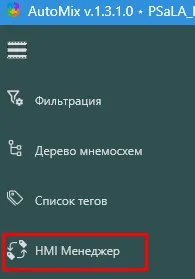
Рис. 1 — Боковое меню Uniplant Atomix: пункт «HMI Менеджер»
При работе модуля производится анализ объектов из файлов моделей XLS, проекта DevStudio и экранов проекта HMI. Интерфейс модуля организован по вкладочному принципу; основные инструменты расположены на вкладке «Основные».
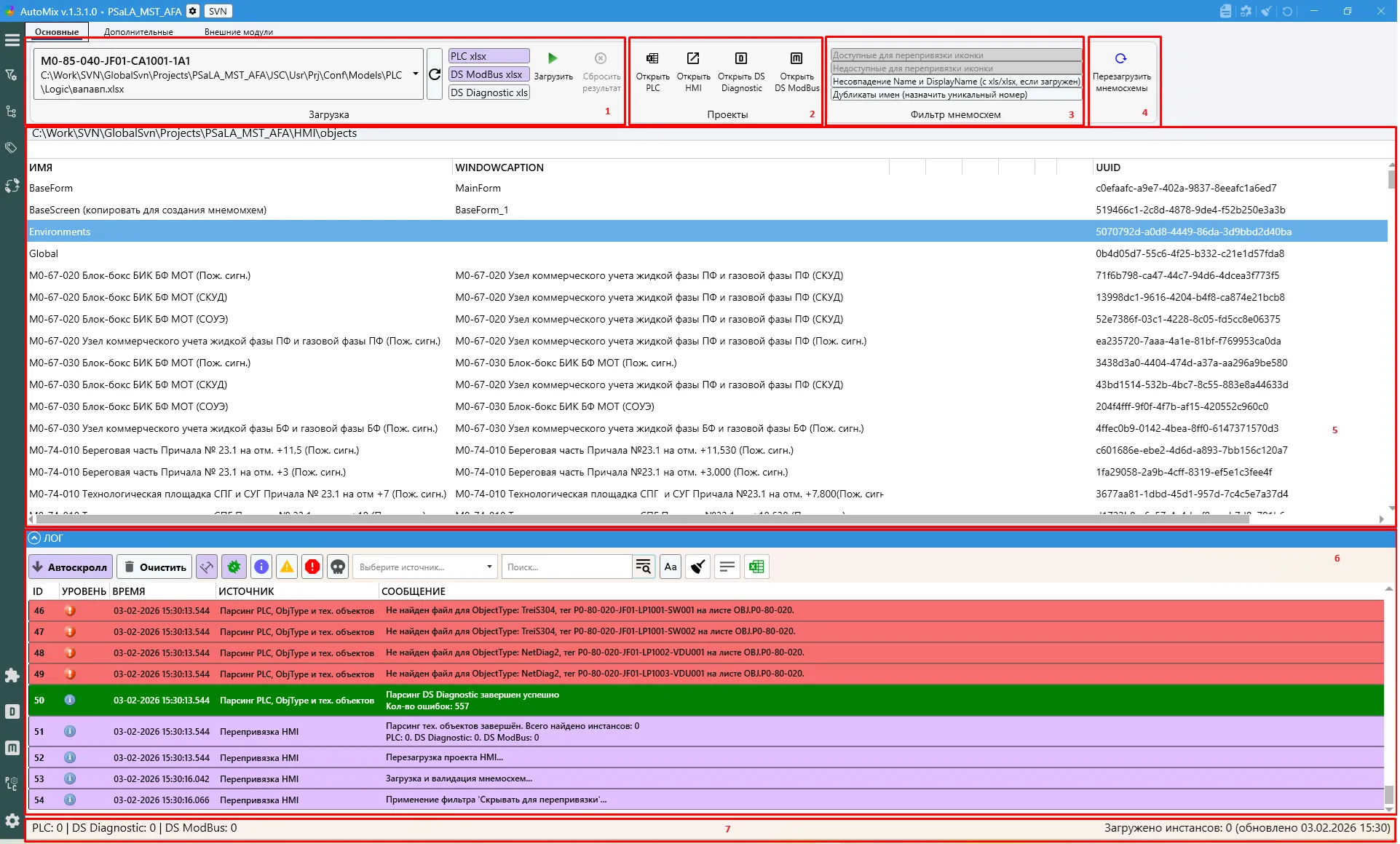
Рис. 2 — Вкладка «Основные»: 1 — загрузка; 2 — открытие файлов проектов; 3 — фильтр мнемосхем; 4 — перезагрузка мнемосхем; 5 — таблица HMI-объектов; 6 — лог; 7 — статусная строка
Вкладка «Основные»
Section titled “Вкладка «Основные»”Область загрузки
Section titled “Область загрузки”Состав элементов:
- Выпадающий список выбора ПЛК — все модели ПЛК в формате XLSX, доступные в текущем проекте. При выборе отображается тег ПЛК (например,
M0-85-040-JF01-CA1001-1A1). Список включает все xlsx-модели без предварительной фильтрации. Проверка наличия выбранного ПЛК в проекте DevStudio (путь к проекту задаётся в настройках Uniplant Atomix) выполняется только при нажатии кнопки «Загрузить». Если ПЛК отсутствует в проекте DevStudio, система выдаёт предупреждение и останавливает анализ. - Путь к файлу конфигурации — полный путь к файлу модели выбранного ПЛК (например,
C:\Work\SVN\...\Conf\Models\PLC\Logic\vanan.xlsx). - Кнопки активации файлов для анализа:
- PLC xlsx — анализ файла конфигурации выбранного PLC (доступна только при выборе ПЛК из списка).
- DS ModBus xlsx — анализ файлов ModbusDeviceList и NetSwitches.
- DS Diagnostic xlsx — анализ диагностических файлов системы.
- Кнопки управления: «Загрузить» (запуск анализа), «Сбросить результат» (очистка результатов).

Рис. 3 — Верхняя панель: 1 — загрузка (ПЛК, путь, PLC xlsx / DS ModBus / DS Diagnostic, «Загрузить», «Сбросить результат»); 2 — проекты («Открыть PLC», «Открыть HMI», «Открыть DS Diagnostic», «Открыть DS ModBus»); 3 — фильтр мнемосхем; 4 — «Перезагрузить мнемосхемы»
Функционал кнопки «Загрузить»
Section titled “Функционал кнопки «Загрузить»”Кнопка «Загрузить» запускает многоэтапный процесс анализа и сопоставления конфигурационных данных (проверка ПЛК в DevStudio, загрузка файлов конфигурации и мнемосхем, сопоставление по тегу, проверки типов, именования, полей Name/DisplayName, наличия в IOS_APP и параметров привязки). Результаты отображаются в таблице HMI-объектов и активируют соответствующие фильтры мнемосхем.

Кнопка «Загрузить» — запуск анализа
Подробное описание всех этапов см. Алгоритм работы кнопки «Загрузить».
Область проектов
Section titled “Область проектов”Кнопки открытия файлов конфигурации для просмотра и редактирования:
| Иконка | Кнопка | Назначение |
|---|---|---|
 | Открыть PLC | Файл конфигурации PLC. |
 | Открыть HMI | HMI-проект в среде разработки. |
 | Открыть DS Diagnostic | Диагностические файлы. |
 | Открыть DS ModBus | Файлы конфигурации ModBus-устройств. |
Область фильтрации мнемосхем
Section titled “Область фильтрации мнемосхем”Поля фильтрации (активируются по результатам этапов 5–8):
- Доступные для перепривязки иконки — при несоответствии параметров элемента расчётным значениям из модели (Этап 8).
- Несовпадение Name и DisplayName (с xls/xlsx, если загружен) — при расхождениях Name/DisplayName (Этап 6).
- Дубликаты имен (назначить уникальный номер) — при неуникальных именах или нарушении шаблона именования (Этап 5).
Кнопка «Фильтр мнемосхем» применяет выбранные критерии. Кнопка «Перезагрузить мнемосхемы» обновляет представление мнемосхем после изменений в конфигурации.
Основная таблица HMI-объектов
Section titled “Основная таблица HMI-объектов”Таблица отображает результаты анализа с колонками:
- ИМЯ — внутреннее имя объекта.
- WINDOWCAPTION — заголовок окна / отображаемое имя.
- UUID — уникальный идентификатор объекта.
В таблице представлена иерархия: базовые элементы (BaseForm, BaseScreen), группа Environments (Global, блок-боксы БИК БФ МОТ, узлы коммерческого учёта и др.).
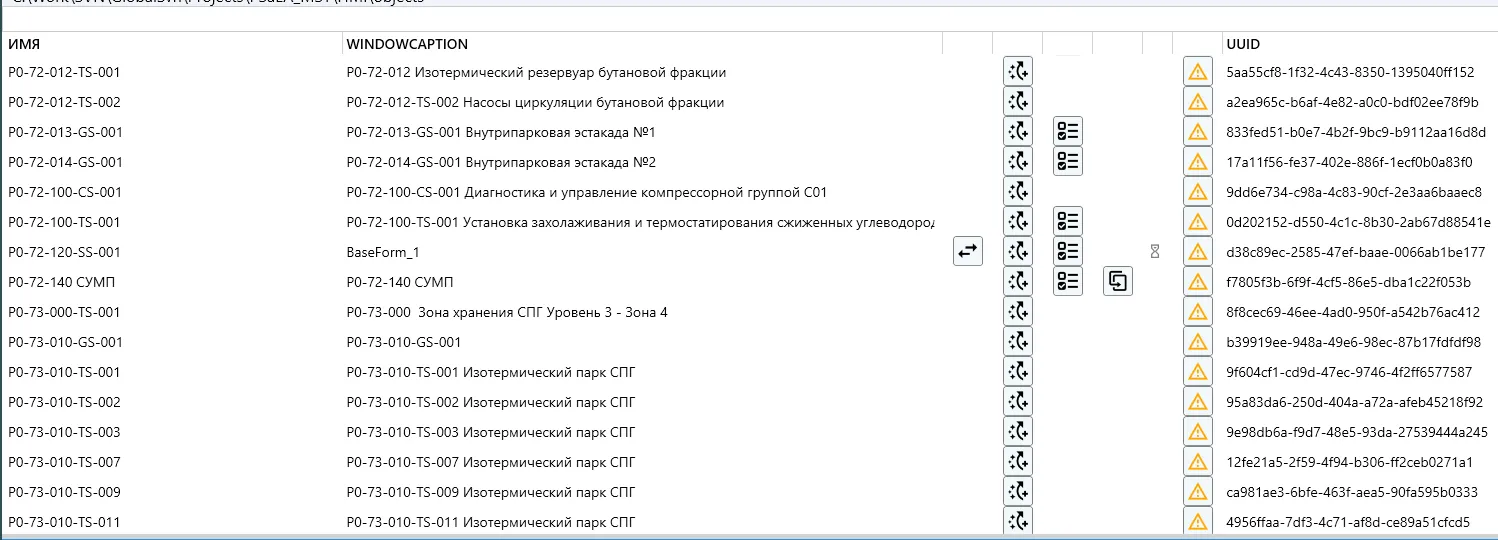
Рис. 4 — Основная таблица HMI-объектов: колонки ИМЯ, WINDOWCAPTION, кнопки действий (Перепривязать, Исправить имена, Синхронизировать, Обновить привязку), иконка «Детали ошибок», UUID
Дополнительные кнопки для мнемосхем с несоответствиями
Section titled “Дополнительные кнопки для мнемосхем с несоответствиями”При выявлении несоответствий у мнемосхемы в строке таблицы отображаются кнопки действий:
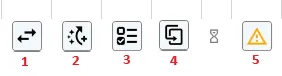
Рис. 5 — Кнопки для мнемосхем с несоответствиями (1 — Вставить символы; 2 — Изменить имена; 3 — Привести в соответствие DisplayName и Name; 4 — Отсутствующие элементы; 5 — Перепривязать иконки; слева от 5 — индикатор ожидания)
| Иконка | Кнопка | Назначение | Условие отображения |
|---|---|---|---|
 | Изменить имена | Привести имена графических элементов к шаблону по тегу экземпляра OBJTYPE | Несоответствие именования (Этап 5) |
 | Привести в соответствие DisplayName и Name | Синхронизировать внутреннее имя (Name) и отображаемое имя (DisplayName) элемента с данными модели | Несоответствие Name и DisplayName (Этап 6) |
 | Отсутствующие элементы | Открывает окно «Отсутствующие элементы»: перепроверка наличия объекта в структуре IOS_APP и в проекте DevStudio, привязка к устройству для элементов, не найденных среди экземпляров из моделей | Отсутствие объекта в IOS_APP (Этап 7) |
 | Перепривязать иконки | Открывает окно перепривязки иконок: сравнение расчётных и текущих параметров HMI, применение изменений по данным модели XLS | Несоответствие параметров привязки (Этап 8) |
Вставить символы на мнемосхему
Section titled “Вставить символы на мнемосхему”Кнопка «Вставить символы на мнемосхему» позволяет разместить на мнемосхеме графические символы (иконки) для экземпляров OBJTYPE, описанных в загруженных моделях (PLC xlsx, DS ModBus xlsx, DS Diagnostic xlsx), но ещё не отображённых на данной мнемосхеме. Параметры символов берутся из листов HMI соответствующих OBJTYPE. Функция используется для дополнения мнемосхемы недостающими элементами по текущей конфигурации.
Подробнее см. Окно добавления символов на мнемосхему.

Иллюстрация — кнопка «Вставить символы на мнемосхему»
Панель логирования
Section titled “Панель логирования”Отображает ход анализа и диагностические сообщения. Колонки: ID, УРОВЕНЬ, ВРЕМЯ, ИСТОЧНИК, СООБЩЕНИЕ. Доступны кнопки «Автоскролл», «Очистить» и фильтры по уровню и источнику.
При отсутствии выбранного ПЛК в проекте DevStudio в лог выводится сообщение вида: «Перепривязка HMI | Откройте настройки Uniplant Atomix и выберите корректный Devstudio и AppObject.»
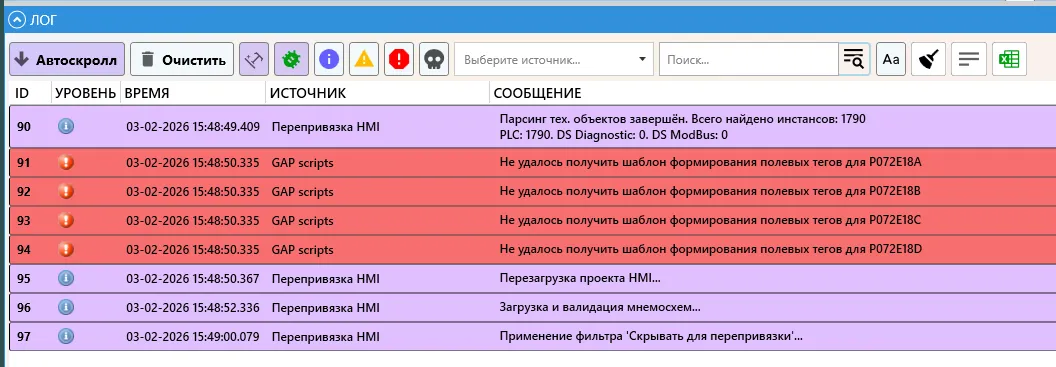
Рис. 6 — Панель логирования: «Автоскролл», «Очистить», фильтры по уровню (информация, предупреждение, ошибка), выбор источника, поиск; колонки ID, УРОВЕНЬ, ВРЕМЯ, ИСТОЧНИК, СООБЩЕНИЕ
Статусная строка
Section titled “Статусная строка”Показывает результаты загрузки и анализа в формате:
PLC: N | DS Diagnostic: N | DS ModBus: N Загружено экземпляров: N (обновлено ДД.ММ.ГГГГ ЧЧ:ММ)
Где N — количество загруженных экземпляров по каждому источнику и общее количество; ДД.ММ.ГГГГ ЧЧ:ММ — время последнего обновления.

Рис. 7 — Статусная строка: количество экземпляров по источникам (PLC, DS Diagnostic, DS ModBus) и время обновления
Пример: PLC: 1790 | DS Diagnostic: 0 | DS ModBus: 0 Загружено экземпляров: 1790 (обновлено 03.02.2026 15:48).
Вкладка «Дополнительно»
Section titled “Вкладка «Дополнительно»”На вкладке «Дополнительно» расположены инструменты обновления мнемосхем, работы с библиотечными иконками и пакетного редактирования. Элементы сгруппированы в три блока.
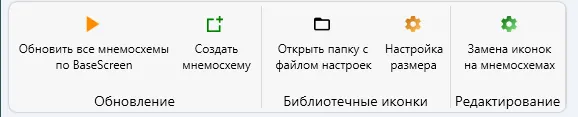
Рис. 8 — Вкладка «Дополнительно»: группы «Обновление», «Библиотечные иконки», «Редактирование»
Обновление
Section titled “Обновление”- Обновить все мнемосхемы по BaseScreen — обновление всех мнемосхем проекта по шаблону BaseScreen.
- Создать мнемосхему — создание новой мнемосхемы.
Библиотечные иконки
Section titled “Библиотечные иконки”- Открыть папку с файлом настроек — открытие каталога с файлом настроек (в т. ч. для библиотеки иконок).
- Настройка размера — настройка размера элементов (иконок и др.) на мнемосхемах.
Редактирование
Section titled “Редактирование”- Замена иконок на мнемосхемах — пакетная замена иконок на мнемосхемах.
- Подмена объектов — поиск символов на выбранных мнемосхемах и замена по шаблонам с мнемосхем подмен; алгоритм работы; материал в разработке.
Связанные разделы
Section titled “Связанные разделы”- Подмена объектов — алгоритм работы и правила подмены; документация в разработке.
- Файлы модели OBJTYPE — листы HMI, параметры привязки символов на мнемосхемах.
- Установка и настройки Uniplant Atomix — путь к проекту DevStudio и AppObject.