
Интерфейс Atomix
Описание интерфейса оболочки Uniplant Atomix: верхняя строка, окно «Мини-настройки» и меню «Инструменты». Это не модули генерации и не утилиты из JSC\Conf\Tools (утилиты только вызываются из оболочки).
Верхняя строка
Section titled “Верхняя строка”Верхняя строка (заголовок окна) даёт быстрый доступ к мини-настройкам, статусу SVN, меню «Инструменты» и ряду встроенных действий Atomix.

Рисунок 1 — Верхняя строка главного окна Uniplant Atomix
Заголовок окна
Section titled “Заголовок окна”Слева отображаются значок приложения и текст вида:
Uniplant Atomix v.<версия> * <имя_проекта>
На скриншоте: AutoMix v.1.6.3.0 * GPP — версия программы и активный проект (GPP). Имя в заголовке может ещё отображаться как AutoMix (прежнее название продукта); речь о том же приложении Uniplant Atomix.
Кнопки слева от заголовка
Section titled “Кнопки слева от заголовка”Сразу после текста заголовка — основная группа кнопок (слева направо):
| Элемент | Иконка | Назначение |
|---|---|---|
| Мини-настройки | Шестерёнка | Открывает окно «Мини-настройки». Это не полное окно первичной настройки (/setting/) и не утилита SettingManager. |
| Уведомления / статус | Восклицательный знак в пунктирной рамке | Индикатор служебных сообщений и состояния приложения. |
| SVN | Кнопка с подписью SVN | Работа с репозиторием Subversion в контексте текущего проекта. См. также SVN. |
| Инструменты | Гаечный ключ | Открывает всплывающее меню «Инструменты» (см. ниже). |
Группа действий справа
Section titled “Группа действий справа”Справа, перед стандартными кнопками окна Windows (свернуть / развернуть / закрыть), расположена группа иконок встроенного дополнительного функционала Atomix (не внешние утилиты из JSC\Conf\Tools). Иконки разделены вертикальными разделителями.
| Элемент (по иконке) | Назначение |
|---|---|
| Документ | Служебные сведения / журнал сообщений приложения. |
| Шестерёнка с круговой стрелкой | Перечитывание или обновление конфигурации приложения. |
| Два перекрывающихся квадрата | Дополнительное действие интерфейса (копирование / работа с окнами — по подсказке при наведении). |
| Метла | Очистка временных данных или служебных кэшей. |
| Круговая стрелка | Обновление данных текущей рабочей области. |
Мини-настройки
Section titled “Мини-настройки”Окно «Мини-настройки» открывается кнопкой с шестерёнкой на верхней строке. Быстрый доступ к параметрам текущего проекта: директория проекта, пути к DevStudio / Unimod / HMI / JSC, App Object, GAP.dll и опции стратегии генерации.
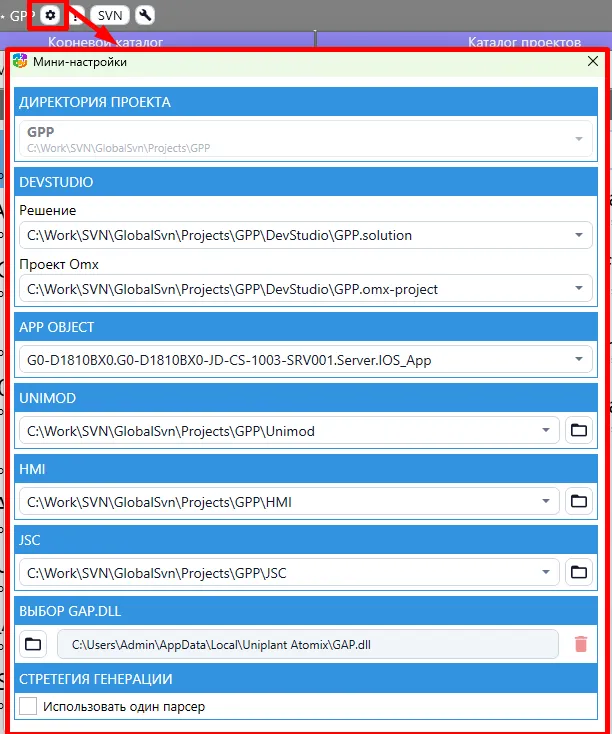
Рисунок 2 — Окно «Мини-настройки»
| Раздел | Назначение |
|---|---|
| ДИРЕКТОРИЯ ПРОЕКТА | Выбор активного проекта из каталога Projects (имя и локальный путь). |
| DEVSTUDIO | Пути к решению (.solution) и проекту Omx (.omx-project) для текущего проекта. |
| APP OBJECT | Выбор объекта приложения (например, сервер / IOS_App в дереве DevStudio). |
| UNIMOD | Каталог проекта Unimod; справа — кнопка выбора папки. |
| HMI | Каталог проекта HMI; справа — кнопка выбора папки. |
| JSC | Каталог JSC проекта; справа — кнопка выбора папки. |
| ВЫБОР GAP.DLL | Путь к библиотеке GAP.dll (поле пути, выбор файла, очистка). |
| СТРАТЕГИЯ ГЕНЕРАЦИИ | Опции генерации (например, «Использовать один парсер»). |
Корневой каталог (Libraries / Projects), список модулей и первичная конфигурация при первом запуске — в Настройка Uniplant Atomix.
Меню «Инструменты»
Section titled “Меню «Инструменты»”Меню открывается кнопкой с иконкой гаечного ключа. Это встроенное меню Atomix: из него вызывают утилиты каталога JSC\Conf\Tools, встроенные средства просмотра и связанные приложения проекта.
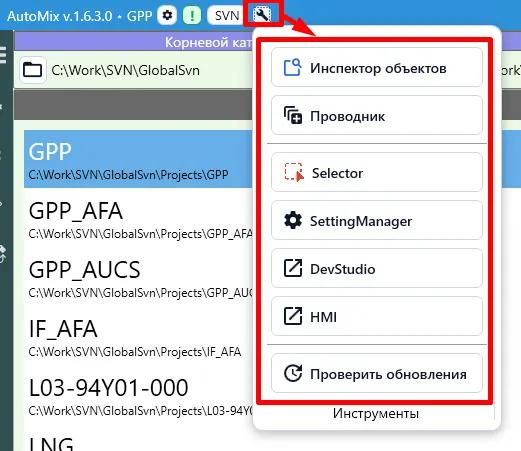
Рисунок 3 — Меню «Инструменты»
| Пункт | Назначение |
|---|---|
| Инспектор объектов | Встроенный инспектор объектов текущего контекста проекта. |
| Проводник | Встроенный проводник по файлам и каталогам выбранного проекта. |
| Selector | Запуск утилиты Selector (FileSelector). |
| SettingManager | Запуск утилиты SettingManager. |
| DevStudio | Открытие связанного проекта DevStudio. |
| HMI | Открытие связанного проекта HMI. |
| Проверить обновления | Проверка обновлений Uniplant Atomix (пункт отделён линией от остальных). |
Альтернативные способы запуска Selector и SettingManager — в статьях этих утилит (модуль ПЛК, Selector, файлы в JSC\Conf\Tools).