
Unimod Pro 2. Подготовка к работе
Unimod Pro 2. Введение
Section titled “Unimod Pro 2. Введение”Данный документ разработан в объеме поставки оборудования локальной системы автоматического управления компрессорной станцией (установки получения азота и воздуха) объекта Газоперерабатывающий комплекс в составе Комплекса переработки этансодержащего газа в районе поселка Усть-Луга. Товарно-сырьевая база, Морской отгрузочный терминал.
Системные требования
Section titled “Системные требования”Перед установкой программного обеспечения Unimod PRO необходимо обратить внимание на выполнение требований к аппаратному обеспечению приведенных в Таблице 2.1.
Таблица 2.1 – Требования к аппаратному обеспечению
Требования к программному обеспечению приведены в Таблице 2.2.
Таблица 2.2 – Требования к программному обеспечению
Установка и удаление в OC «ASTRA Linux»
Section titled “Установка и удаление в OC «ASTRA Linux»”Установка программы Unimod PRO под управлением ОС «Astra Linux» выполняется в следующем порядке:
Необходимо запросить ссылку на скачивание дистрибутива, отправив сообщение с указанием организации на почтовый адрес tr-penza@trei.biz.
Перейти по полученной ссылке и скачать установочный пакет Unimod PRO в формате «*.deb».
Перейти в меню приложений и запустить «Терминал Fly» (кнопка запуска меню – «Системные» – «Терминал Fly»). Откроется окно эмулятора терминала.
Рисунок 383Рисунок 383Для установки локального пакета в формате «.deb» введите команду «sudo dpkg –i» с указанием установочного пакета «Unimod PRO» в формате «.deb», например, «unimodpro2_2.3.25_x86_64_signed.deb» (рисунок 2.1), и нажмите клавишу «[Enter]».
После ввода команды начнется процесс распаковки и установки пакета. Программный пакет устанавливается в директорию «/opt/TREI/UnimodPRO2», проекты при этом можно создавать в любой директории, например, домашнем каталоге пользователя. Запуск программы выполняется посредством ярлыка на рабочем столе или вводом в терминале команду: «/opt/TREI/UnimodPRO2/run_unimod».
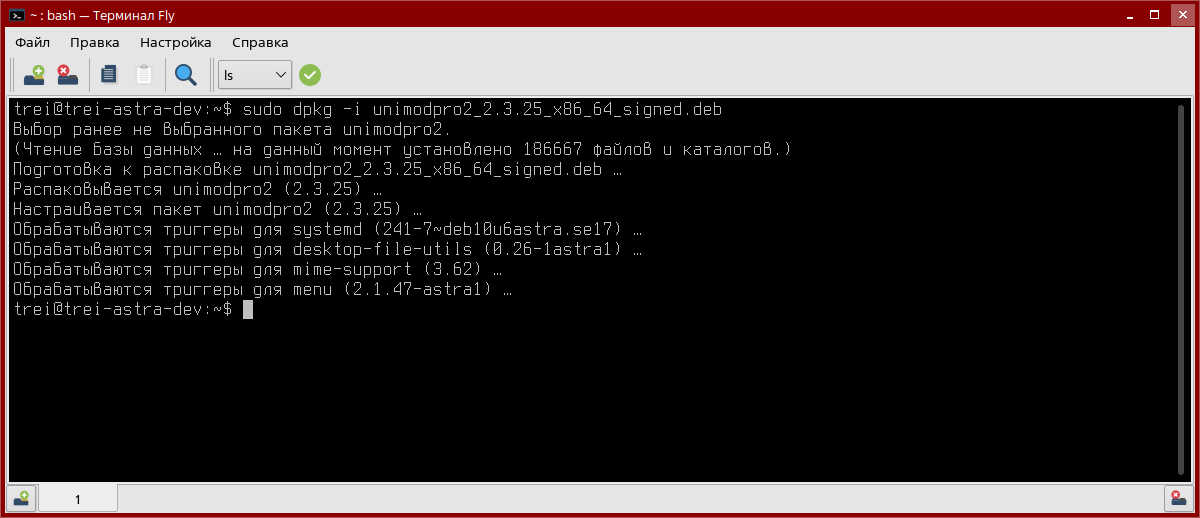
Рисунок 1 — Unimod Pro 2. Подготовка к работе
Для удаления программного пакета используется команда «sudo dpkg -r unimodpro2» (рисунок 2.2).
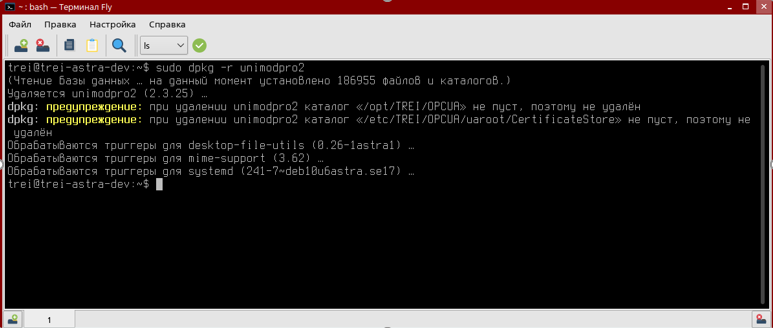
Рисунок 2 — Unimod Pro 2. Подготовка к работе
Прошивка контроллера M1201E для работы с Unimod Pro 2
Section titled “Прошивка контроллера M1201E для работы с Unimod Pro 2”Для корректной работы контроллера M1201E с Unimod Pro 2 необходимо выполнить следующие действия:
Обновить ОС и Коммуникационный модуль до последних актуальных версий;
Поставить прошивку ИС для Unimod 2.
При необходимости откатиться на Unimod PRO 1:
Загрузить релизную (Unimod Pro 1) версию ОС с FTP-сервера;
Выполнить сброс до заводских настроек.
Прошивка контроллера M401E для работы с Unimod Pro 2
Section titled “Прошивка контроллера M401E для работы с Unimod Pro 2”Для корректной работы прошивки следует пользоваться нижеприведёнными рекомендациями.
Порядок обновления:
Обновить ОС до новой версии;
Выполнить сброс до заводских настроек: выставить DIP2,4,6 в состояние ON, перезагрузить по питанию, дождаться завершения (По завершении STATUS1 будет мерцать красным, STATUS2 - выключен), перевести DIP 2,4,6 в состояние OFF;
После этого версия ИС, которая отображается в Unimod 2, будет начинаться на «0»;
Обновить ИС до новой версии.
При необходимости откатиться на Unimod PRO 1:
Загрузить релизную (Unimod Pro 1) версию ОС с FTP-сервера;
Выполнить сброс до заводских настроек.
Для отображения мастер-модуля в проекте Unimod Pro 2 необходимо прописать ключ для запуска (параметр командной строки, чтобы 401ый мастер появился в списке): “-m401-enable”. В Windows можно поменять в ярлыке приложения, для чего:
Кликнуть ПКМ по ярлыку Unimod Pro 2 и открыть «Свойства»;
В строке «Объект» добавить -m401-enable, как показано ниже (Рисунок 385).
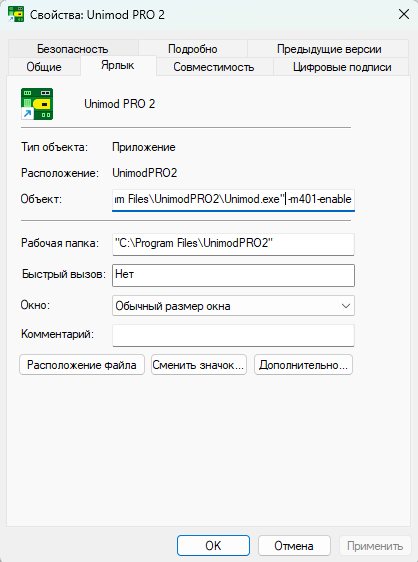
Рисунок 3 — Unimod Pro 2. Подготовка к работе