
Настройка Uniplant Atomix
Подготовка к первому запуску системы
Section titled “Подготовка к первому запуску системы”Развертывание корневой директории
Section titled “Развертывание корневой директории”Перед первым запуском системы необходимо выкачать через SVN папки Libraries и Projects (достаточно выкачать конкретный проект, над которым планируется вестись работы).
| Номер шага | Описание | Пример |
|---|---|---|
| 1 | Пользователь, используя SVN-клиент, выбирает интересующие его директории | 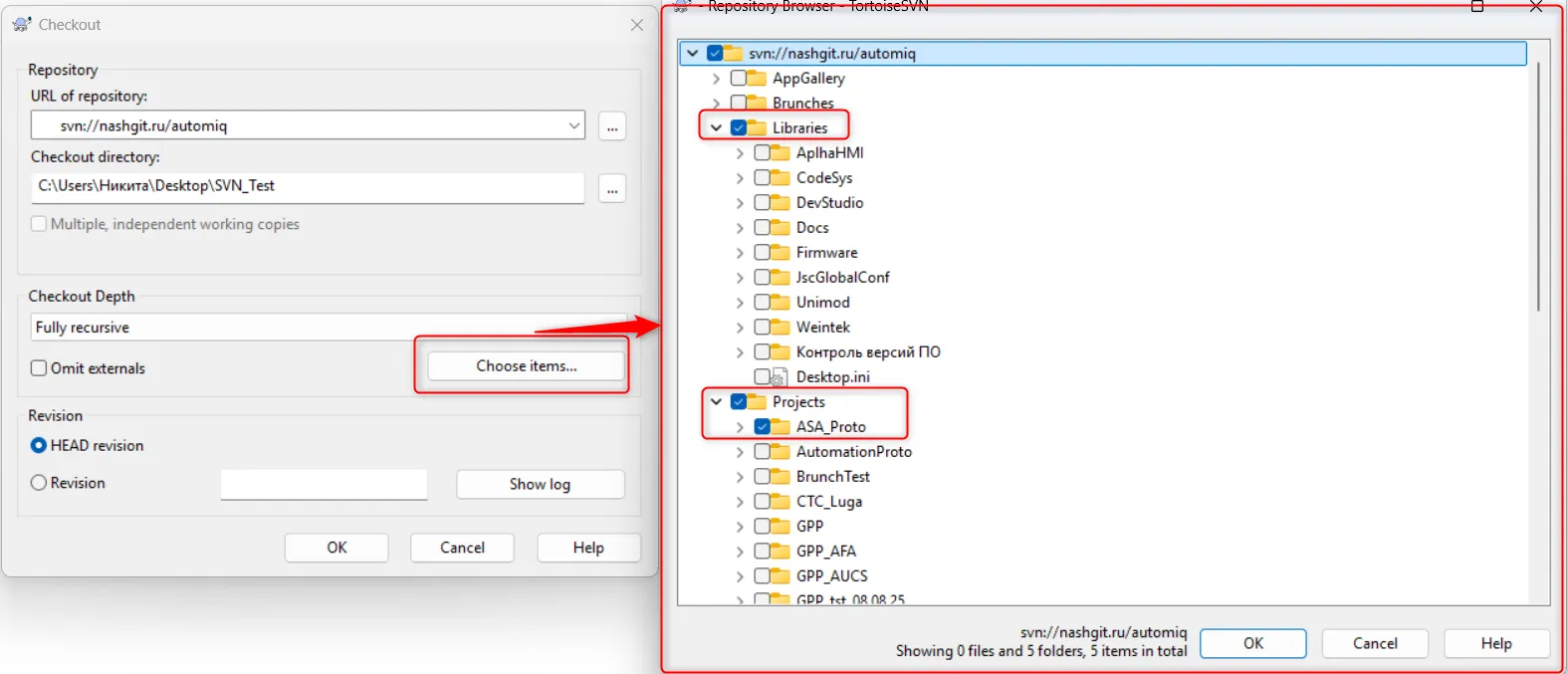 |
| 2 | Пользователь подтверждает выбор, запущен процесс скачивания | 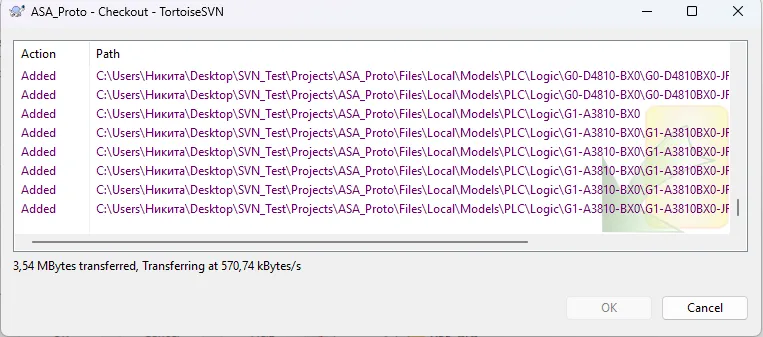 |
| 3 | Процесс завершен успешно | |
| 4 | В указанной папке созданы директории Libraries и Projects | 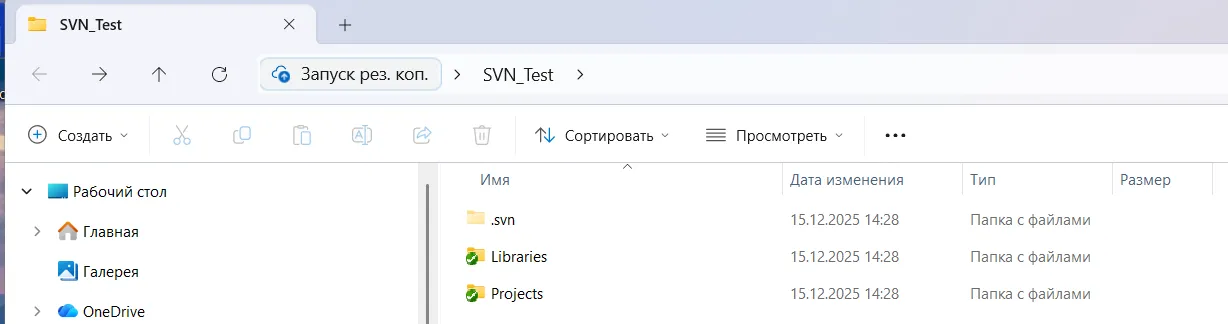 |
Первый запуск системы: указание корневого каталога
Section titled “Первый запуск системы: указание корневого каталога”При первом запуске, система предложит указать корневой каталог, в котором расположены основные репозитории для работы над проектами автоматизации. В поле для ввода необходимо указать адрес репозитория (корневого каталога), в котором расположены каталоги Libraries и Projects.
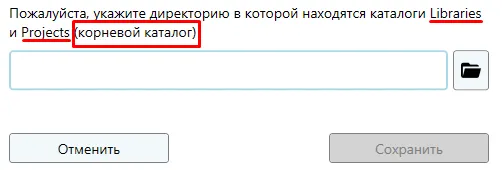
Рисунок 1 - “Первый запуск, указание корневого каталога проекта”
После указания каталога, необходимо нажать на кнопку “Сохранить”, после чего откроется окно настроек программы Uniplant Atomix.
Введение
Section titled “Введение”При первом запуске программы первым отображаемым системным окном будет окно “Настройки”. В нем пользователь выбирает рабочий проект, проверяет пути к каталогам, подключает внешние модули и задает параметры приложения.
После первичной настройки пользователь переходит к основному окну Uniplant Atomix. В основном окне доступны внутренние модули, быстрые кнопки запуска, журнал сообщений и утилиты, которые используются уже не для первичной конфигурации, а для ежедневной работы с проектом.
Описание интерфейса окна “Настройки”
Section titled “Описание интерфейса окна “Настройки””Окно Настройки предназначено для конфигурации как системы, так и конкретного проекта.
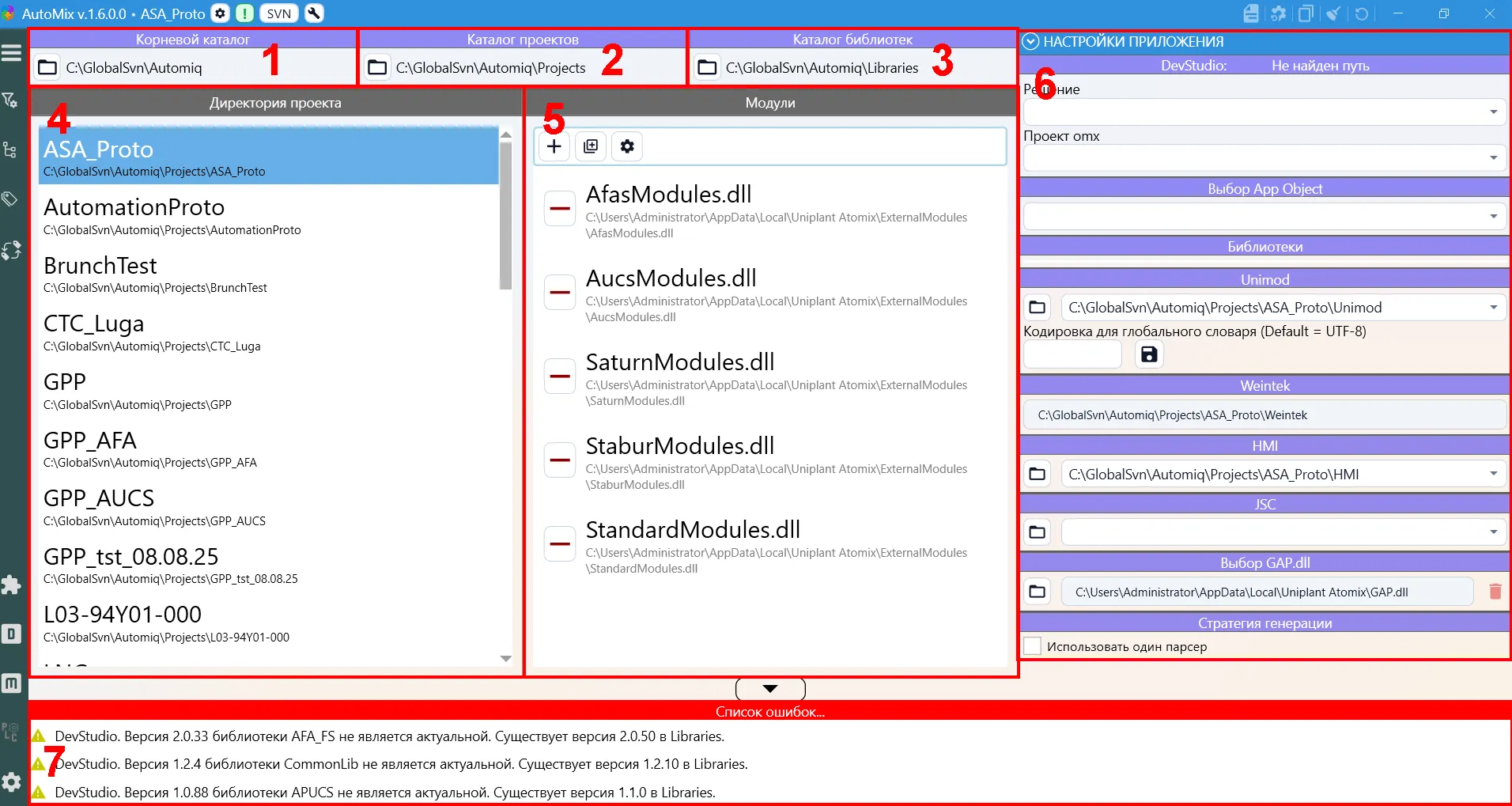
Рисунок 2 - “Интерфейс окна настроек”
| Номер элемента на рисунке | Название | Описание |
|---|---|---|
| 1 | Корневой каталог | Расположение корневой папки проекта автоматизации. |
| 2 | Каталог проектов | Расположение каталога Projects (при первом запуске указывается автоматически, в зависимости от расположения в корневом каталоге) |
| 3 | Каталог библиотек | Расположение каталога Libraries (при первом запуске указывается автоматически, в зависимости от расположения в корневом каталоге) |
| 4 | Директория проекта | Список доступных для работы проектов (Список проектов напрямую зависит от содержимого каталога Projects) |
| 5 | Модули | Список подключенных внешних библиотек модулей, которые доступны выбранному проекту |
| 6 | Настройки директорий конкретного проекта | Настройки расположения проектов Unimod, DevStudio, Weintek, HMI, JSC, файла GAP.dll и параметров генерации |
| 7 | Список ошибок и предупреждений | Нижняя панель сообщений приложения. Используется для контроля ошибок, предупреждений и статуса операций |
Дополнительно в верхней части окна отображаются версия приложения, активный проект и быстрые кнопки действий. Левая вертикальная панель служит для перехода между разделами приложения: настройками, внутренними модулями и рабочими окнами генерации.
Основное окно и быстрые действия
Section titled “Основное окно и быстрые действия”После выбора проекта пользователь работает в основном интерфейсе Uniplant Atomix. Верхняя панель используется для быстрых действий, а левая панель - для перехода между рабочими разделами.
| Элемент | Назначение |
|---|---|
| Кнопка с шестеренкой | Открывает окно Мини-настройки для выбранного проекта |
| Кнопка с восклицательным знаком | Показывает последнее изменение настроек и список затронутых разделов |
| SVN | Открывает операции с репозиторием: Commit, Update, Revert, Cleanup |
| Кнопка с ключом | Открывает меню Инструменты: инспектор объектов, проводник, Selector, SettingManager, DevStudio, HMI и проверку обновлений |
| Левая панель навигации | Переключает внутренние модули и рабочие разделы приложения |
| Нижняя панель сообщений | Показывает ошибки, предупреждения и служебные сообщения по выбранному проекту |
Меню инструментов
Section titled “Меню инструментов”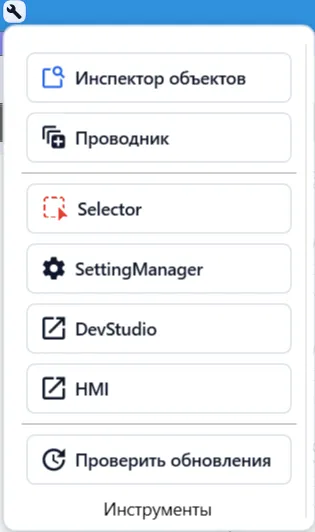
Рисунок 3 - “Меню инструментов”
Через меню Инструменты можно быстро открыть вспомогательные средства проекта:
| Инструмент | Назначение |
|---|---|
| Инспектор объектов | Просмотр объектов выбранного проекта |
| Проводник | Открытие каталога проекта в выбранном файловом менеджере |
| Selector | Запуск утилиты Selector |
| SettingManager | Запуск утилиты управления настройками проекта |
| DevStudio | Открытие проекта DevStudio, если путь настроен корректно |
| HMI | Открытие HMI-проекта |
| Проверить обновления | Запуск проверки обновлений приложения |
SVN-операции
Section titled “SVN-операции”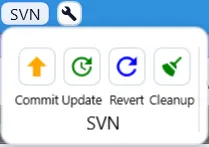
Рисунок 4 - “Меню SVN”
Кнопка SVN открывает основные операции с рабочей копией проекта: отправку изменений, получение обновлений, откат локальных правок и очистку рабочей копии после ошибок SVN.
Индикатор изменений настроек
Section titled “Индикатор изменений настроек”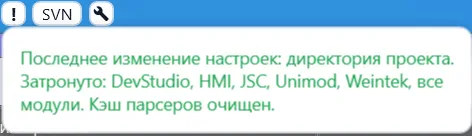
Рисунок 5 - “Сообщение о последнем изменении настроек”
Индикатор с восклицательным знаком показывает, какие настройки были изменены последними. Это помогает понять, почему приложение перечитало пути, очистило кэш парсеров или обновило доступные модули.
Настройки конкретного проекта
Section titled “Настройки конкретного проекта”Раздел “Настройки проекта” (6)
Section titled “Раздел “Настройки проекта” (6)”В настройках проекта устанавливаются пути к директориям на уровне конкретного выбранного проекта. (Выбор проекта производится нажатием ЛКМ на названии проекта в окне выбора проекта (4)).
Перед переходом к генерации необходимо проверить, что выбран именно рабочий проект, а не соседний проект из каталога Projects. Все пути в правой части окна пересчитываются относительно выбранного проекта.
Быстрый доступ к настройкам проекта
Section titled “Быстрый доступ к настройкам проекта”Быстрый доступ к настройкам проекта доступен через кнопку “Мини-настройки”, в любом окне системы.
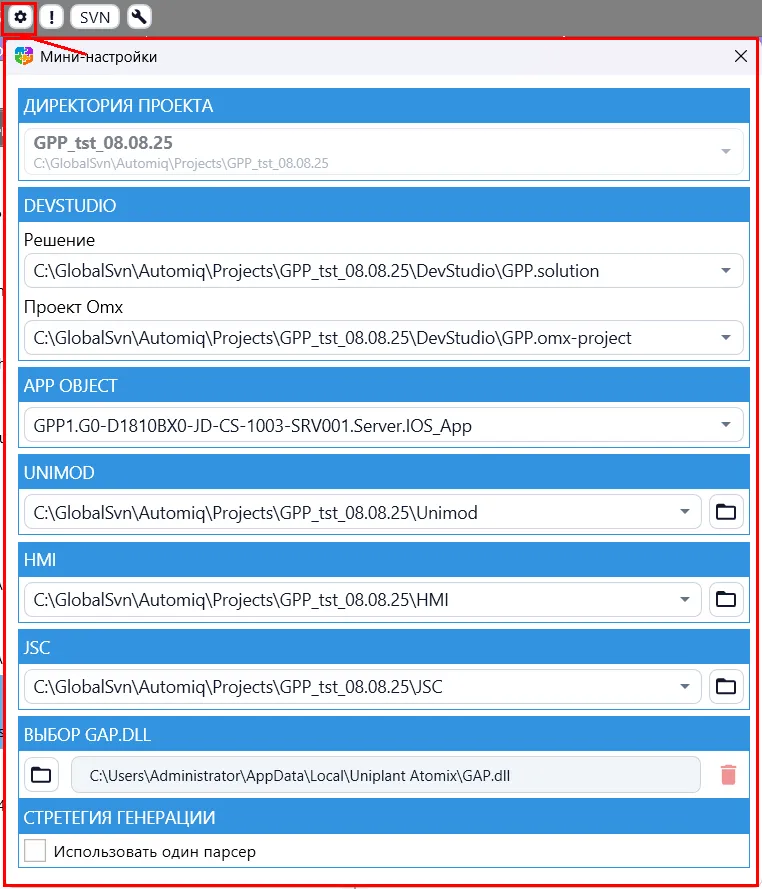
Рисунок 6 - “Окно Мини-настроек”
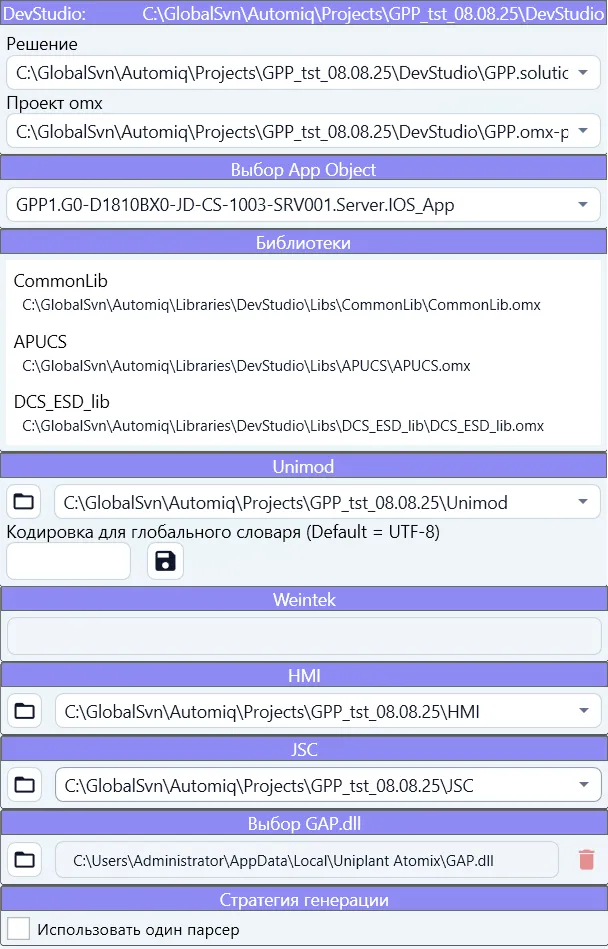
Рисунок 7 - “Раздел настройки проекта”
| Название поля | Описание | Пример значения |
|---|---|---|
| Параметры DevStudio | ||
| Решение | Путь к решению DevStudio | {GlobalDir}\Projects\IF_AFA\DevStudio\{Project}.solution |
| Проект OMX | Путь к проекту DevStudio в выбранном решении | {GlobalDir}\Projects\IF_AFA\DevStudio\{Project}.omx-project |
| Библиотеки | ||
| CommonLib | Библиотека DevStudio общая для всех проектов решениями | {GlobalDir}\Libraries\DevStudio\Libs\CommonLib.omx |
| AFA_FS | Библиотека DevStudio с решениями по АСПСиПТ | {GlobalDir}\Libraries\DevStudio\Libs\AFA_FS.omx |
| Пути к проектам | ||
| Unimod | Путь к проекту TREI Unimod | {GlobalDir}\Projects\{Project}\Unimod |
| Weintek | Путь к проекту Weintek | {GlobalDir}\Projects\{Project}\Weintek |
| HMI | Путь к проекту Alpha.HMI | {GlobalDir}\Projects\{Project}\HMI |
| JSC | Путь к расположению моделей данных | {GlobalDir}\Projects\{Project}\JSC |
| Параметры генерации | ||
| Стратегия генерации | Режим генерации проекта | - |
| Использовать один парсер | Выполнение операций через один экземпляр парсера | - |
Контрольный список после выбора проекта
Section titled “Контрольный список после выбора проекта”После выбора проекта рекомендуется проверить следующие пункты:
| Что проверить | Почему это важно |
|---|---|
| Корневой каталог | От него рассчитываются пути к Projects и Libraries. Ошибка в корневом каталоге приводит к неверным путям во всех настройках |
| DevStudio: решение, проект OMX и App Object | Эти значения используются модулями, которые создают или обновляют объекты DevStudio |
| Библиотеки DevStudio | Неверные версии библиотек могут приводить к предупреждениям в списке ошибок |
| Unimod | Путь используется при генерации FBD/ST, словаря и конфигурационных файлов Unimod |
| Weintek и HMI | Пути используются модулями, связанными с панелями и мнемосхемами |
| JSC | В каталоге находятся модели данных, конфигурации и утилиты проекта |
| GAP.dll | Используется при работе с функциями GAP и генерацией данных, зависящих от библиотек проекта |
| Стратегия генерации | Определяет режим выполнения генерации и влияет на поведение модулей |
Настройки системы
Section titled “Настройки системы”Раздел “Настройки модулей” (5)
Section titled “Раздел “Настройки модулей” (5)”В данном окне подключаются внешние модули системы. Подключенные модули масштабируются на все проекты внутри системы Uniplant Atomix.
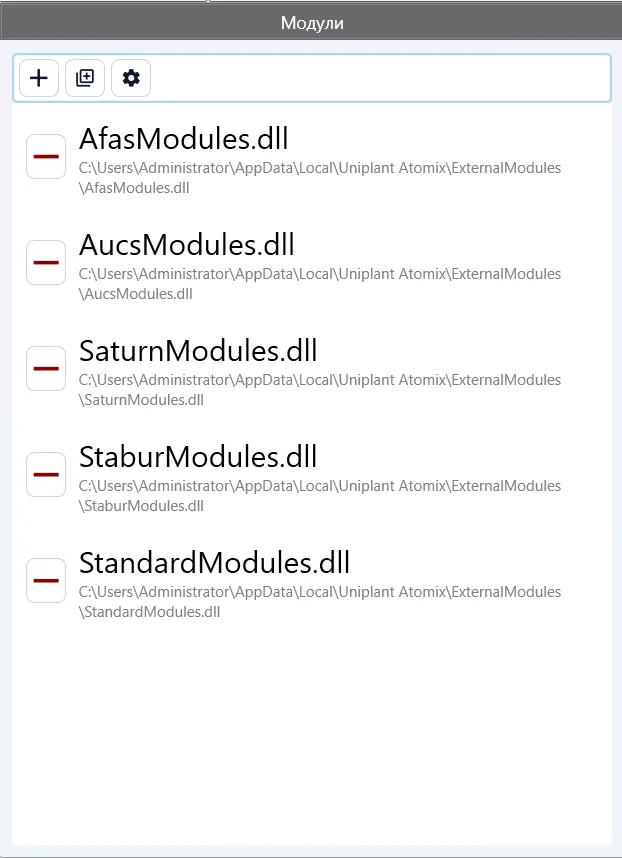
Рисунок 8 - “Раздел подключения библиотек внешних модулей”
Элементы интерфейса:
-
 Кнопка “Добавить библиотеку”. При нажатии на эту кнопку, откроется диалоговое окно, в котором необходимо указать путь к dll файлу подключаемого модуля (пример:
 C:\Users\{Username}\AppData\Local\Uniplant Atomix\ExternalModules) -
 Кнопка “Подключить все доступные библиотеки”. При нажатии на эту кнопку будут добавлены все модули, находящиеся в папке “
ExternalModules” -
 Кнопка “Настройка библиотек”. При нажатии на эту кнопку будет открыто диалоговое окно, в рамках которого производится индивидуальное подключение модулей из папки по-умолчанию.
 -
 Кнопка “Удалить из списка активных модулей”
Подключение внешних модулей влияет на состав кнопок и действий, доступных в рабочих разделах приложения. Если нужная кнопка или операция отсутствует, необходимо проверить, подключена ли соответствующая библиотека модулей и нет ли предупреждений в нижней панели сообщений.
Библиотеки внешних модулей после установки
Section titled “Библиотеки внешних модулей после установки”После установки Uniplant Atomix в локальном каталоге приложения создается папка ExternalModules. В ней размещаются библиотеки внешних модулей, которые можно подключить через кнопку “Подключить все доступные библиотеки”.
Стандартный набор библиотек:
| Библиотека | Назначение | Где используется |
|---|---|---|
| StandardModules.dll | Базовые модули генерации: FBD/ST, Modbus, карты адресов, экспорт данных, DevStudio, диагностика | ПЛК Конфигуратор, DS Diagnostic, DevStMBDevice |
| AfasModules.dll | Модули для решений АСПСиПТ: FireSec, зоны пожарной автоматики, мнемосхемы контуров | ПЛК, HMI |
| AucsModules.dll | Модули для Cause & Effect и связанных FBD-результатов | ПЛК |
| SaturnModules.dll | Модули сопоставления каналов и специализированной обработки данных | ПЛК |
| StaburModules.dll | Модули для панелей СТАБУР и CODESYS: теги, Modbus, журналы, опции, ЗКПС | ПЛК |
Конфигурация подключенных библиотек хранится в пользовательских настройках приложения: C:\Users\{Username}\AppData\Local\Uniplant Atomix\SerializableSettings\LibraryManagerViewModel_config.json. Обычно пользователю не требуется редактировать этот файл вручную; подключение выполняется через интерфейс окна Настройки.
Настройки приложения
Section titled “Настройки приложения”Данные настройки предназначены для управления интерфейсом, файловым менеджером и установкой необходимого пользователю уровня логирования.
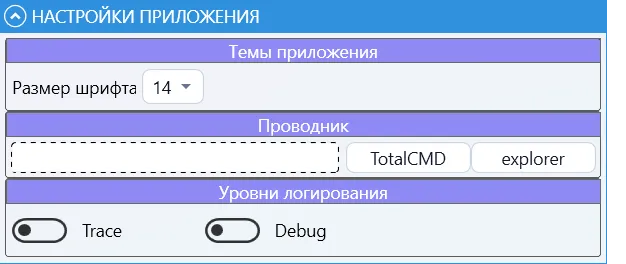
Рисунок 9 - “Окно настройки приложения”
В настройках приложения задаются параметры, которые влияют на удобство ежедневной работы:
| Параметр | Назначение |
|---|---|
| Размер шрифта | Масштабирование текста в интерфейсе приложения |
| Проводник | Выбор файлового менеджера для открытия каталогов: стандартный explorer или Total Commander |
| Trace | Включение наиболее подробных сообщений диагностики |
| Debug | Включение отладочных сообщений для поиска причин ошибок |
| Документация | Адрес wiki/документации, доступный из приложения |
Где хранятся настройки приложения
Section titled “Где хранятся настройки приложения”Пользовательские настройки Uniplant Atomix хранятся в каталоге C:\Users\{Username}\AppData\Local\Uniplant Atomix. Эти файлы создаются и обновляются автоматически при запуске приложения и изменении параметров через интерфейс.
| Файл или каталог | Что хранит |
|---|---|
appconfig.json | Корневой каталог, каталог проектов, каталог библиотек, выбранный проект, пути проекта, выбранный проводник, флаги Trace/Debug, путь к GAP.dll, параметры проверки проектов |
SerializableSettings\LibraryManagerViewModel_config.json | Список подключенных DLL-библиотек внешних модулей, состав модулей и их привязка к рабочим разделам приложения |
SerializableSettings\SettingsThemes_config.json | Параметры темы интерфейса, включая размер шрифта |
SerializableSettings\DocumentationSettings_config.json | Адрес документации, открываемой из приложения |
Log\Log.log и Log\DebugLog.log | Журналы работы приложения и диагностические сообщения |
Связанные разделы
Section titled “Связанные разделы”- Система проектов — выбор, создание и открытие проекта (
*.amxproj) при запуске программы. - Внутренние модули — кнопки и разделы основного окна приложения.
- ПЛК Конфигуратор — основной рабочий модуль генерации.
- HMI Менеджер — модуль работы с мнемосхемами и графическими элементами.
- Утилиты Uniplant Atomix — Selector, SettingManager, LogViewer и другие вспомогательные программы.
- Утилита Selector — быстрый запуск файлов, каталогов, настроек и внешних программ проекта.
- Утилита SettingManager — глобальные и локальные переменные проекта.