
Окно «Отсутствующие элементы»
Назначение
Section titled “Назначение”Окно открывается при нажатии кнопки «Отсутствующие элементы» в строке мнемосхемы с несоответствиями (Этап 7 алгоритма «Загрузить»).
В окне выводится список объектов из выбранной модели XLS ПЛК, для которых на мнемосхеме нет символов с _init_AP_Tag = TAG. По каждому такому объекту отображаются тег (TAG из Excel), ожидаемое или текущее имя элемента на мнемосхеме и результат проверки в проекте DevStudio — колонка «Устройство DevStudio». Это позволяет увидеть, в каком оборудовании (например, ПЛК) объект найден в проекте, или что он не найден в загруженном проекте.
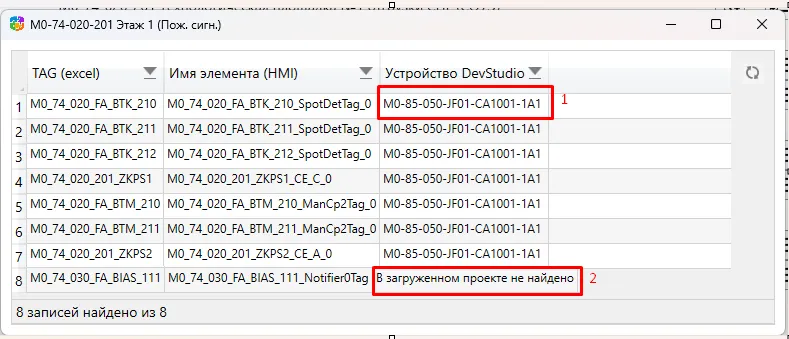
Окно «Отсутствующие элементы» (заголовок — имя мнемосхемы, например М0-74-020-201 Этаж 1 (Пож. сигн.))
Структура таблицы
Section titled “Структура таблицы”В таблице — записи по объектам, попавшим в результаты Этапа 7 алгоритма «Загрузить». Внизу отображается счётчик записей (например, «8 записей найдено из 8»). Заголовки колонок поддерживают сортировку.
| Колонка | Описание |
|---|---|
| TAG (excel) | Тег экземпляра из загруженной модели ПЛК (например, M0_74_020_FA_BTK_210, M0_74_020_201_ZKPS1). |
Имя элемента (HMI) | Имя элемента на мнемосхеме. |
| Устройство DevStudio | См. ниже, как формируется значение. |
Как формируется колонка «Устройство DevStudio»
Section titled “Как формируется колонка «Устройство DevStudio»”Для каждого объекта из списка выполняется поиск в выбранном IOS_APP проекта DevStudio объекта с именем, равным TAG. Если объект найден, по ссылке определяется объект, представлением которого является этот объект в IOS_APP (родительское оборудование). Для таких записей в колонке выводится имя оборудования (например, ПЛК), в котором расположен объект. Если объект с именем = TAG в IOS_APP не найден, в колонке отображается «В загруженном проекте не найдено».
Строки с сообщением «В загруженном проекте не найдено» соответствуют объектам, отсутствующим в текущем проекте DevStudio; их нужно добавить в проект или проверить привязку.
Управление
Section titled “Управление”- Иконка обновления (круговые стрелки) в правом верхнем углу окна — обновить данные в таблице после изменений в проекте или конфигурации.
После исправления привязки или добавления недостающих объектов в проект рекомендуется снова нажать «Загрузить» на вкладке «Основные», чтобы обновить результаты анализа.