
Дерево мнемосхем
Модуль Дерево мнемосхем собирает меню навигации оператора по мнемосхемам. Результат — файл ScreenTree.json для runtime alpha.HMI.
Зачем нужен модуль
Section titled “Зачем нужен модуль”В каталоге HMI/objects хранятся сами мнемосхемы проекта. Модуль Дерево мнемосхем задаёт порядок, группы и подписи пунктов меню — что и в какой иерархии увидит оператор.
Конфигурация (Uniplant Atomix):  [Дерево мнемосхем]  →  анализ HMI/objects  →  HMI/output/ScreenTree.json
Runtime (alpha.HMI): загрузка проекта → MainForm.omobj → ScreenTree.json → дерево мнемосхем на экране| Откуда берутся экраны | HMI/objects проекта alpha.HMI (путь в настройках Uniplant Atomix) |
| Куда сохраняется результат | HMI/output/ScreenTree.json |
| Корень дерева | UserTree |
| Где применяется | В Runtime: после загрузки проекта alpha.HMI и MainForm.omobj читается ScreenTree.json — на экране появляется дерево навигации |
Модуль открывается из бокового меню Uniplant Atomix — пункт «Дерево мнемосхем». Подробнее о каталоге HMI: Каталог HMI.
Типовой порядок работы
Section titled “Типовой порядок работы”- Укажите проект
alpha.HMIв настройках Uniplant Atomix и откройте модуль Дерево мнемосхем — заполнится список экранов. - Загрузите существующий
ScreenTree.jsonили работайте с деревом UserTree. - При появлении новых мнемосхем в
HMIобновите список экранов (кнопка на панели инструментов). - Создайте группирующие узлы (разделы меню) через панель инструментов.
- Добавьте мнемосхемы в дерево: drag&drop, клавиша ← в списке или другие горячие клавиши.
- Проверьте Description, Uuid и Access у каждого узла.
- Сохраните
ScreenTree.jsonи проверьте результат в runtime.
Интерфейс модуля
Section titled “Интерфейс модуля”Окно разделено на три области:
- Панель дерева мнемосхем (слева) — иерархия UserTree, файл
ScreenTree.json. - Список экранов (справа) — мнемосхемы из
HMI/objectsдля добавления в дерево. - Панель свойств (внизу) — настройки выбранного узла.
Над деревом — панель инструментов: файл, обновление, добавление и удаление узлов, сохранение.
Панель дерева мнемосхем
Section titled “Панель дерева мнемосхем”Вверху панели — путь к рабочему файлу (...\HMI\output\ScreenTree.json). Корневой узел — UserTree; под ним — группы и вложенные мнемосхемы.
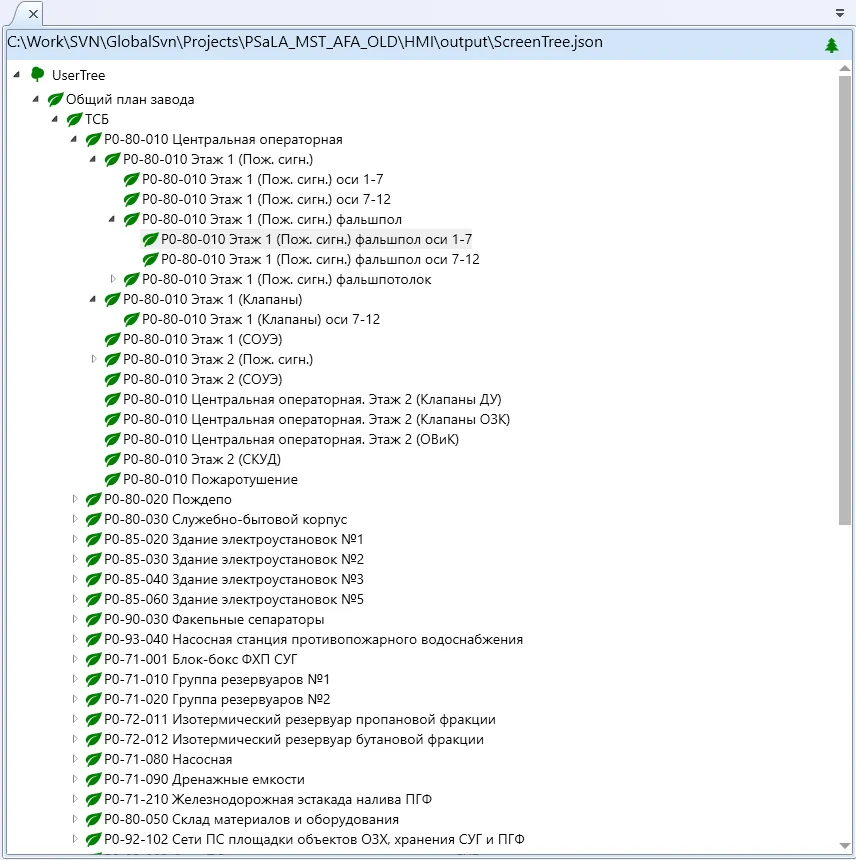
Рис. 1 — Панель дерева: путь к ScreenTree.json, корень UserTree, иерархия узлов
Узлы с дочерними элементами сворачиваются и разворачиваются стрелкой слева. У привязанных к экрану пунктов — зелёная иконка листа (это не то же самое, что зелёная закладка в списке экранов справа).
Выбранный узел подсвечивается серым; его свойства — на панели внизу.
Добавление экранов в дерево
Section titled “Добавление экранов в дерево”| Способ | Действие |
|---|---|
| Drag&drop | Перетащите строку из списка экранов на узел дерева |
| Клавиша ← | В списке экранов: выделите одну или несколько мнемосхем и нажмите стрелку влево — они добавятся в дерево |
| Другие сочетания | См. Горячие клавиши |
После добавления заполняются Uuid, Name и Description; при необходимости отредактируйте Description — именно он станет подписью в alpha.HMI.
Список экранов
Section titled “Список экранов”Справа — таблица мнемосхем из HMI/objects, которые можно включить в UserTree. При открытии модуля выполняется анализ проекта: в список попадают только объекты с базовым типом из BaseTypeIdValues.json.
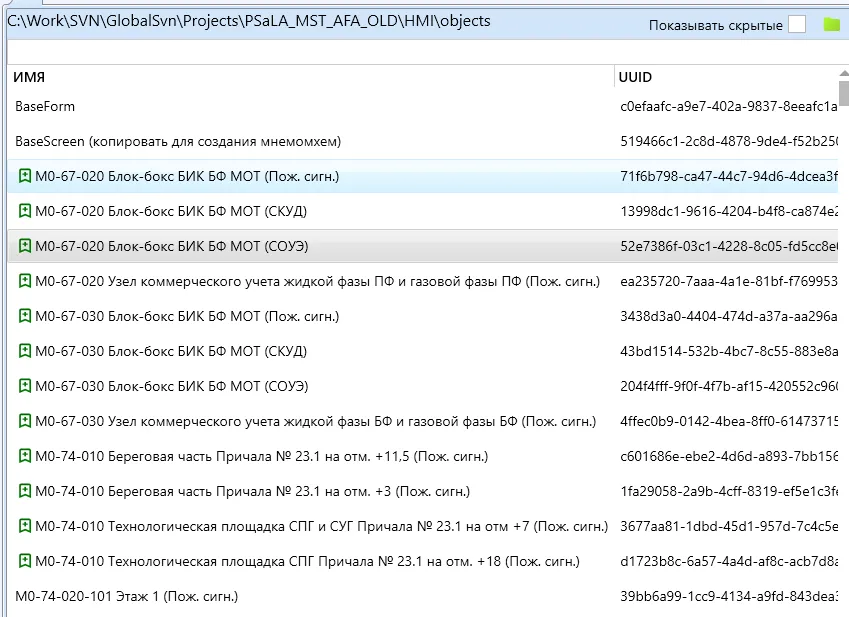
Рис. 2 — Список экранов: путь к HMI/objects, «Показывать скрытые», столбцы Имя и UUID
Колонки Имя и UUID (идентификатор экземпляра в проекте). Флажок «Показывать скрытые» включает скрытые объекты, прошедшие отбор по типу.
Отметка добавленных экранов
Section titled “Отметка добавленных экранов”Экран уже в дереве — слева от имени зелёная закладка с «+». Иконки нет — экран ещё не добавлен.

Добавлена — зелёная иконка

Не добавлена — иконка отсутствует
Настройки узла
Section titled “Настройки узла”При выборе узла внизу отображаются группы Access и Misc. Заголовок панели для мнемосхемы: Mnemonic и служебное Name.
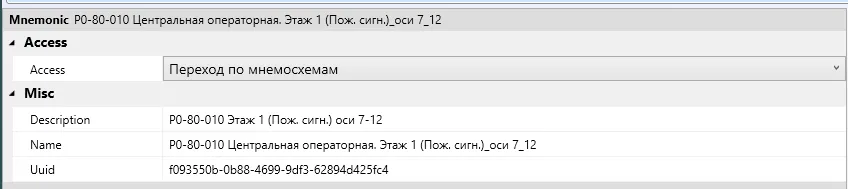
Рис. 3 — Группы Access и Misc
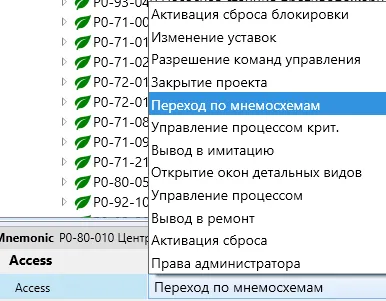
Рис. 4 — Поле Access: список из AccessValues.json
Сводка полей — в интерфейсе, в runtime и в файле:
| Поле | В модуле | Видит оператор | В ScreenTree.json |
|---|---|---|---|
| Description | Misc | Подпись в дереве | "Description": "..." |
| Name | Misc | нет | "Name": "..." |
| Uuid | Misc | — | "Uuid": "..." |
| Access | Access | право на переход | "Access": "CWtMnemo" |
| UserTree | — | — | "UserTree": "L1_1" (служебный ID, задаётся модулем) |
Для навигационных мнемосхем в Access выбирают «Переход по мнемосхемам»; в JSON сохраняется код CWtMnemo. Полный перечень прав — в справочнике.
Пример записи в ScreenTree.json:
"Item": { "Uuid": "bb0881ca-e56b-4551-8439-cd49e715ee07", "Description": "Общий план завода", "Access": "CWtMnemo", "UserTree": "L1_1", "Name": "Общий план завода"}Результат для оператора
Section titled “Результат для оператора”Файл ScreenTree.json читается в Runtime после загрузки проекта alpha.HMI и главной мнемосхемы MainForm.omobj. На экране формируется панель навигации: оператор видит иерархию UserTree, подписи пунктов — из поля Description.
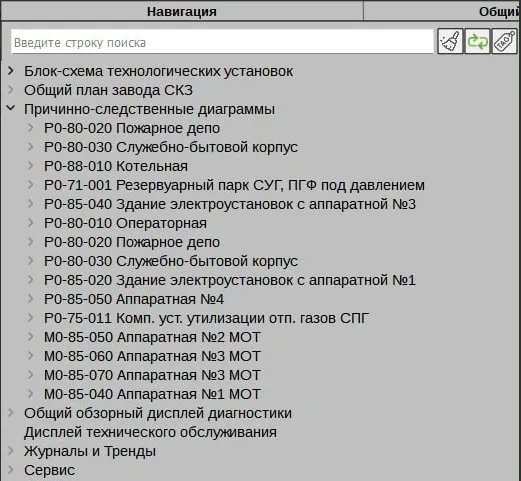
Рис. 5 — Панель навигации по мнемосхемам в runtime alpha.HMI
Связь с другими модулями
Section titled “Связь с другими модулями”- Список тегов — при автозаполнении кандидаты мнемосхем сужаются до экранов выбранной ветки UserTree.
Справочник и доработки
Section titled “Справочник и доработки”- Горячие клавиши — дерево, список экранов, панель свойств, подсветка по Alt.
- Справочник:
BaseTypeIdValues.jsonиAccessValues.json— полные таблицы типов и прав доступа.
Термины
Section titled “Термины”| Термин | Значение |
|---|---|
| UserTree | Пользовательское дерево экранов — корневой узел и вся иерархия в модуле |
| Description | Подпись пункта, которую видит оператор в дереве alpha.HMI |
| Name | Служебное имя узла в Uniplant Atomix; в runtime не отображается |
| Uuid | Идентификатор экземпляра мнемосхемы в проекте alpha.HMI |