
Каталог схем
Каталог — первый экран конструктора. Сюда приходят с вопросом «какая схема считает вот эту ячейку», и на него каталог отвечает двумя способами: поиском по имени вызова и списком по библиотекам.
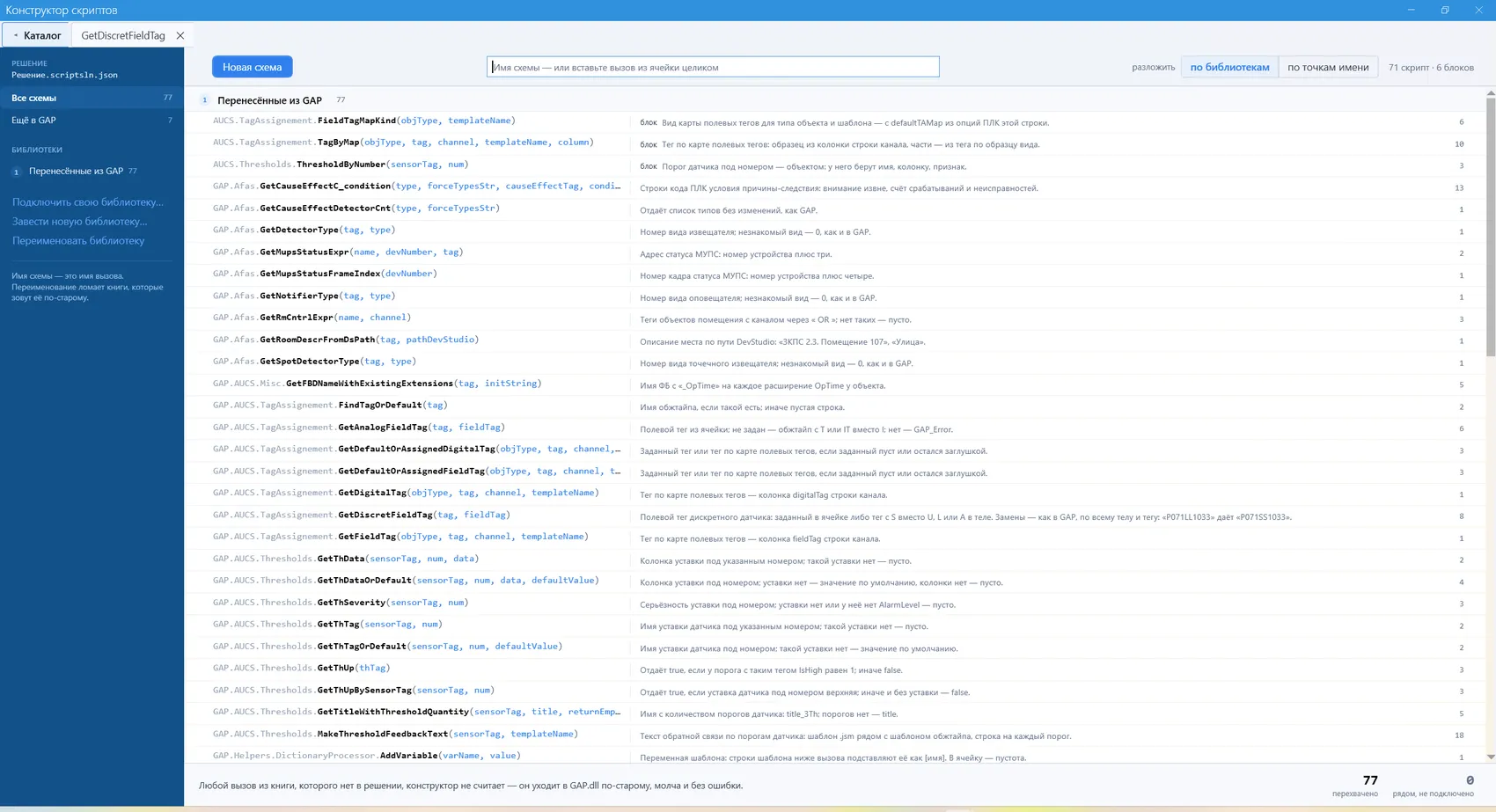
Номер библиотеки в рейле и номер у заголовка её группы — одно и то же число: это порядок разрешения имени.
- Рейл: РЕШЕНИЕ с именем файла, области «Все схемы» и «Ещё в GAP», раздел БИБЛИОТЕКИ с номером у каждой.
- «Новая схема».
- Поиск: имя схемы или вставленный вызов из ячейки целиком.
- Группировка: «по библиотекам» / «по точкам имени», рядом «разложить» и счёт «71 скрипт · 6 блоков».
- Заголовок группы библиотеки с её номером — тем же, что в рейле.
- Что схема делает — графа «ЧТО ДЕЛАЕТ» из её штампа. Пометка
блокслева значит, что из ячейки её не зовут. - Сколько в схеме шагов.
- Предупреждение: вызов, которого нет в решении, уходит в GAP.dll молча. Справа — счётчики «перехвачено» и «рядом, не подключено».
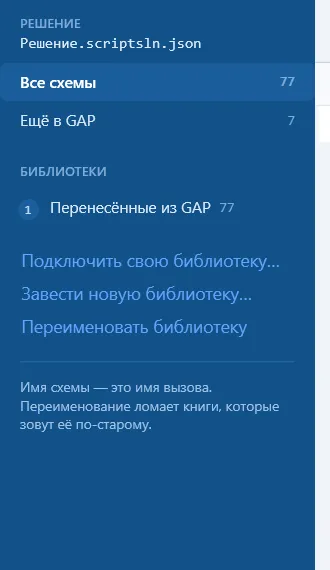
Рейл слева: РЕШЕНИЕ с именем файла, области «Все схемы» и «Ещё в GAP» со счётчиками, раздел БИБЛИОТЕКИ с номером у каждой и ссылки на подключение.
Поле поиска подписано «Имя схемы — или вставьте вызов из ячейки целиком». Вставлять можно как есть:
<script GAP.AUCS.Thresholds.GetThTag([TAG], 1)/>Каталог сам вырежет из этого имя вызова. Искать можно и коротким именем — тем, что после последней точки: GetThTag.

Строка поиска нашла одну схему. Справа от имени — что схема делает, у самого правого края — сколько в ней шагов.
Области просмотра
Section titled “Области просмотра”| Область | Что показывает |
|---|---|
| Все схемы | Всё, что решение отдаёт в книги. Схема, перекрытая одноимённой из библиотеки выше, здесь не показывается — считается не она. |
| Отдельная библиотека | Схемы этой библиотеки, разложенные по разделам. Здесь видны и перекрытые: иначе сохранённая схема выглядела бы несозданной. У перекрытой стоит пометка перехвачено. |
| Ещё в GAP | Не схемы. Функции GAP.dll, которые конструктор пока не умеет, и список того, чего он не умеет вообще. См. Ограничения. |
Группировка списка
Section titled “Группировка списка”Рядом с кнопками группировки стоит «разложить» — она раскрывает все группы списка сразу.
Две кнопки над списком:
- «по библиотекам» — схемы сгруппированы по библиотекам в порядке разрешения имени;
- «по точкам имени» — схемы сгруппированы по своему имени: GAP.AUCS.Thresholds.* в одну группу, GAP.Afas.* в другую. Так удобнее, когда переносишь целую группу функций.
Что можно сделать со схемой
Section titled “Что можно сделать со схемой”| Кнопка | Что делает |
|---|---|
| открыть | Открывает схему своей вкладкой. |
| переименовать | Спрашивает новое имя. Переименование реально переименовывает файл: имя схемы — это и имя вызова, и имя файла. |
| копия | Дублирует схему в той же библиотеке. Удобно, когда переносите похожую функцию. |
| удалить | Спрашивает подтверждение и удаляет файл. |
| объявить | Только у схем из раздела «не объявлены в составе»: вписывает схему в манифест библиотеки, после чего она начинает считаться. |
| убрать | Убирает строку решения, за которой на диске ничего нет. |
Новая схема
Section titled “Новая схема”Кнопка «Новая схема». Куда ляжет схема, решается так:
| Состояние | Что происходит |
|---|---|
| в рейле выбрана библиотека | схема ложится в неё, без вопросов |
| в решении одна библиотека | схема ложится в неё, без вопросов |
| библиотек несколько | конструктор спрашивает, в какую: список в порядке решения, та, куда клали прошлый раз, предложена первой |
| библиотек нет | «Схему некуда положить: в решении нет ни одной библиотеки. Заведите библиотеку — схема живёт только в её составе.» |
Схемы без библиотеки не бывает: в корне папки схем её не видит ни каталог, ни сборка.
Новая схема открывается сразу с каркасом: овал «Из ячейки», первый шаг и овал результата. Пустого холста не бывает.
Разделы библиотеки
Section titled “Разделы библиотеки”У выбранной библиотеки список разбит на разделы. Два из них — служебные, и их стоит понимать.
| Раздел | Что в нём |
|---|---|
| не объявлены в составе | Подпись раздела: «Лежат в папке, но в составе библиотеки не объявлены — и потому не считаются». Файл схемы есть, но манифест библиотеки про него не знает. Кнопка «объявить» вписывает его в состав. |
| НЕ НАЙДЕНЫ НА ДИСКЕ | Строки решения, за которыми ничего нет: библиотеку перенесли или удалили. Убираются кнопкой «убрать». |

Подвал каталога: предупреждение, справа — счётчики «перехвачено» и «рядом, не подключено».