
Межконтроллерные обмены МКО
Для чего нужен раздел
Section titled “Для чего нужен раздел”В разделе МКО настраивают межконтроллерные обмены между ПЛК: создают и редактируют связи, сопоставляют их с конфигурацией Unimod, формируют данные обмена и импортируют МКО и ST-программы.
Основная таблица содержит связи Atomix. В каждой строке указаны ПЛК 1, ПЛК 2, направление обмена, тип связи, порт, тип и размер данных. Здесь же находятся кнопки работы со связью. Ниже расположены блоки «Связи в Unimod», «Модули» и «Лог».
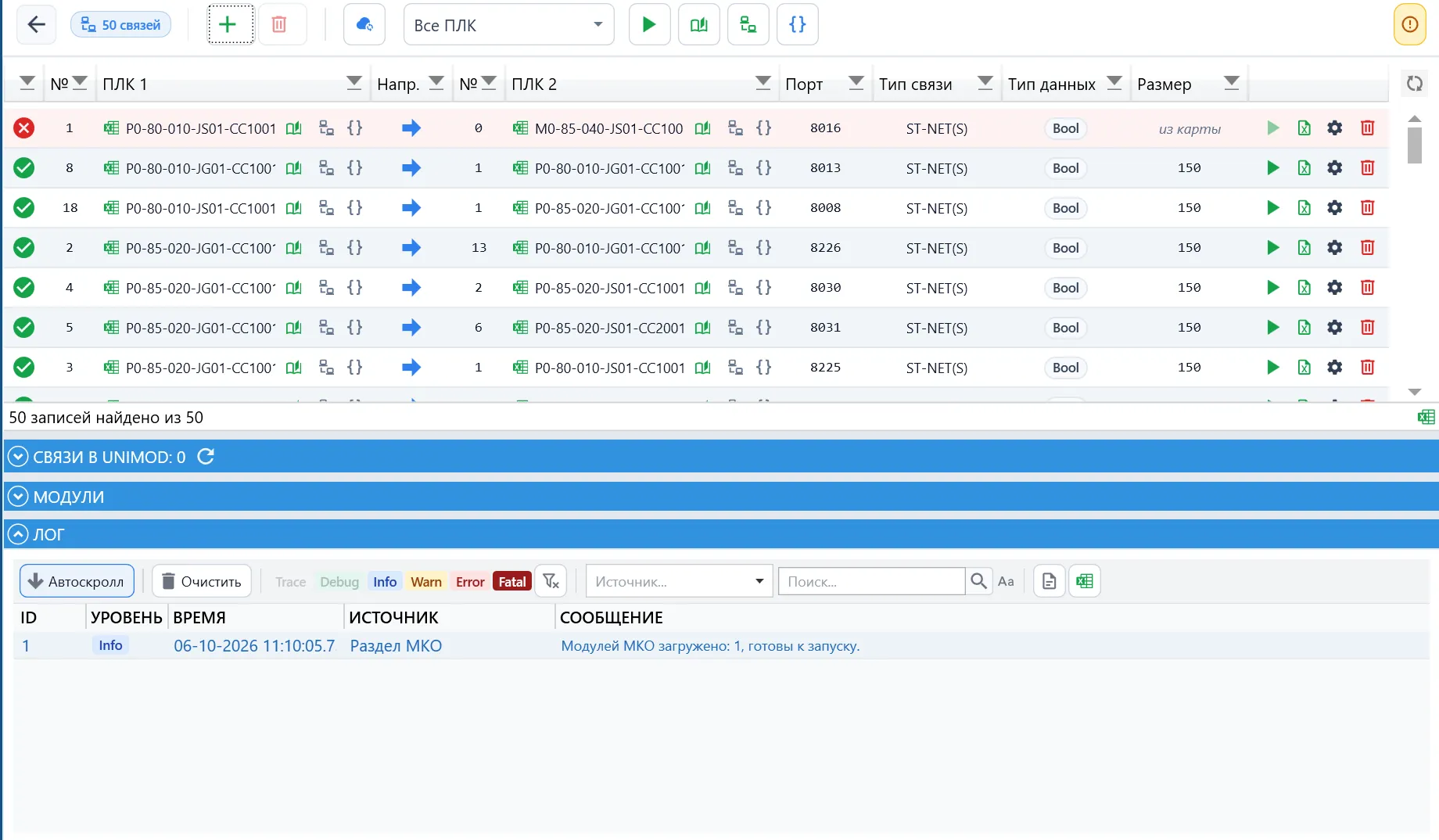
Рисунок 1 — окно МКО с таблицей связей и нижними панелями.
Выберите ПЛК
Section titled “Выберите ПЛК”В списке «ПЛК проекта» на верхней панели выберите нужный контроллер. Таблица покажет его связи. Чтобы вернуться к полному списку, выберите «Все ПЛК».
Выбор ПЛК определяет, с какими данными работают команды «Запустить модули», «Глоб. словарь», «Импорт связей» и «Импорт ST».
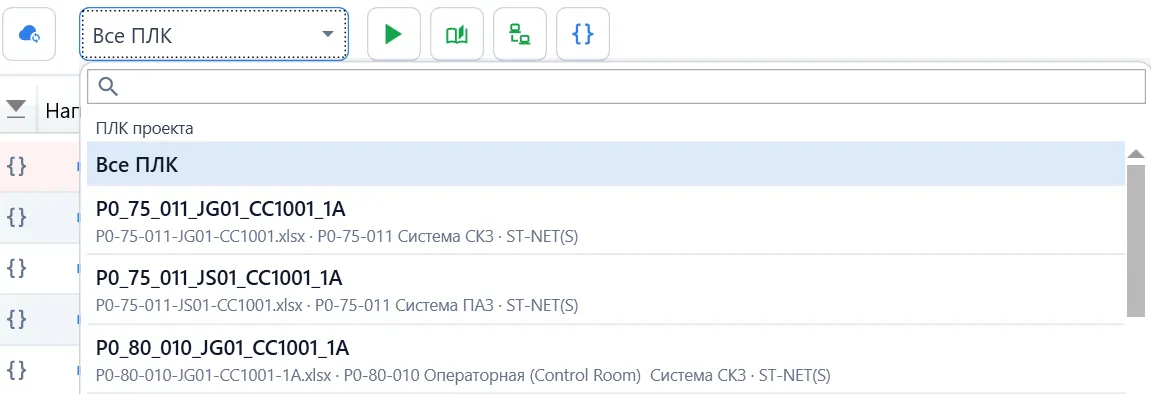
Рисунок 2 — выбор ПЛК и пункт Все ПЛК.
Создайте связь
Section titled “Создайте связь”Вручную
Section titled “Вручную”- Нажмите кнопку добавления связи «+» на верхней панели.
- В открывшемся окне выберите первый и второй ПЛК проекта.
- Проверьте параметры обоих ПЛК и задайте параметры обмена МКО.
- При необходимости укажите карту.
- Нажмите «Сохранить». Чтобы закрыть окно без создания связи, нажмите «Отмена».

Рисунок 3 — кнопка добавления связи на верхней панели.
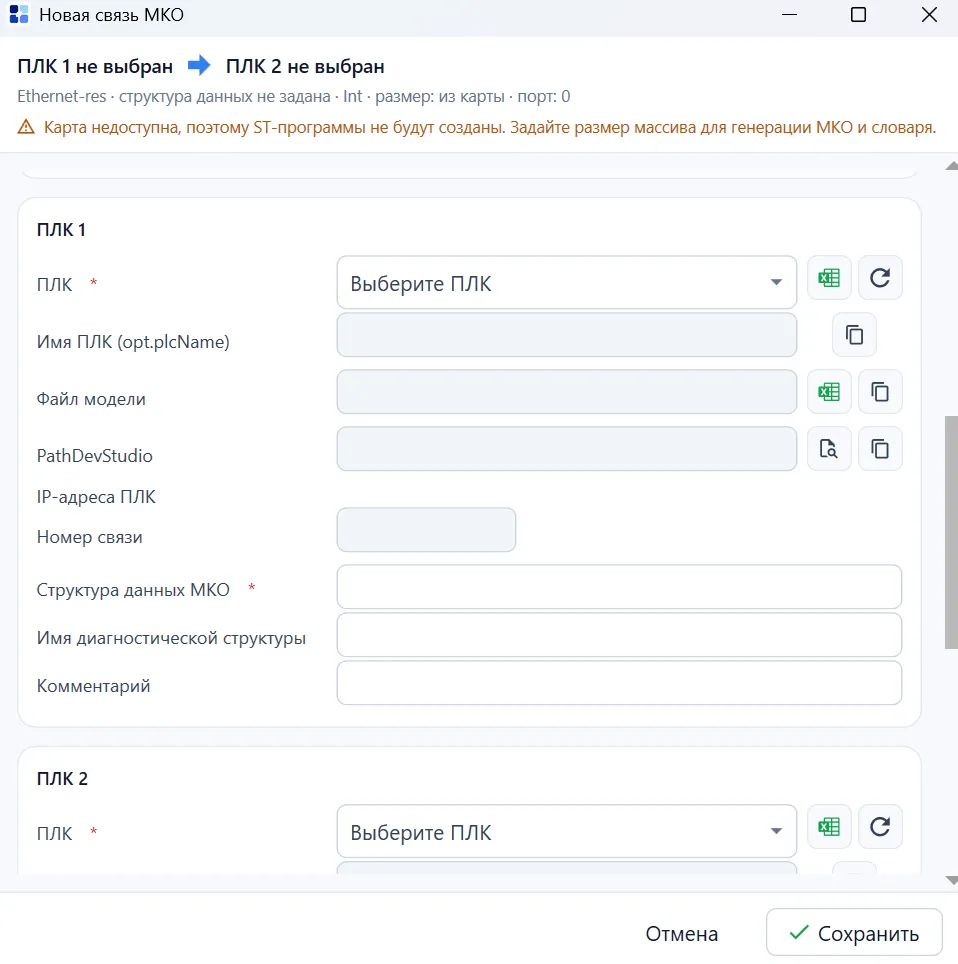
Рисунок 4 — окно настройки новой связи МКО.
По конфигурации Unimod
Section titled “По конфигурации Unimod”Если обмен уже настроен в Unimod, раскройте блок «Связи в Unimod» и найдите нужную запись.

Рисунок 5 — таблица найденных связей Unimod.
Создать связь Atomix по этой записи можно двумя способами:
- Нажмите «+» в строке Unimod.
- Перетащите строку Unimod в свободную область основной таблицы Atomix.
Откроется окно настройки с частично заполненными параметрами. Проверьте их и нажмите «Сохранить». Новая связь появится в таблице Atomix и будет сопоставлена с исходной записью Unimod.
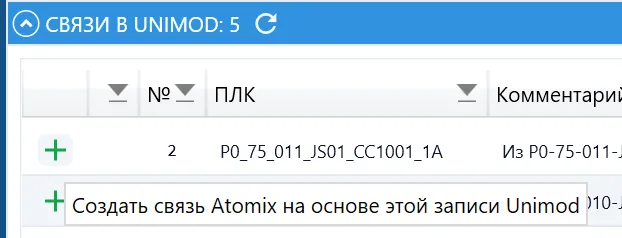
Рисунок 6 — создание связи Atomix по записи Unimod.
Сопоставьте Unimod с существующей связью
Section titled “Сопоставьте Unimod с существующей связью”Чтобы связать запись Unimod с уже созданной связью Atomix, перетащите её на область «ПЛК 1» или «ПЛК 2» нужной строки. Так запись назначается конкретной стороне связи.
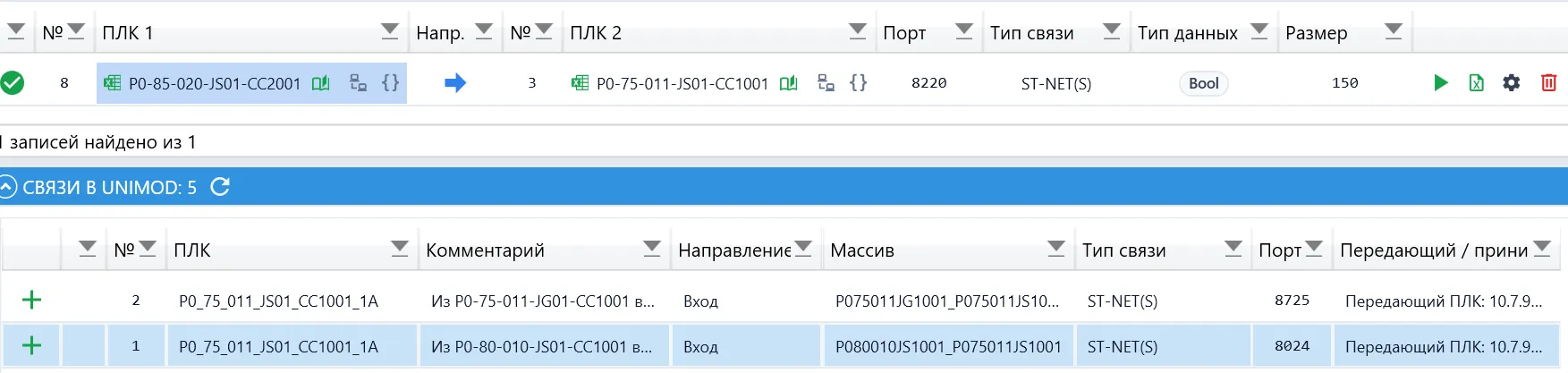
Рисунок 7 — назначение записи Unimod стороне существующей связи Atomix.
Если соответствие уже есть
Section titled “Если соответствие уже есть”Программа предупредит о замене существующего соответствия в двух случаях:
- запись Unimod уже сопоставлена с другой связью Atomix;
- выбранная сторона связи Atomix уже сопоставлена с другой записью Unimod.
Прочитайте предупреждение и подтвердите замену кнопкой «ОК» либо нажмите «Отмена».
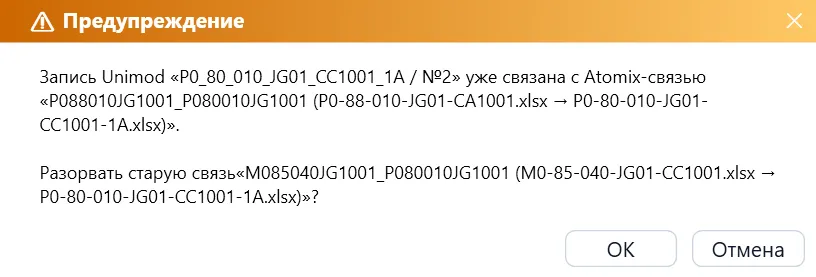
Рисунок 8 — предупреждение о прежнем соответствии записи Unimod.
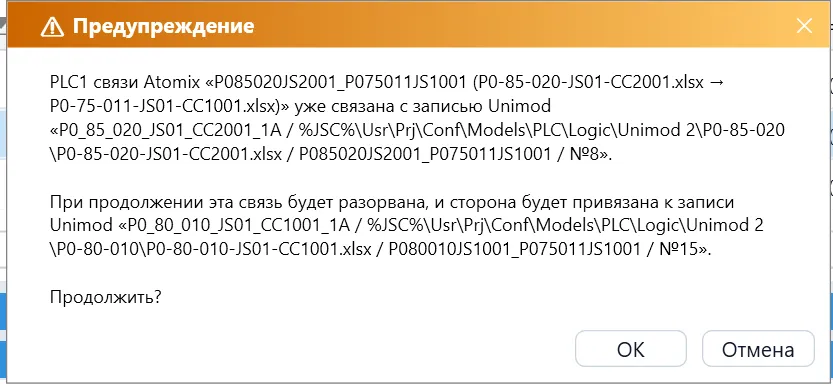
Рисунок 9 — предупреждение о прежнем соответствии стороны Atomix.
Затем программа может спросить: «Заменить общие параметры связи Atomix значениями из Unimod?»
| Ответ | Что произойдёт |
|---|---|
| Да | Будут использованы параметры Unimod |
| Нет | Сохранятся текущие параметры Atomix |
| Отмена | Перенос будет отменён |
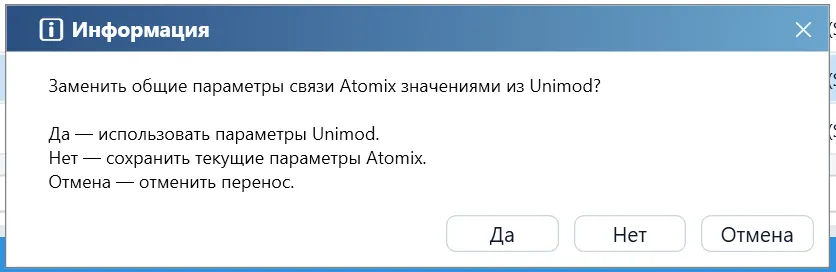
Рисунок 10 — выбор параметров при сопоставлении Atomix и Unimod.
После выбора откроется окно редактирования. Проверьте данные и нажмите «Сохранить» — только после этого изменения вступят в силу.
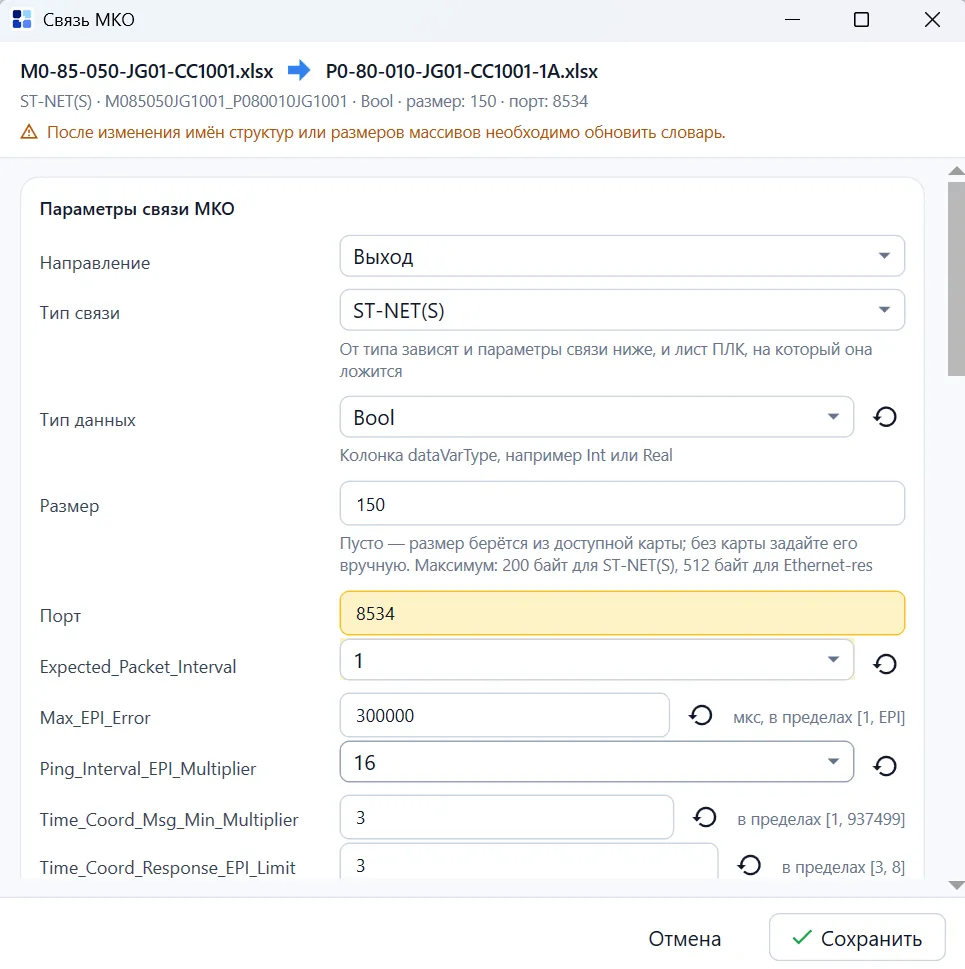
Рисунок 11 — проверка параметров связи перед сохранением.
Как увидеть существующее соответствие
Section titled “Как увидеть существующее соответствие”В строке Unimod, уже сопоставленной с Atomix, появляется значок цепочки с подсказкой «Связь есть в Atomix». Кнопка «+» для такой записи недоступна.
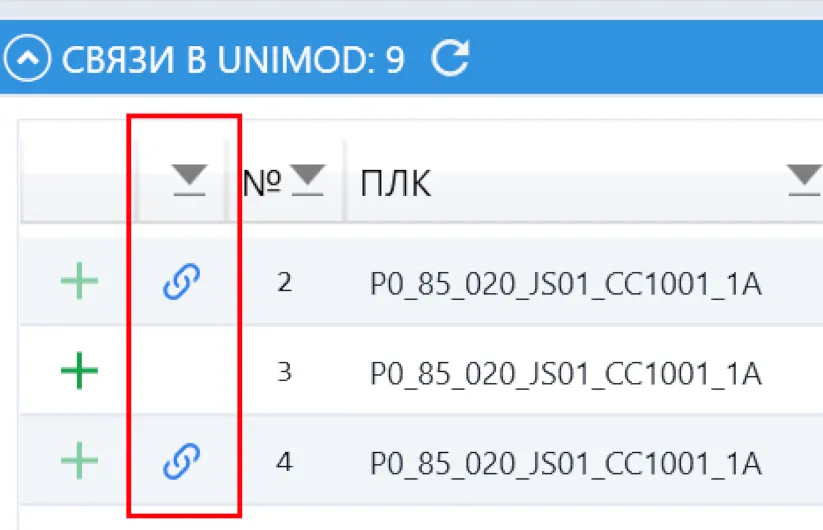
Рисунок 12 — значок соответствия записи Unimod связи Atomix.
Измените или дублируйте связь
Section titled “Измените или дублируйте связь”Открыть настройки существующей связи можно одним из трёх способов:
- нажмите кнопку редактирования справа в строке;
- в контекстном меню строки выберите «Открыть настройки связи»;
- выделите строку и нажмите F2.
Измените параметры и нажмите «Сохранить».

Рисунок 13 — кнопка редактирования связи.
Для создания копии выберите «Дублировать связь» в контекстном меню или нажмите Ctrl+D. Откроется окно настройки с данными скопированной связи.

Рисунок 14 — редактирование и дублирование через контекстное меню.
Удалите связь
Section titled “Удалите связь”Выделите строку и нажмите «Удалить» на верхней панели либо нажмите кнопку корзины непосредственно в строке связи.
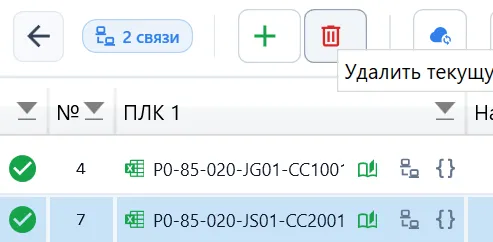
Рисунок 15 — удаление выбранной связи с верхней панели.
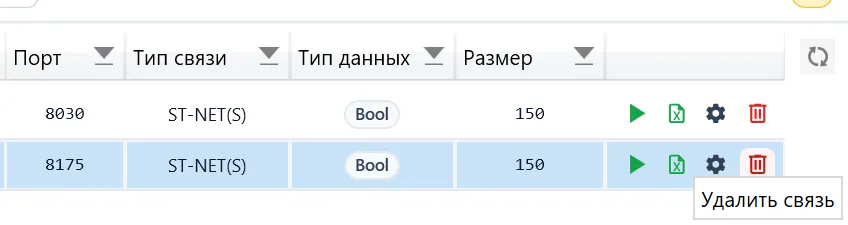
Рисунок 16 — кнопка удаления в строке связи.
Сверьте связи с Unimod
Section titled “Сверьте связи с Unimod”Нажмите «Сверить с Unimod» на верхней панели. Программа проверит связи Atomix по проектам Unimod соответствующих ПЛК.

Рисунок 17 — кнопка сверки с проектами Unimod.
Результаты отображаются у ПЛК 1 и ПЛК 2 в строках связей. Для МКО и ST предусмотрены отдельные индикаторы; у ST используется значок кода {}.
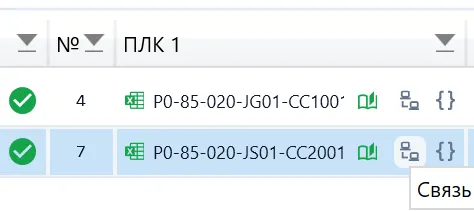
Рисунок 18 — индикатор связи МКО у ПЛК.
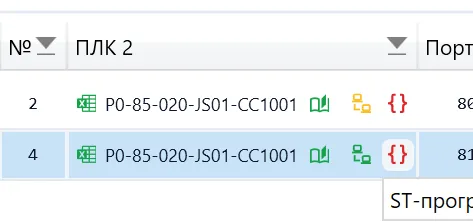
Рисунок 19 — отдельный индикатор ST-программ.
| Цвет | Значение |
|---|---|
| Зелёный | Данные совпадают |
| Жёлтый | Есть отличия или данные присутствуют только с одной стороны |
| Красный | Данные отсутствуют или обнаружен конфликт |
Наведите указатель на кнопку импорта, чтобы прочитать подробное описание состояния.

Рисунок 20 — состояние связей после сверки.
Сформируйте данные МКО
Section titled “Сформируйте данные МКО”Для выбранного ПЛК
Section titled “Для выбранного ПЛК”Выберите контроллер в верхнем списке и нажмите «Запустить модули». Обработка выполнится для его видимых связей.

Рисунок 21 — запуск модулей для связей выбранного ПЛК.
Для одной связи
Section titled “Для одной связи”Нажмите кнопку с зелёным треугольником Play в нужной строке. Программа запустит выбранные модули для этой связи и сформирует её отдельный словарь.

Рисунок 22 — подсказка кнопки запуска модулей для одной связи.

Рисунок 23 — кнопки запуска модулей в строках связей.
Импортируйте МКО
Section titled “Импортируйте МКО”Для одной стороны связи
Section titled “Для одной стороны связи”- Найдите нужную связь в таблице.
- Выберите сторону: ПЛК 1 или ПЛК 2.
- Нажмите кнопку импорта МКО в колонке этого ПЛК.
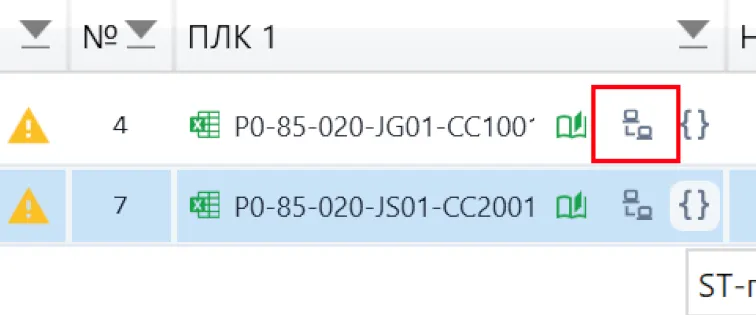
Рисунок 24 — кнопка импорта МКО для выбранной стороны связи.
Вместо кнопки можно открыть контекстное меню строки и выбрать «Импорт МКО в проект» в подменю нужного ПЛК.
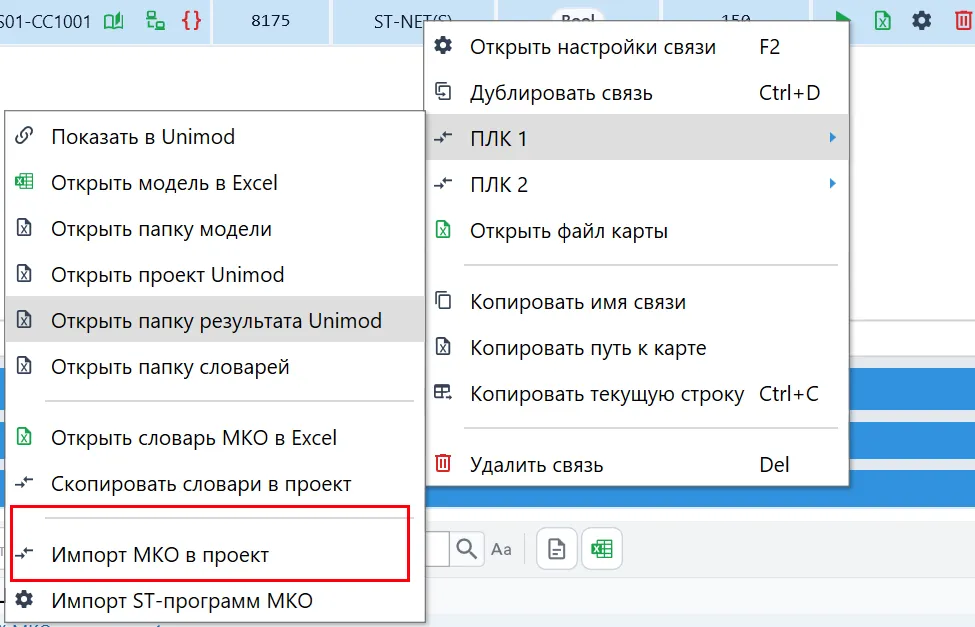
Рисунок 25 — импорт МКО через контекстное меню.
Для всех связей выбранного ПЛК
Section titled “Для всех связей выбранного ПЛК”Выберите контроллер в списке «ПЛК проекта» и нажмите «Импорт связей» на верхней панели. Откроется окно импорта всех связей МКО этого ПЛК.

Рисунок 26 — импорт связей выбранного ПЛК.
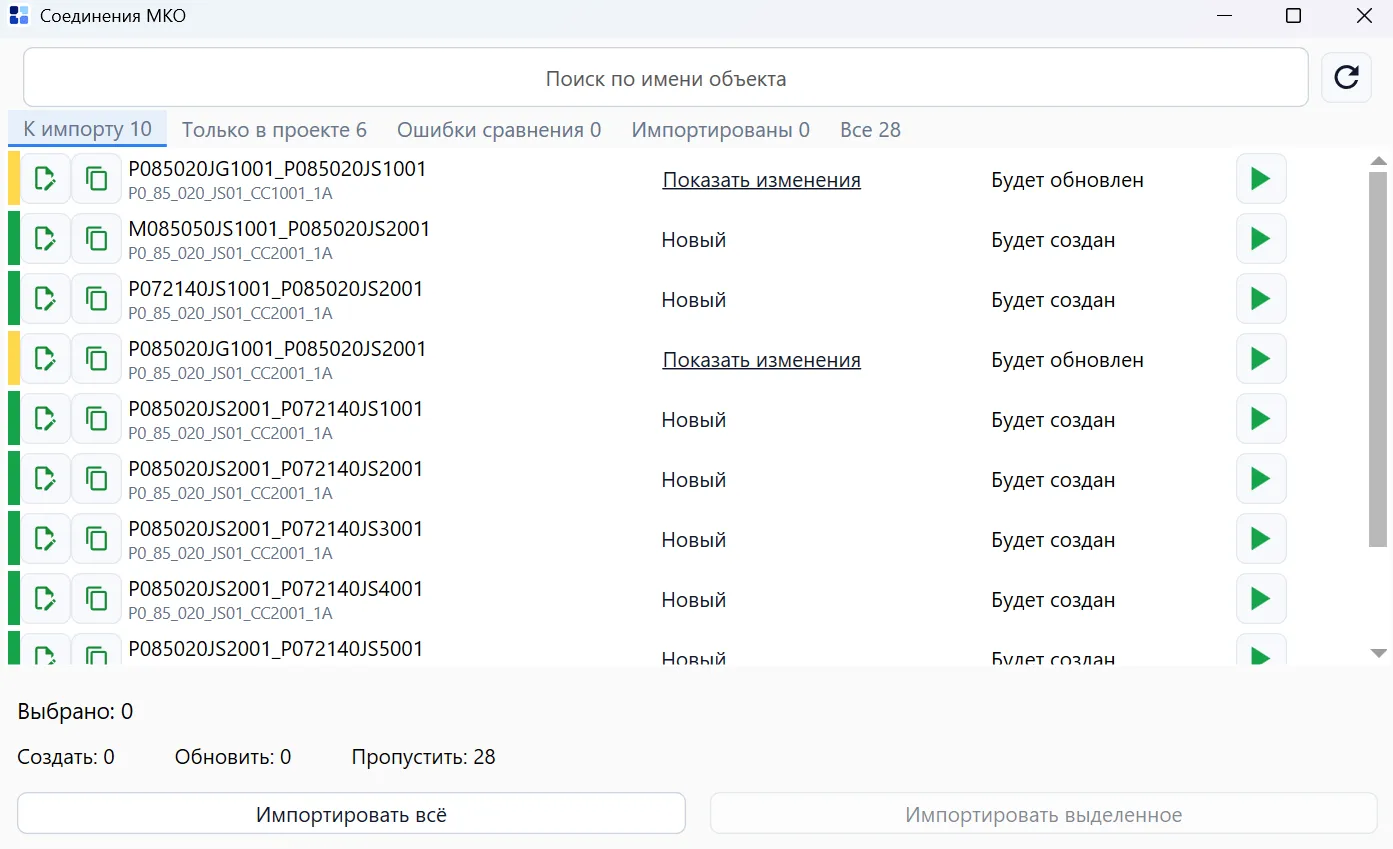
Рисунок 27 — окно сопоставления и импорта соединений МКО.
Импортируйте ST-программы
Section titled “Импортируйте ST-программы”Для одной стороны связи
Section titled “Для одной стороны связи”В колонке ПЛК 1 или ПЛК 2 нажмите кнопку ST со значком кода {}. Та же операция доступна в контекстном меню: «Импорт ST-программ МКО».
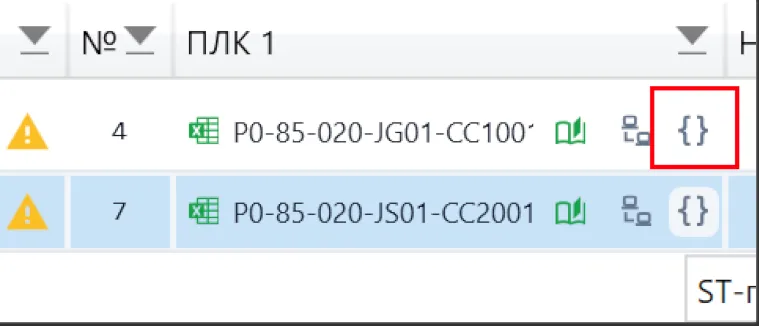
Рисунок 28 — кнопка импорта ST-программ для стороны связи.
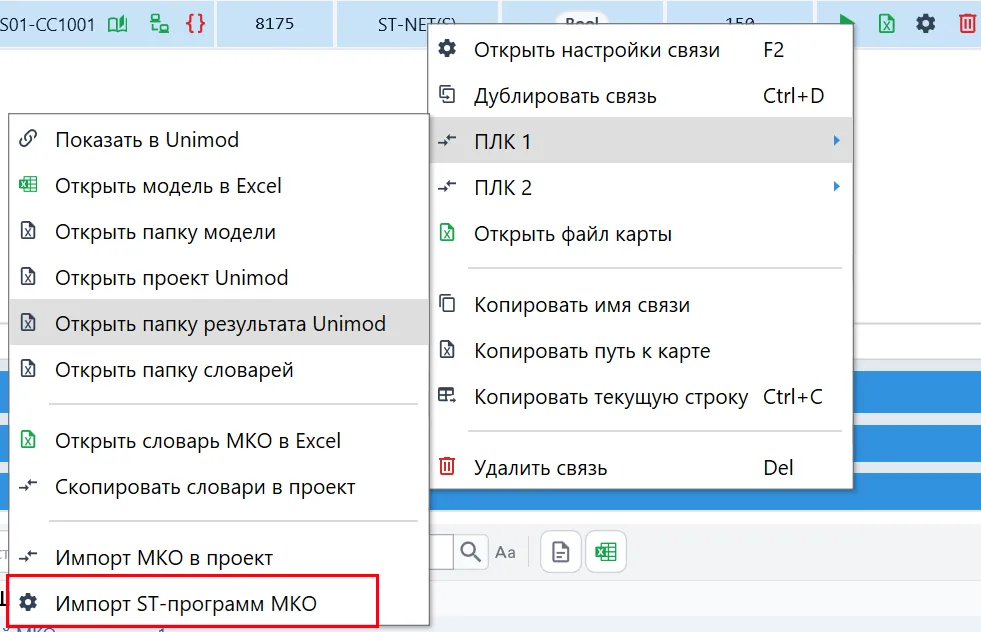
Рисунок 29 — импорт ST-программ через контекстное меню.
Для выбранного ПЛК
Section titled “Для выбранного ПЛК”Выберите контроллер и нажмите «Импорт ST» на верхней панели. Команда импортирует все сгенерированные ST-программы МКО этого ПЛК.

Рисунок 30 — импорт всех сгенерированных ST-программ выбранного ПЛК.
Откройте или скопируйте словарь
Section titled “Откройте или скопируйте словарь”Выберите ПЛК и нажмите «Глоб. словарь» на верхней панели. В меню можно открыть файл глобального словаря или скопировать его содержимое.

Рисунок 31 — кнопка глобального словаря на верхней панели.
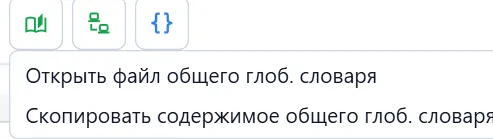
Рисунок 32 — действия с общим глобальным словарём.
Аналогичные действия со словарём отдельной стороны связи доступны по кнопке словаря в колонке соответствующего ПЛК.
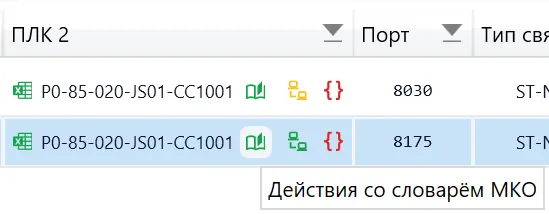
Рисунок 33 — действия со словарём отдельной стороны связи.
Перейдите к соответствующей записи
Section titled “Перейдите к соответствующей записи”Из Atomix в Unimod
Section titled “Из Atomix в Unimod”В контекстном меню строки Atomix откройте подменю нужного ПЛК и выберите «Показать в Unimod». Программа выделит соответствующую строку в таблице Unimod и прокрутит таблицу до неё.
Команда доступна, если для выбранной стороны найдено соответствие в Unimod.
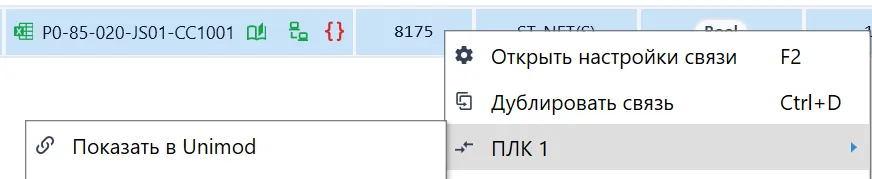
Рисунок 34 — команда Показать в Unimod.

Рисунок 35 — выделенная запись в таблице Unimod.
Из Unimod в Atomix
Section titled “Из Unimod в Atomix”В контекстном меню строки Unimod выберите «Показать в Atomix». Соответствующая строка основной таблицы будет выделена. Команда доступна только для сопоставленных записей.
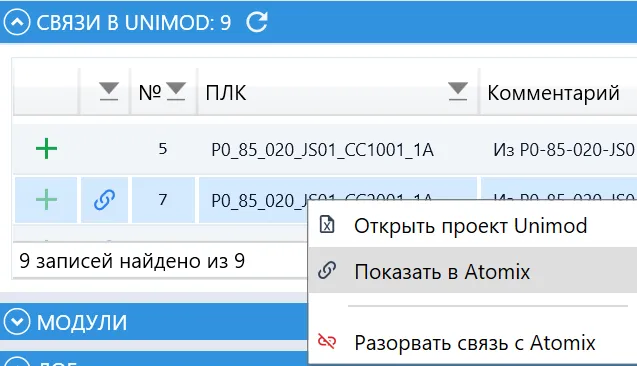
Рисунок 36 — переход из Unimod в Atomix и команда разрыва соответствия.
Разорвите соответствие
Section titled “Разорвите соответствие”В контекстном меню записи Unimod выберите «Разорвать связь с Atomix». Пункт доступен только для записей, у которых уже есть соответствие.
Сама связь Atomix останется в таблице со своими ПЛК и параметрами. После разрыва соответствия:
- у записи Unimod исчезнет значок «Связь есть в Atomix»;
- команда «Показать в Atomix» станет недоступна;
- запись можно будет снова использовать для создания связи или перетащить на сторону другой связи;
- при следующем сопоставлении прежняя привязка больше не будет использоваться.
Если оставшаяся связь Atomix отличается от данных Unimod, это может обнаружиться при следующей сверке.
Откройте исходные файлы и результаты
Section titled “Откройте исходные файлы и результаты”В контекстном меню строки доступны команды работы с моделями и результатами:
| Команда | Действие |
|---|---|
| «Открыть модель в Excel» | Открыть модель ПЛК |
| «Открыть папку модели» | Перейти к каталогу модели |
| «Открыть проект Unimod» | Открыть соответствующий проект |
| «Открыть папку результата Unimod» | Перейти к результатам Unimod |
| «Открыть папку словарей» | Перейти к каталогу словарей |
| «Открыть словарь МКО в Excel» | Просмотреть словарь обмена |
| «Скопировать словари в проект» | Скопировать словари в проект |
Для просмотра сообщений о выполненных операциях раскройте блок «Лог» в нижней части окна.
Краткая памятка
Section titled “Краткая памятка”| Задача | Действие |
|---|---|
| Создать связь вручную | «+» на верхней панели |
| Создать связь по Unimod | «+» в строке Unimod или перенос строки в свободную область таблицы Atomix |
| Назначить запись Unimod стороне связи | Перенести её на «ПЛК 1» или «ПЛК 2» нужной строки |
| Изменить связь | Кнопка редактирования, «Открыть настройки связи» или F2 |
| Дублировать связь | «Дублировать связь» или Ctrl+D |
| Удалить связь | Выделить строку → «Удалить» или корзина в строке |
| Проверить соответствие Unimod | «Сверить с Unimod» |
| Сформировать данные одной связи | Play в строке |
| Сформировать данные выбранного ПЛК | «Запустить модули» |
| Импортировать все МКО выбранного ПЛК | «Импорт связей» |
| Импортировать все ST выбранного ПЛК | «Импорт ST» |
| Найти соответствующую запись | «Показать в Unimod» или «Показать в Atomix» |
| Разорвать соответствие | В меню Unimod → «Разорвать связь с Atomix» |
| Посмотреть сообщения об операции | Раскрыть «Лог» |