
Unimod Pro 2. Настройка подсистемы безопасности
Общие сведения
Section titled “Общие сведения”Проект технологической программы создается в «открытом режиме», в котором функции безопасности и разграничения доступа не задействованы. Для обеспечения разграничения доступа к функциям Unimod PRO предусмотрены следующие режимы:
защищенный;
однопользовательский;
открытый (по умолчанию).
В защищенном режиме создается «каркас» проекта с пользователем «Администратор», без пароля. Пользователю «Администратор», вошедшему в систему первый раз, с момента создания проекта необходимо задать пароль для своей учетной записи, после чего ему будут доступны функции по управлению пользователями и защитой информации.
Администратор создает пользователей, роли, назначает ролям функции и компоненты, закрепляет роли за пользователями.
Администратор настраивает «аудит безопасности» указав способ регистрации событий информационной безопасности и все необходимые настройки (или «не использовать регистрацию событий ИБ»).
Каждый пользователь впервые вошедший в среду разработки с паролем, который ему выдал администратор, создавший учетную запись, должен изменить пароль. Для этого выводится блокирующее диалоговое окно смены пароля учетной записи.
После смены пароля пользователю доступны целевые функции среды соответствующие роли учетной записи, назначенные администратором.
Пользователь имеет возможность сменить пароль своей учетной записи (используя диалоговую оконную форму).
«Администратор» может перевести проект из «защищенного» режима в «открытый» режим.
В однопользовательском режиме создается проект с одной учетной записью типа «пользователь», которой доступны все целевые функции среды (кроме функций управления пользователями, защиты информации, редактирования системных компонентов среды). В данном режиме сложность, срок действия пароля и прочие параметры учетной записи не проверяются.
Из «однопользовательского» режима проект можно перевести в «открытый» режим.
В открытом режиме функции подсистемы разграничения доступа работают таким образом, чтобы не блокировать действия пользователей – диалоговые окна ввода данных учетной записи не отображаются, функции проверки прав доступа всегда возвращают значения соответствующее «доступ разрешен».
В процессе «жизненного цикла проекта» режим может быть изменен, при этом сменить режим «защищенный» на «открытый» может только администратор. В открытом режиме пользователей фактически не существует (аутентификация не выполняется) поэтому перевести проект в «закрытый» или «однопользовательский» режимы может любой «оператор».
Защищенный режим
Section titled “Защищенный режим”Для того, чтобы перевести проект в «Защищенный режим» нужно последовательно выбрать пункты верхнего меню «Инструменты» / «Безопасность» / «Выбор режима проекта» / «Защищенный», после чего появится диалоговое окно, в котором нужно ввести учетные данные (имя пользователя и пароль) администратора проекта.
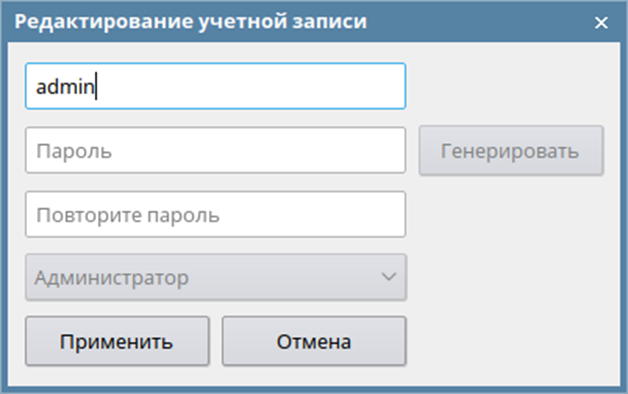
Рисунок 1 — Окно создания учетной записи «Администратор»
Нажать кнопку «Применить». Для работы проекта с новыми параметрами доступа нужно закрыть и заново открыть проект. При открытии проекта появится диалоговое окно ввода «Учетных данных пользователя».
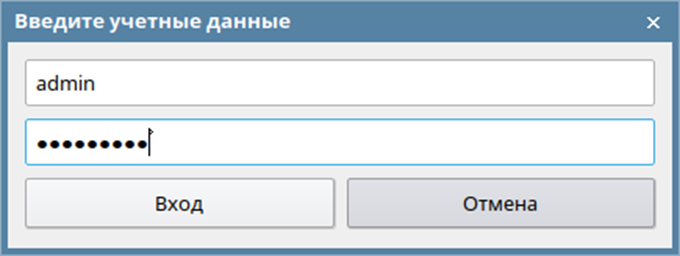
Рисунок 2 — Окно ввода учетных данных
Ввести имя пользователя и пароль пользователя «Администратор проекта».
Администратор проекта не имеет доступа к целевым функциям Unimod PRO таким как редактирование, сборка, загрузка, отладка проекта. Администратору доступны только функции:
настройка политик безопасности;
настройка учетных записей пользователей.
Для того, чтобы настроить политики безопасности нужно последовательно выбрать пункты верхнего меню «Инструменты» / «Безопасность» / «Настройка политик безопасности», после чего появится диалоговое окно, в котором нужно ввести данные согласно требованиям руководящих документов по информационной безопасности действующих на предприятия (в организации).
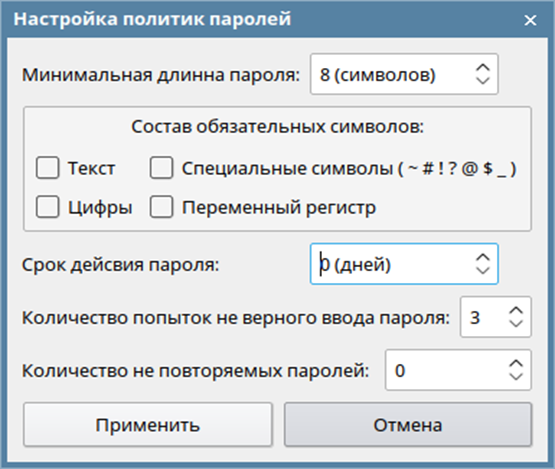
Рисунок 3 — Окно настроек политик паролей
Для того, чтобы настроить учетные записи пользователей нужно последовательно выбрать пункты верхнего меню «Инструменты» / «Безопасность» / «Настройка учетных записей».
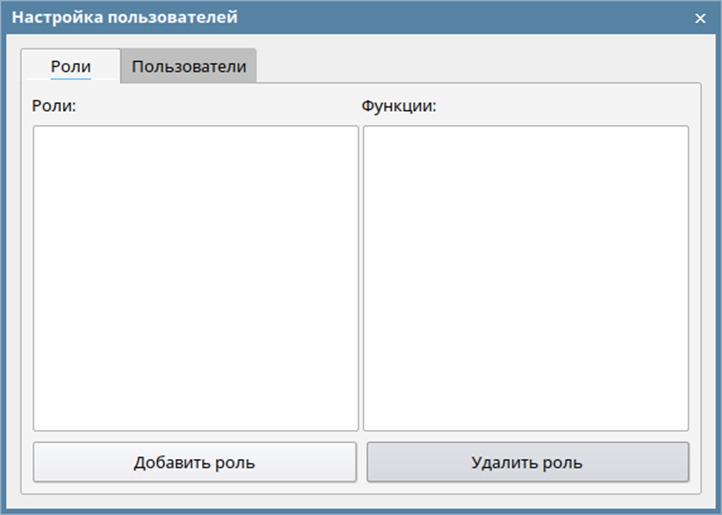
Рисунок 4 — Окно настройки пользователей
Настройка учетных записей заключается в создании ролей пользователей с разрешенным перечнем целевых функций Unimod PRO и созданием учетных записей с определенными ролями.
Для того, чтобы добавить роль нужно в окне «Настройка пользователей» на вкладке «Роли» нажать кнопку «Добавить роль», в появившемся диалоговом окне ввести «Название роли» и нажать кнопку «Да».
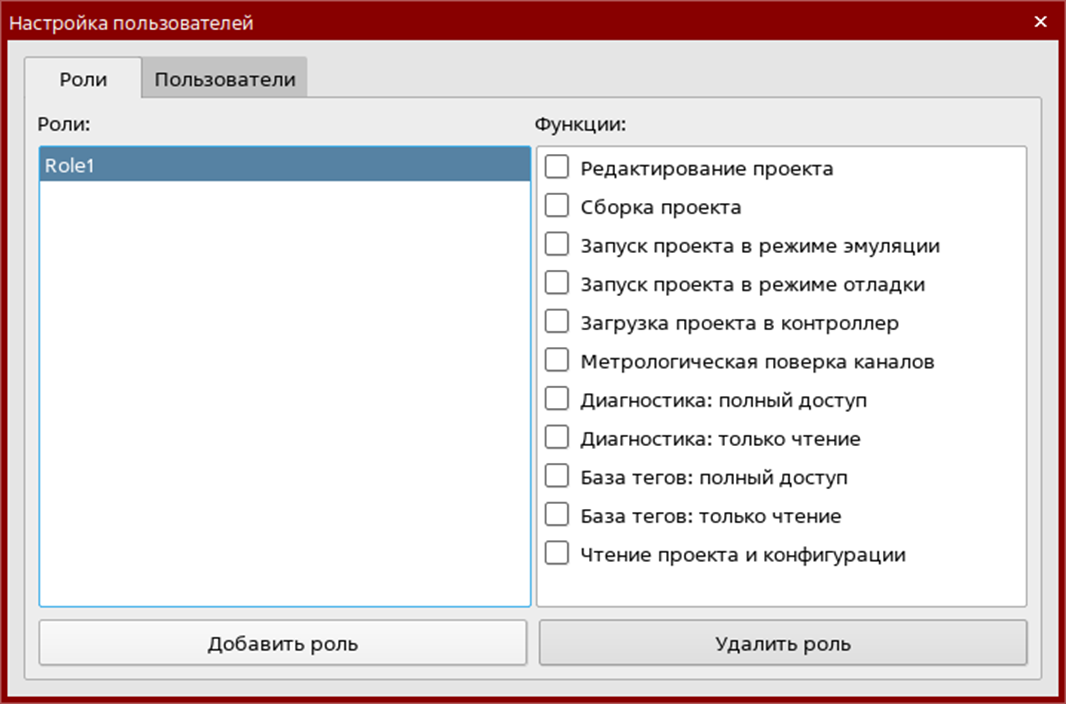
Рисунок 5 — Окно списка ролей и функций
В список ролей добавится запись. В списке «Функции» нужно отметить те функции Unimod PRO которые разрешены учетным записям с настраиваемой ролью.
Для того, чтобы добавить пользователя нужно в окне «Настройка пользователей» на вкладке «Пользователи» нажать кнопку «Добавить».
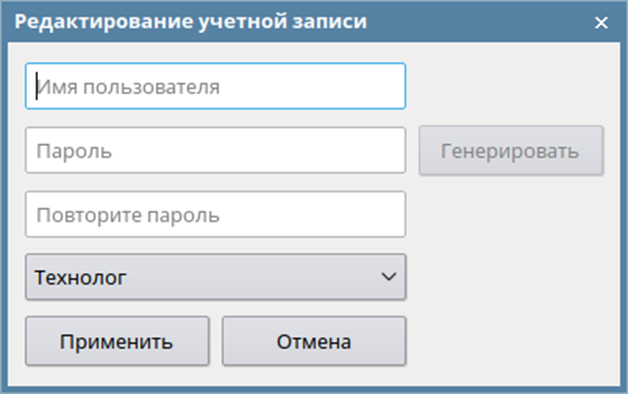
Рисунок 6 — Окно редактирования учетной записи
В появившемся диалоговом окне ввести имя пользователя и пароль, в выпадающем списке выбрать роль пользователя. Нажать кнопку применить. В список пользователей добавится запись.
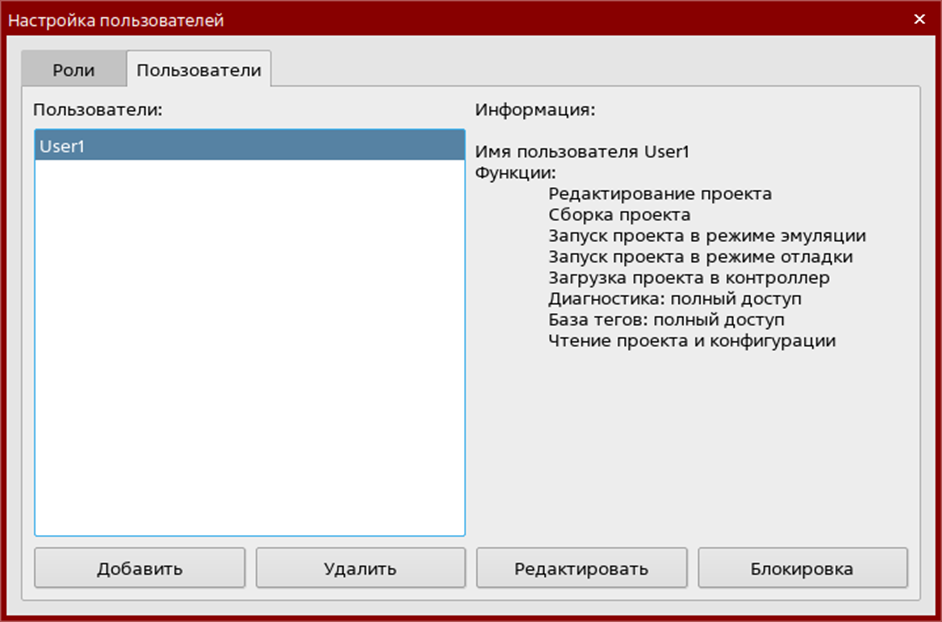
Рисунок 7 — Окно список пользователей
Для того чтобы изменить пароль или роль учетной записи нужно её выделить в списке и нажать кнопку «Редактировать». В появившемся диалоговом окне нужно изменить требуемые значения и нажать кнопку «Применить».
Для того чтобы заблокировать/разблокировать учетную запись нужно её выделить в списке и нажать кнопку «Блокировка». В поле статического текста «Информация» добавиться соответствующая строка.
После настройки учетных записей, закрытии и последующем открытии проекта будет появляться диалоговое окно ввода учетных данных пользователя, по которым будет определяться роль пользователя и будет отрываться доступ к разрешенным (для текущей роли) функциям Unimod PRO.
Смена пароля
Section titled “Смена пароля”Для смены пароля текущей учетной записи нужно последовательно выбрать пункты главного меню «Инструменты» / «Безопасность» / «Смена пароля». В появившемся диалоговом окне ввести текущий пароль, ввести новый пароль и для проверки ввести новый пароль в поле «Повторите новый пароль» и нажать кнопку «Применить».
Регистрация событий безопасности
Section titled “Регистрация событий безопасности”В защищенном режиме в проекте доступен функционал журналирования событий безопасности.
К таким событиям относятся:
-добавление учетной записи пользователя;
-редактирование учетной записи пользователя;
-удаление учетной записи пользователя;
-успешная (не успешная) аутентификация пользователя;
-выход пользователя из проекта.
Для активации функции регистрации событий необходимо выбрать в главном меню пункт «Инструменты» / «Безопасность» / «Настройка журналирования». В открывшемся диалоговом окне выбрать способ журналирования (запись в файл и/или запись на сервер syslog), задать необходимые параметры связи с сервером syslog и нажать кнопку «Применить». При последующем открытии проекта события безопасности будут записаны в журнал выбранным способом.
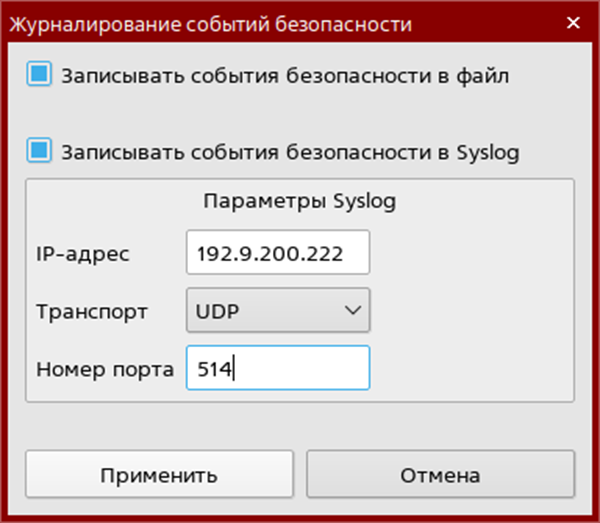
Рисунок 8 — Окно настроек журналирования событий безопасности