
Unimod Pro 2. Конфигурирование OPC-сервера
Для конфигурирования OPC-сервера, в общем случае нужно выполнить следующие действия:
в настройках (пункт меню «Инструменты» -> «Настройки» вкладка «Конфигуратор» установить галочку «Показывать OPC-сервера в дереве конфигурации»);
настроить параметры подключения к сервису конфигурирования OPC-сервера;
прочитать конфигурацию с OPC-сервера;
отредактировать базу абонентов;
загрузить конфигурацию в OPC-сервер.
Параметры подключения к OPC-серверу
Section titled “Параметры подключения к OPC-серверу”Для того, чтобы добавить параметры подключения, необходимо вызвать контекстное меню для элемента «OPC-сервера» дерева конфигурации, и в появившемся меню выбрать пункт «Добавить OPC». В дереве конфигурации появится новый элемент «Новый OPC-сервер» и откроется форма редактирования параметров.
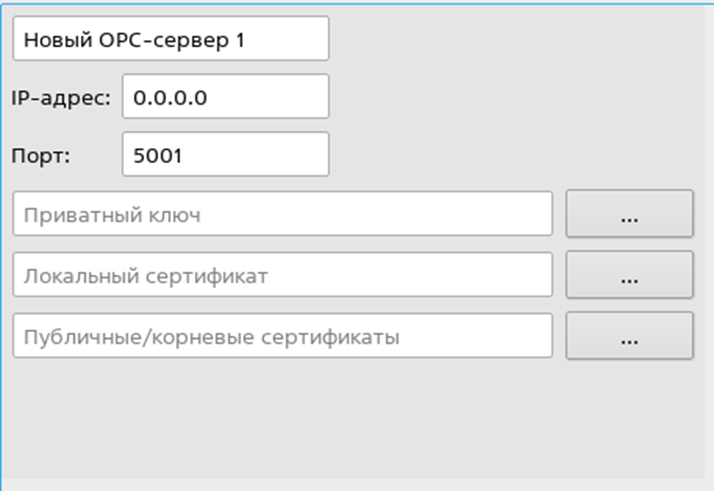
Рисунок 1 — Окно параметры подключения к OPC-серверу
В появившейся оконной форме нужно указать IP-адрес OPC-сервера, приватный (секретный) ключ клиента и сертификаты. Ключи и сертификаты располагаются в директории установки OPC-сервера (см. Руководство пользователя OPC-сервер), их необходимо скопировать в корневую директорию проектов Unimod PRO.
В случае необходимости отредактировать номер IP-порта.
Чтение конфигурации OPC-сервера
Section titled “Чтение конфигурации OPC-сервера”Для того, чтобы прочитать конфигурацию с OPC-сервера нужно выполнить из меню «Отладка» команду «Чтение конфигурации с OPC». После вызова данной команды откроется диалоговое окно, в котором нужно из выпадающего списка выбрать «OPC-сервер» и нажать кнопку «Загрузить». После чтения конфигурации и вывода диалогового окна об успешном выполнении операции в окне дерева конфигурации появится появятся элементы «База абонентов».
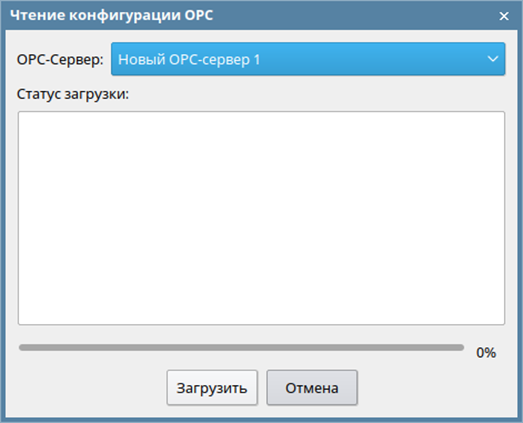
Рисунок 2 — Окно чтения конфигурации OPC-сервера
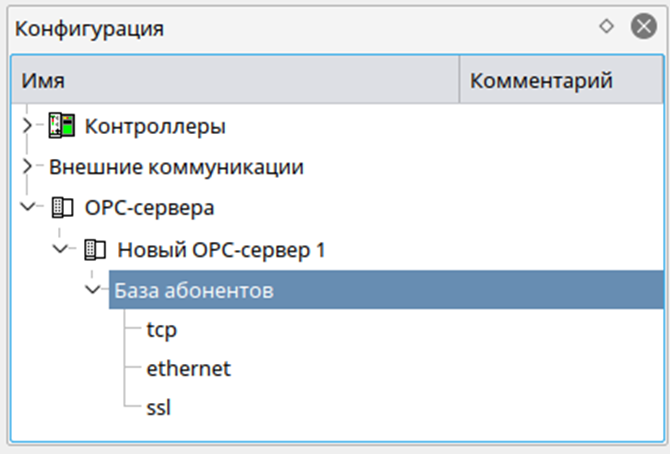
Рисунок 3 — База абонентов
База абонентов представляет собой дерево элементов с вложенностью «Тип транспорта» / «Подсеть» / «Абонент».
Используя контекстное меню для дочерних элементов «База абонентов» можно добавить подсети и абонентов. После того как база абонентов отредактирована, нужно сформировать конфигурационные файлы для загрузки в OPC-сервер, для чего нужно выполнить команду команда «Сборка» из меню «Сборка» или нажать кнопку «Сборка» на панели инструментов.

Рисунок 4 — Unimod Pro 2. Конфигурирование OPC-сервера
Загрузка конфигурации OPC-сервера
Section titled “Загрузка конфигурации OPC-сервера”Для того, чтобы прочитать конфигурацию с OPC-сервера нужно выполнить из меню «Отладка» команду «Загрузка конфигурации в OPC». После вызова данной команды откроется диалоговое окно, в котором нужно из выпадающих списков выбрать «OPC-сервер», и «Абонент», а затем, нажать кнопку «Загрузить». По завершению загрузки конфигурационных файлов на сервер появится диалоговое окно со статусом выполнения операции.
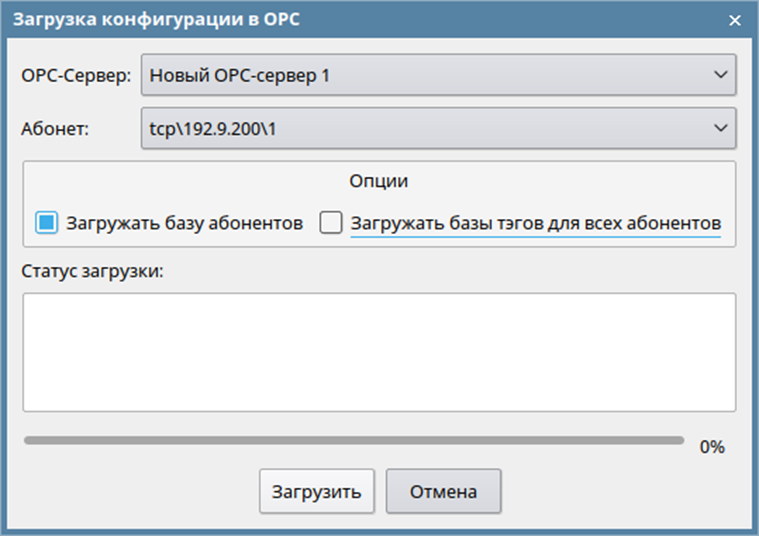
Рисунок 5 — Окно загрузки конфигурации на OPC-сервер