
Прогрузка сервера в DevStudio
Соберите решение DevStudio и примените конфигурацию к серверу, Workstation и используемому АРМ наладчика. Если работаете не с АРМ сервера АСУЭ, подготовьте свой компьютер по приложению 1.
1. Подключите компьютер
Section titled “1. Подключите компьютер”Подключите ноутбук патч-кордом к коммутатору. Для ОВКВ используйте первый свободный порт первого коммутатора.
Если работаете не с АРМ сервера АСУЭ, сначала выполните подготовку компьютера.
2. Откройте и перестройте решение
Section titled “2. Откройте и перестройте решение”- В папке
DevStudioоткройте файлGPP_AUCS.solution. - В «Обозревателе решений» нажмите правой кнопкой мыши на строку решения.
- Выберите «Перестроить решение» и дождитесь окончания сборки.
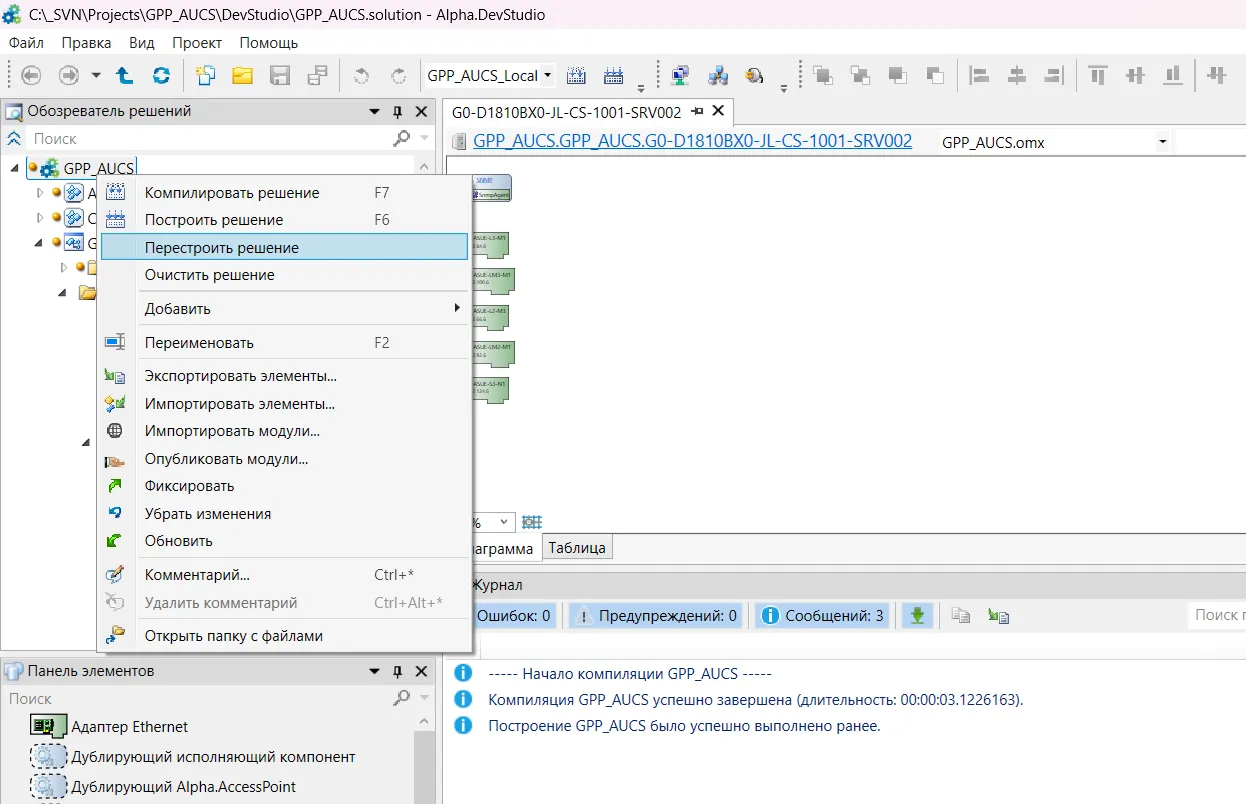
Рисунок 1 — перестроение решения.
3. Откройте мастер развёртывания
Section titled “3. Откройте мастер развёртывания”Нажмите кнопку «Перейти к развертыванию» на панели инструментов.
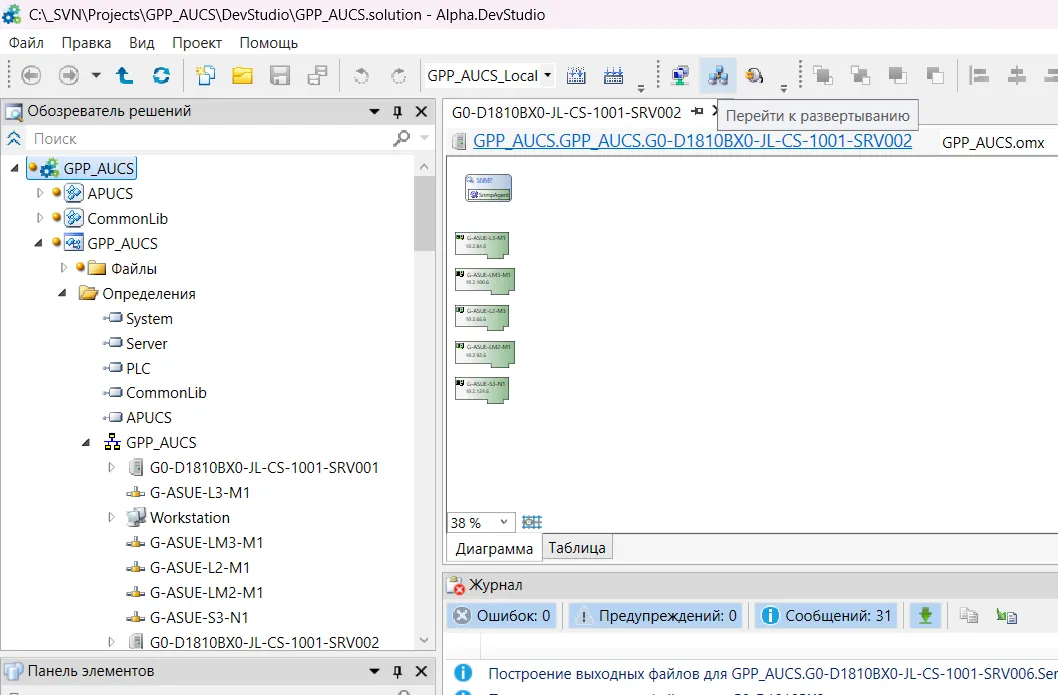
Рисунок 2 — открытие мастера развёртывания.
Если справа сверху отображается значок с восклицательным знаком, как на рисунке 3, и вы работаете не с АРМ сервера АСУЭ, проверьте среду исполнения.
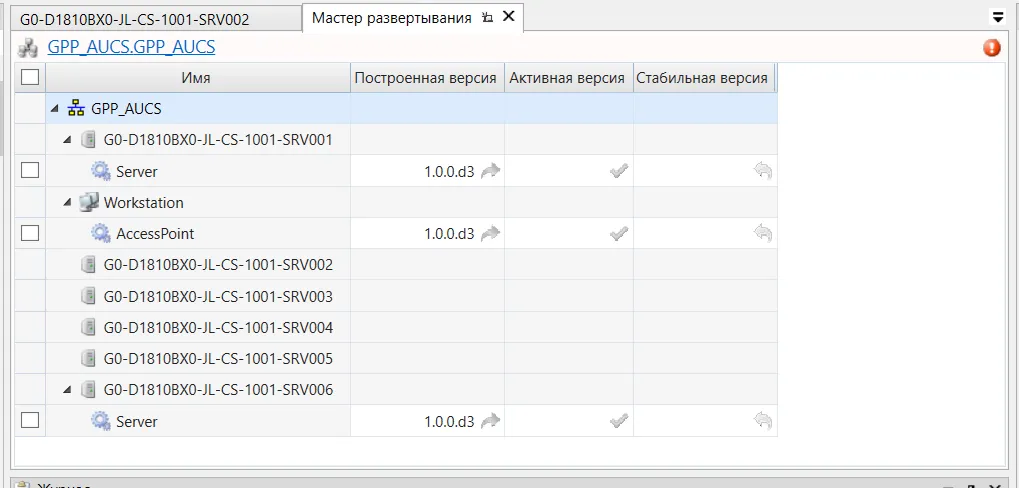
Рисунок 3 — состояние, при котором нужно проверить среду исполнения.
4. Проверьте список машин
Section titled “4. Проверьте список машин”Убедитесь, что мастер получил с сервера список рабочих станций и АРМ наладчиков.
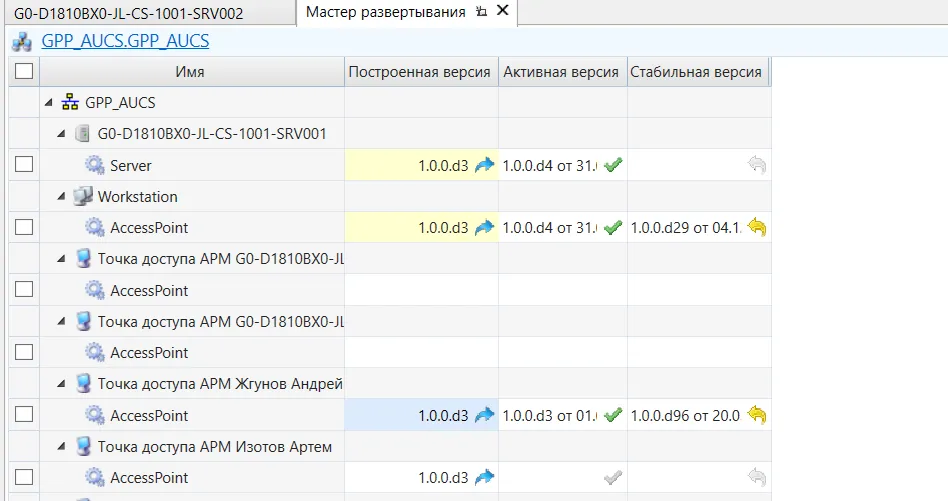
Рисунок 4 — данные машин, полученные с сервера.
5. Примените конфигурацию
Section titled “5. Примените конфигурацию”Примените конфигурацию к серверу и Workstation. Если используете АРМ наладчика, выберите также машину с нужной фамилией.
Выберите один из способов:
- По очереди: нажимайте синюю стрелку рядом с нужной машиной. После каждого нажатия дождитесь применения конфигурации, затем переходите к следующей машине.
- Сразу к выбранным машинам: отметьте нужные строки галочками слева и нажмите «Применить все».
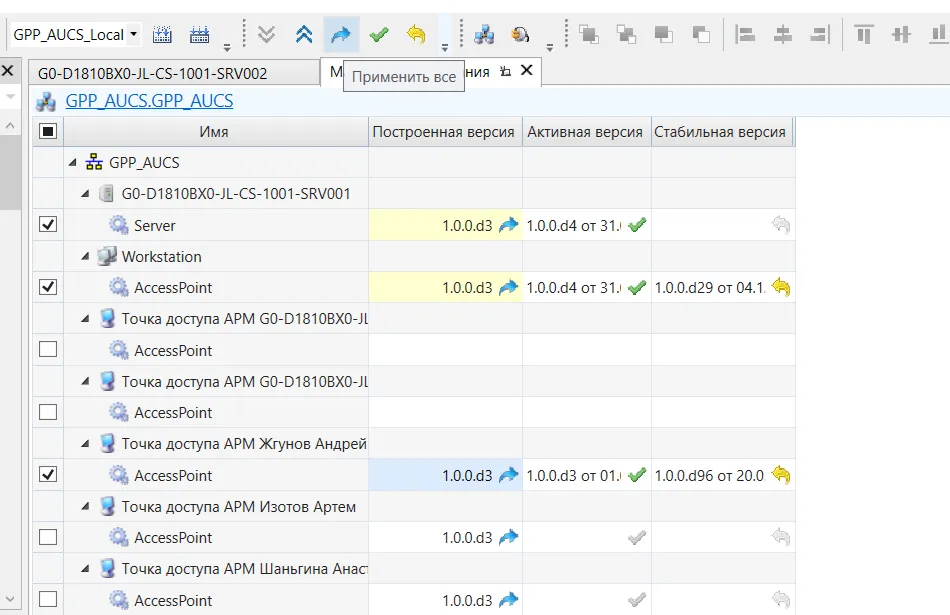
Рисунок 5 — применение конфигурации к выбранным машинам.
Приложение 1. Подготовка компьютера
Section titled “Приложение 1. Подготовка компьютера”Это приложение нужно только при работе не с АРМ сервера АСУЭ.
- Установите пакет Альфа-платформа.
- В файле
alpha.net.agent.xmlиз папки с документами выберите запись для своего компьютера и задайте сетевому адаптеру указанный в ней IP-адрес. Для ПНР предусмотрена записьMazeev; можно использовать и другую запись из файла. - В файлах
alpha.domain.agent.xmlиalpha.net.agent.xmlна своём компьютере проверьте, что в конфигурации указано имя, соответствующее выбранному IP-адресу.
Файлы находятся в каталоге:
- Windows:
C:\Program Files\Automiq\Alpha.Domain. - Linux:
/opt/Automiq/Alpha.Domain.
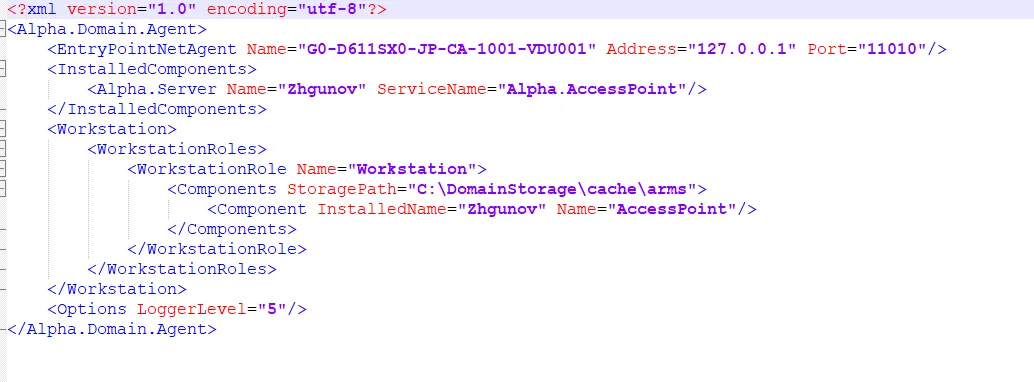
Рисунок 6 — пример alpha.domain.agent.xml на компьютере.

Рисунок 7 — пример alpha.net.agent.xml на компьютере.
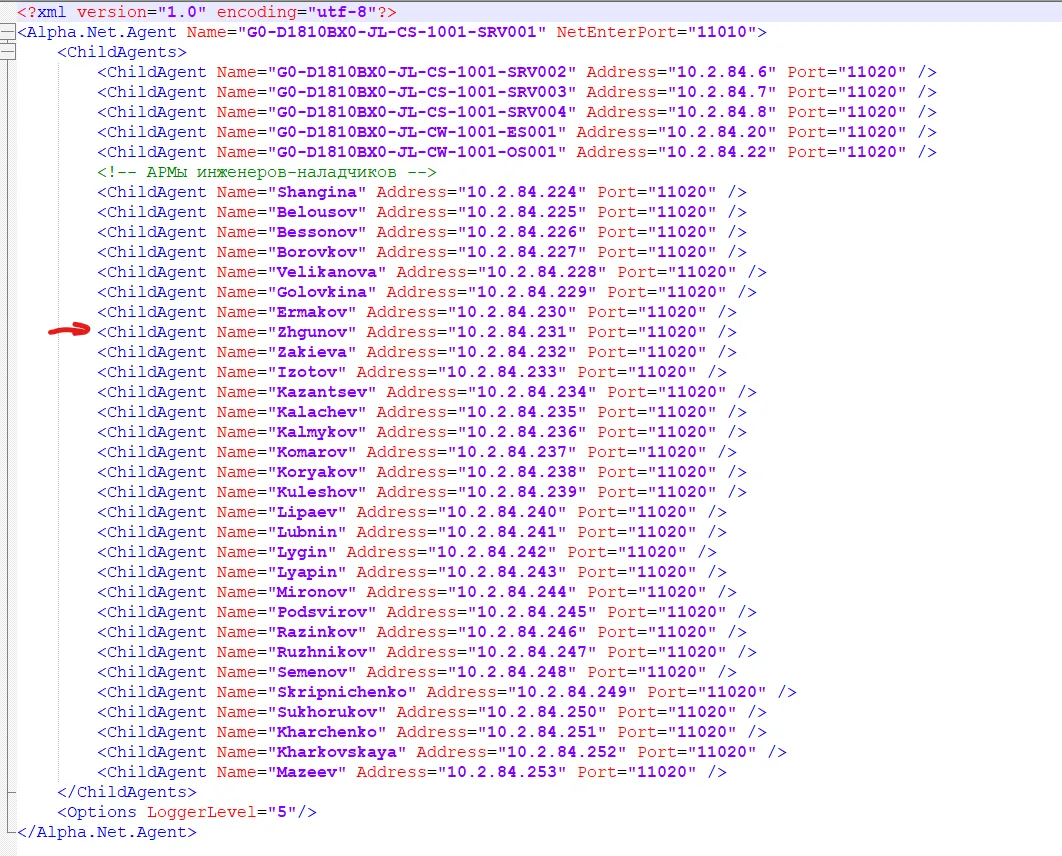
Рисунок 8 — записи компьютеров в alpha.net.agent.xml из папки с документами.
Если изменили alpha.domain.agent.xml или alpha.net.agent.xml, перезапустите службы alpha.domain и alpha.net:
- Windows: через диспетчер задач.
- Linux: в терминале выполните:
sudo systemctl restart alpha.domain.servicesudo systemctl restart alpha.net.serviceПриложение 2. Настройка среды исполнения
Section titled “Приложение 2. Настройка среды исполнения”- Откройте «Файл → Настройки → Среда исполнения».
- Для добавления новой среды нажмите «+».
- Введите своё описание.
- В разделе «Хранилище состояния» выберите «Файловая система», путь оставьте по умолчанию.
- Задайте параметры «Точки входа», показанные на скриншоте: адрес
10.2.84.5, порт11010, таймаут запроса 30 секунд.
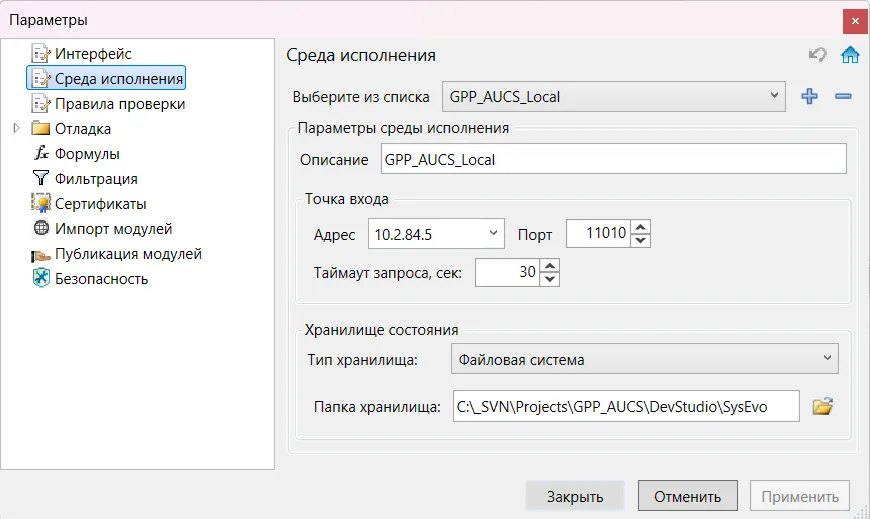
Рисунок 9 — параметры среды исполнения.