
Установка Astra Linux и подключение ISO
Назначение
Section titled “Назначение”Сначала установите Astra Linux на сервер или АРМ с ручной разметкой диска. Затем подключите установочный и расширенный ISO-образы как локальные источники пакетов. После этого пакеты из этих образов можно устанавливать без интернета.
Что потребуется и где скачать ISO
Section titled “Что потребуется и где скачать ISO”- Компьютер для записи загрузочной флешки и программа Rufus.
- USB-носитель для установки: запись образа удалит с него все данные.
- Два ISO-файла для локальных репозиториев. Их можно хранить на отдельном USB-носителе или скопировать на устанавливаемую машину. Носитель должен вмещать оба образа и поддерживать файлы размером более 4 ГБ.
- Имя машины по проекту и данные учётной записи администратора.
| Файл | Размер по сообщению с объекта | Где получить |
|---|---|---|
installation-1.8.5.46-11.02.26_01.30.iso | Около 7 ГБ | Открыть папку Astra Linux SE 1.8.5.46 |
extended-1.8.5.46-11.02.26_01.30.iso | Около 38 ГБ | Открыть папку Astra Linux SE 1.8.5.46 |
Для установки используйте образ installation. Для второй части инструкции нужны оба файла — installation и extended. Обе ссылки в таблице ведут в одну папку загрузки. Выбирайте файлы по указанным именам.
Часть 1. Установка Astra Linux
Section titled “Часть 1. Установка Astra Linux”Подготовьте загрузочную флешку и выполните установку по шагам ниже. После первого входа в систему переходите к части 2.
1. Подготовьте загрузочную флешку
Section titled “1. Подготовьте загрузочную флешку”- Подключите флешку к компьютеру с Rufus.
- В поле «Устройство» выберите нужную флешку.
- Выберите установочный ISO в поле «Метод загрузки».
- Проверьте выбранный носитель и нажмите «СТАРТ». Дождитесь окончания записи.
Все данные выбранной флешки будут удалены. Расширенный образ extended для создания загрузочной флешки не используется.
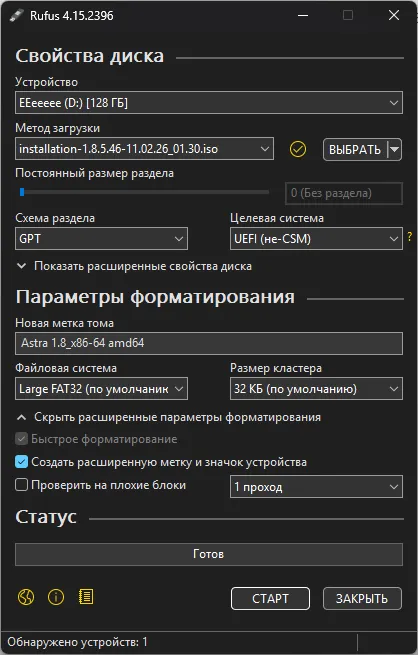
Рисунок 1 — подготовка загрузочного USB-носителя.
2. Загрузитесь с флешки
Section titled “2. Загрузитесь с флешки”- Вставьте подготовленную флешку в устанавливаемую машину.
- При включении нажимайте F8, чтобы открыть BOOT menu на оборудовании объекта. На другом оборудовании клавиша может отличаться.
- Выберите USB-носитель.
- Дождитесь запуска установщика. На начальном экране нажмите «Далее».
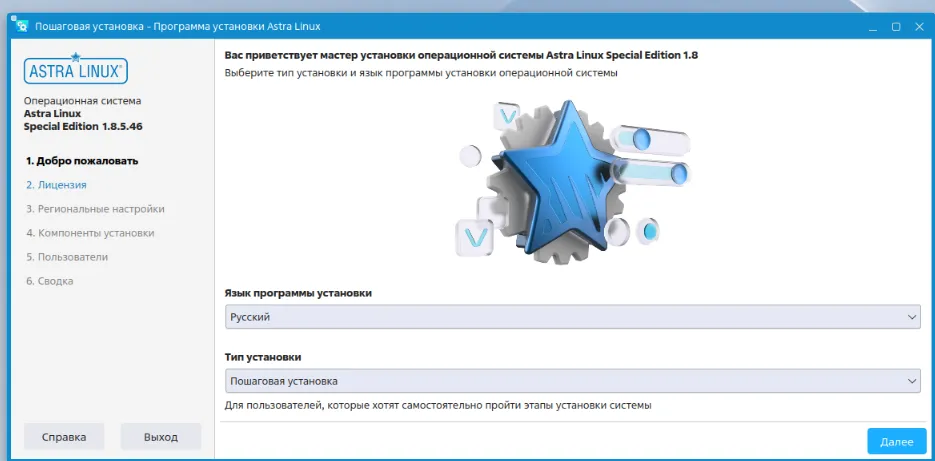
Рисунок 2 — начало установки.
3. Выберите продукт и уровень защищённости
Section titled “3. Выберите продукт и уровень защищённости”В поле «Продукт» выберите «Сервер» или «Рабочая станция» для вашей машины. Для панели выберите «Сервер».
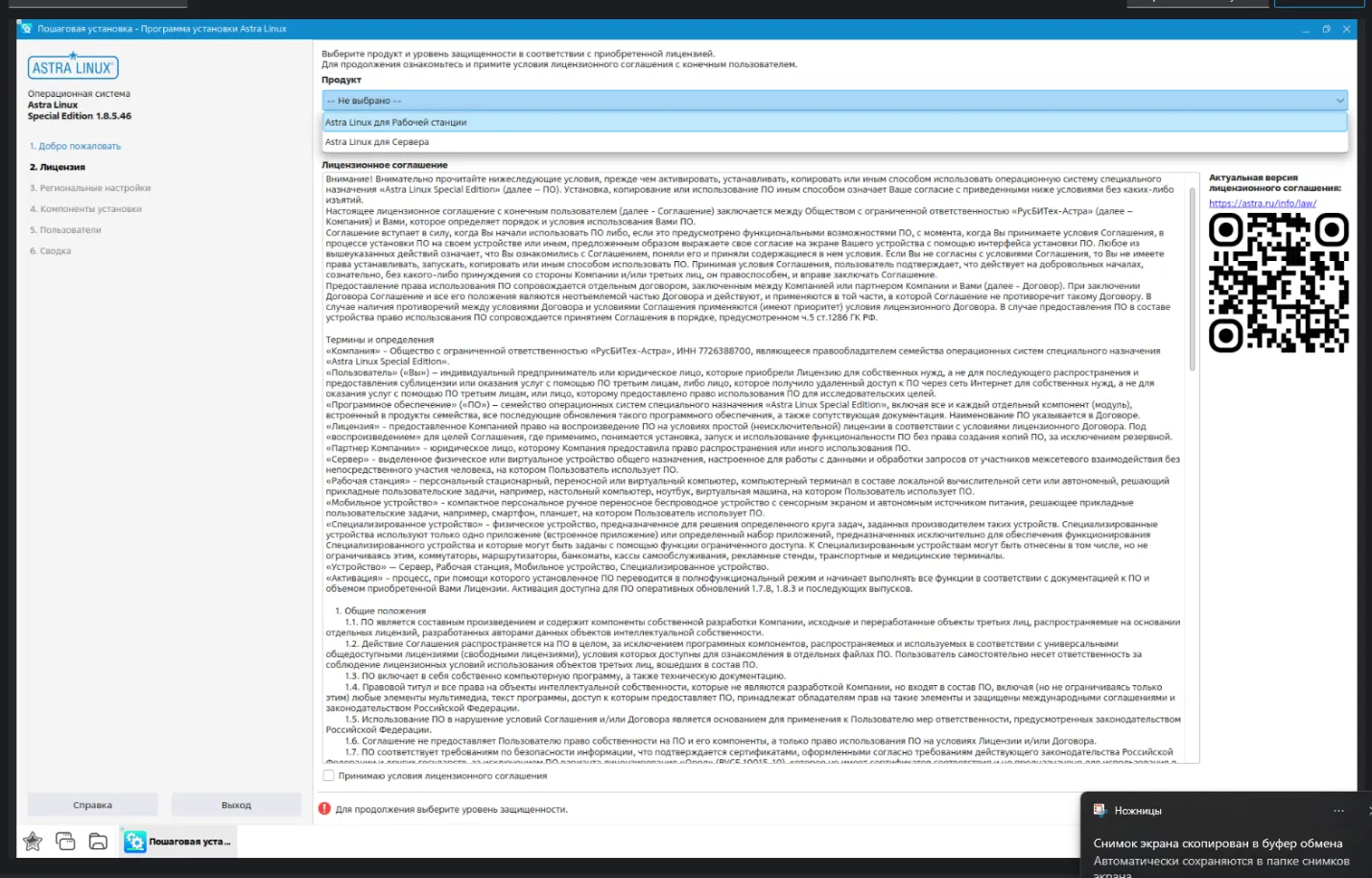
Рисунок 3 — выбор продукта.
Выберите уровень защищённости «Максимальный», ознакомьтесь с соглашением, установите «Принимаю условия лицензионного соглашения» и нажмите «Далее».
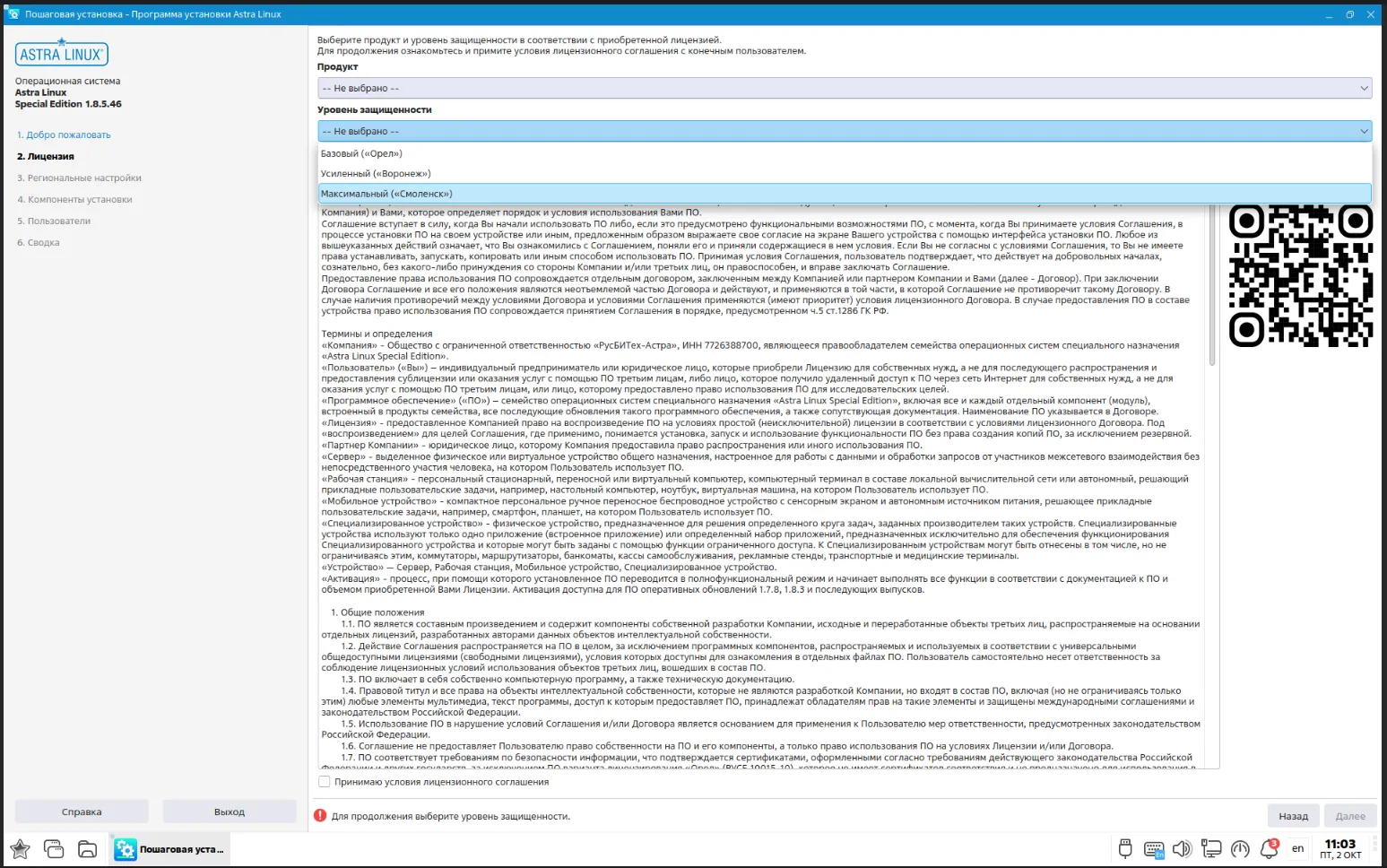
Рисунок 4 — параметры лицензии и защищённости.
4. Проверьте региональные настройки
Section titled “4. Проверьте региональные настройки”Оставьте региональные настройки без изменений, как на скриншоте, и нажмите «Далее».
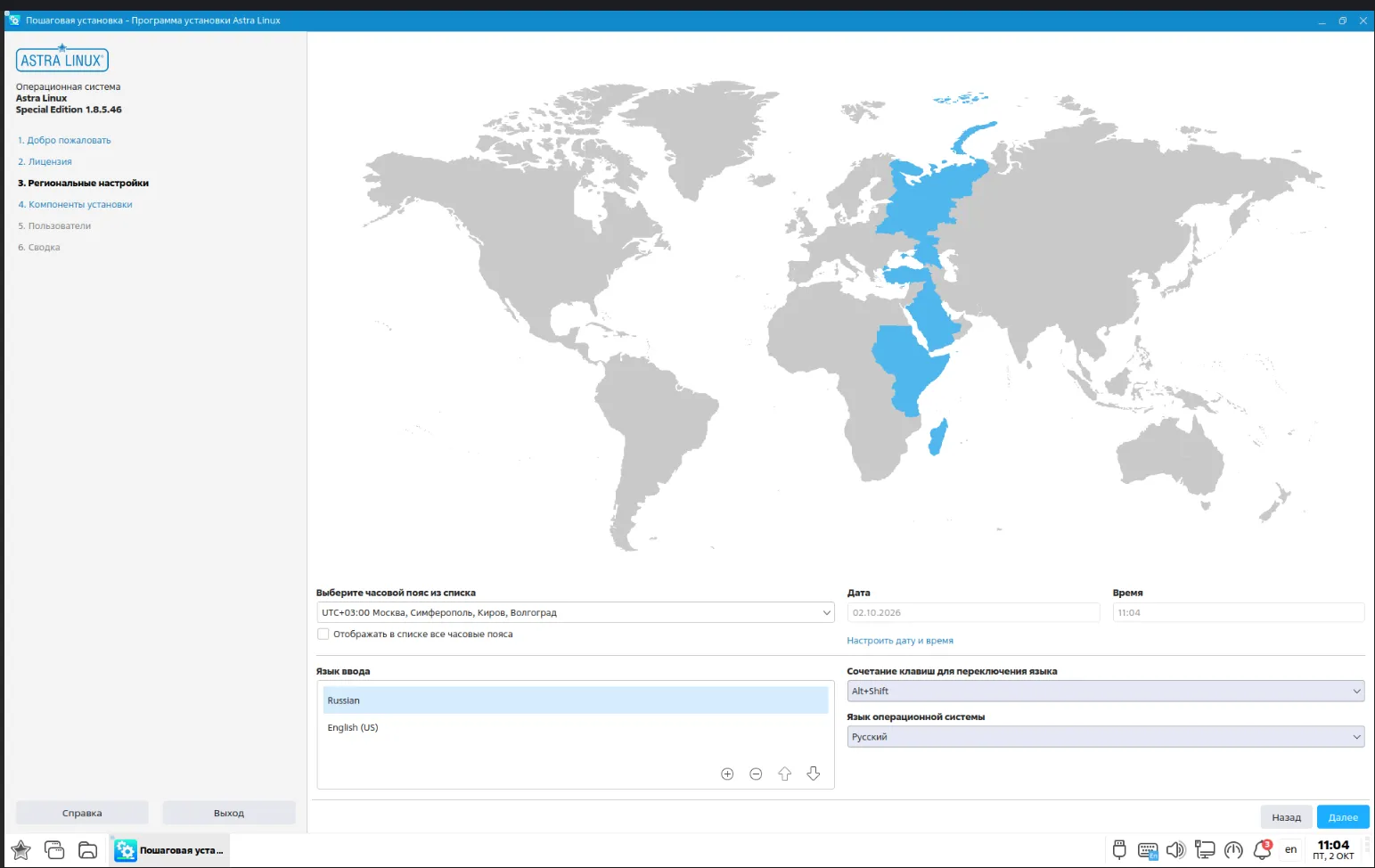
Рисунок 5 — региональные настройки.
5. Выберите диск, включите SSH и выполните ручную разметку
Section titled “5. Выберите диск, включите SSH и выполните ручную разметку”- Установите галочку «Средства удалённого подключения SSH» — она обязательна для ПНР.
- В поле «Раздел для установки системы» выберите системный RAID1. На оборудовании объекта это SSD с аппаратным RAID1 объёмом около 500 ГБ.
- В поле «Профиль разметки диска» выберите «Ручная разметка».
- Нажмите «Открыть программу разметки диска».
Не выбирайте диск с архивами или резервными копиями для установки ОС. Перед разметкой проверьте назначение выбранного устройства: установка и форматирование удалят данные на целевом диске. На скриншотах используется диск 20 GiB. На объекте выбирайте свой системный RAID1; имя и объём диска могут отличаться.
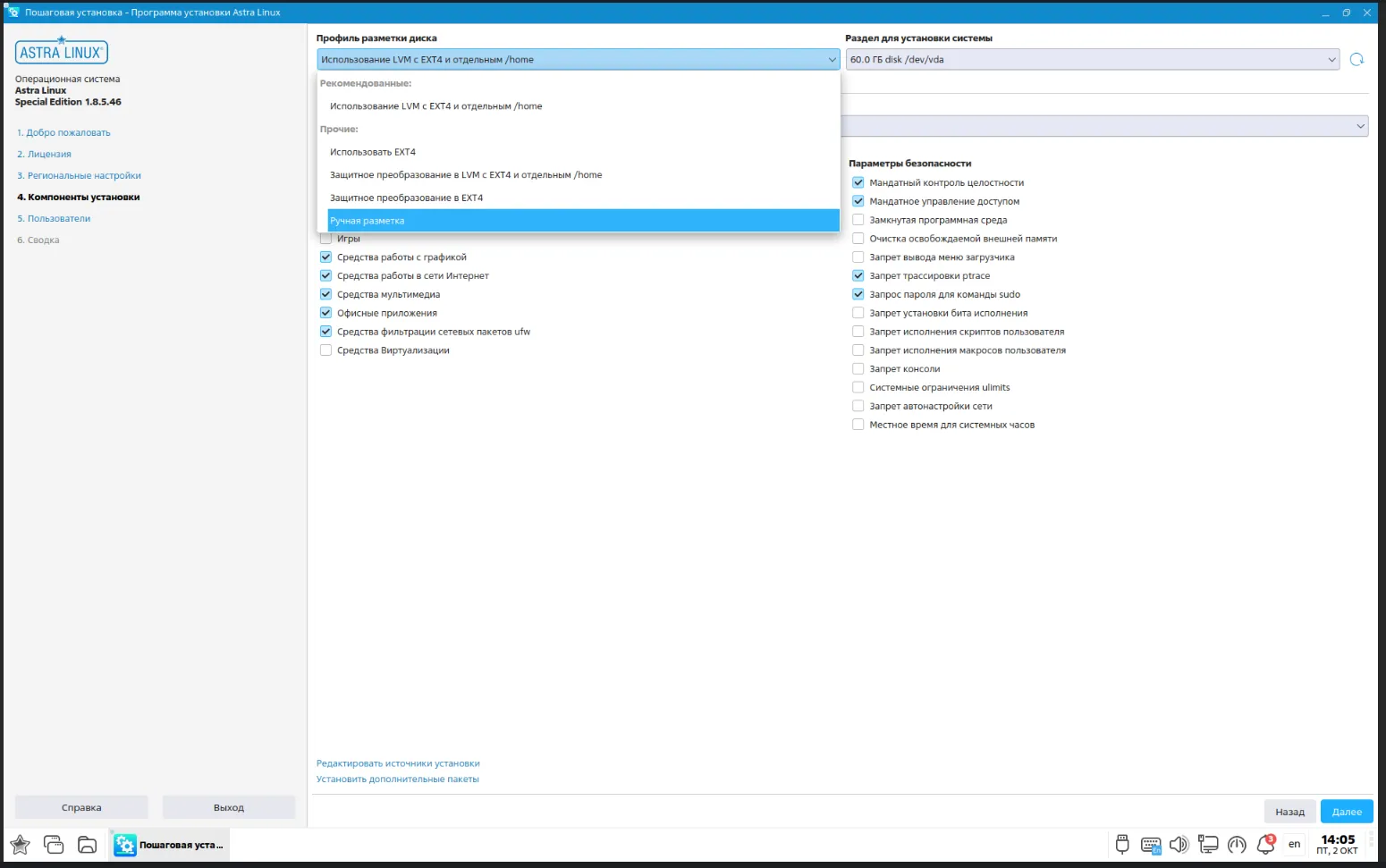
Рисунок 6 — выбор ручной разметки и компонента SSH.
5.1. Создайте таблицу разделов GPT
Section titled “5.1. Создайте таблицу разделов GPT”- Убедитесь, что галочка «Установить систему в режиме совместимости с BIOS» снята.
- Выберите системный диск слева.
- Выберите свободное место в «Логическом представлении» и нажмите «+».
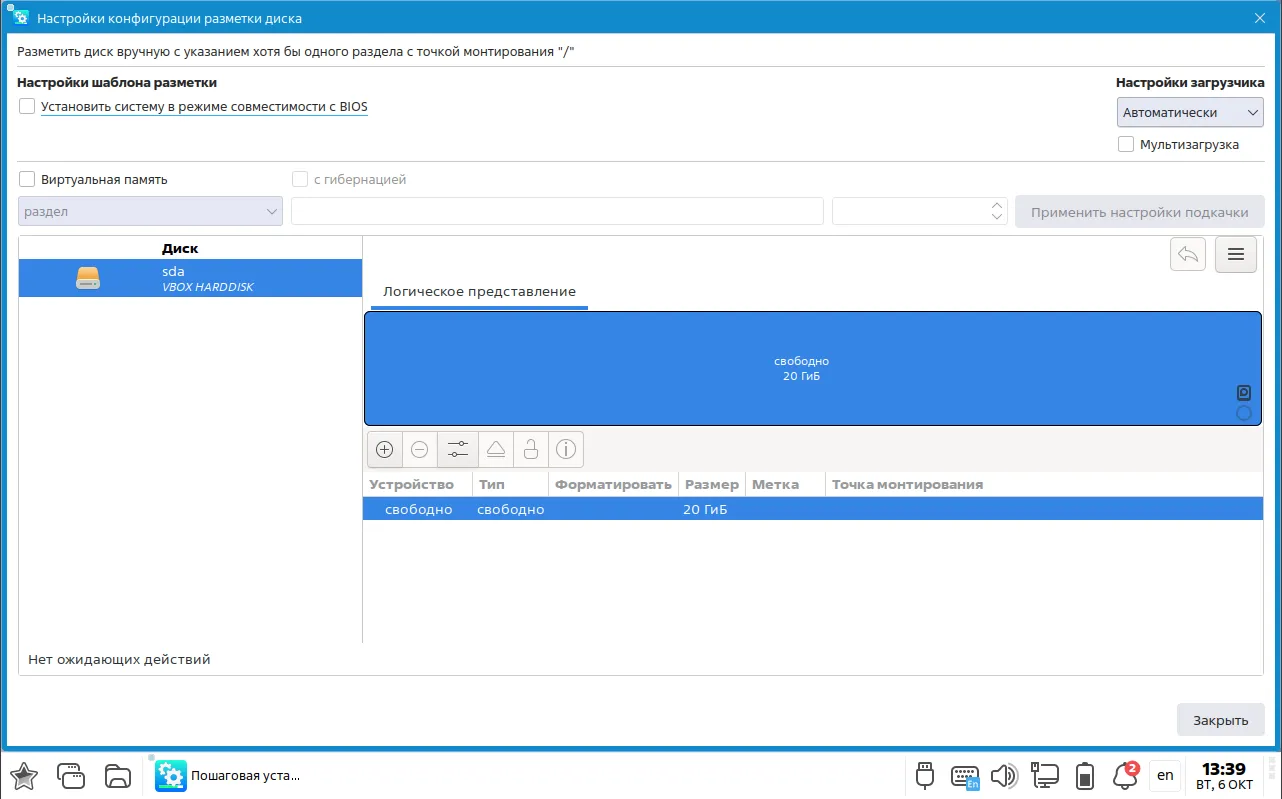
Рисунок 7 — свободное место выбранного диска перед разметкой.
Если программа сообщает, что на диске не найдена таблица разделов, выберите тип gpt и нажмите «ОК».
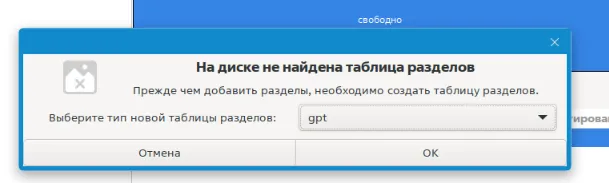
Рисунок 8 — создание таблицы разделов GPT.
5.2. Создайте раздел EFI
Section titled “5.2. Создайте раздел EFI”- Снова выберите свободное место и нажмите «+».
- Выберите тип устройства «Раздел».
- Укажите размер 512 MB, файловую систему «EFI System Partition» и точку монтирования
/boot/efi. - Нажмите «ОК».
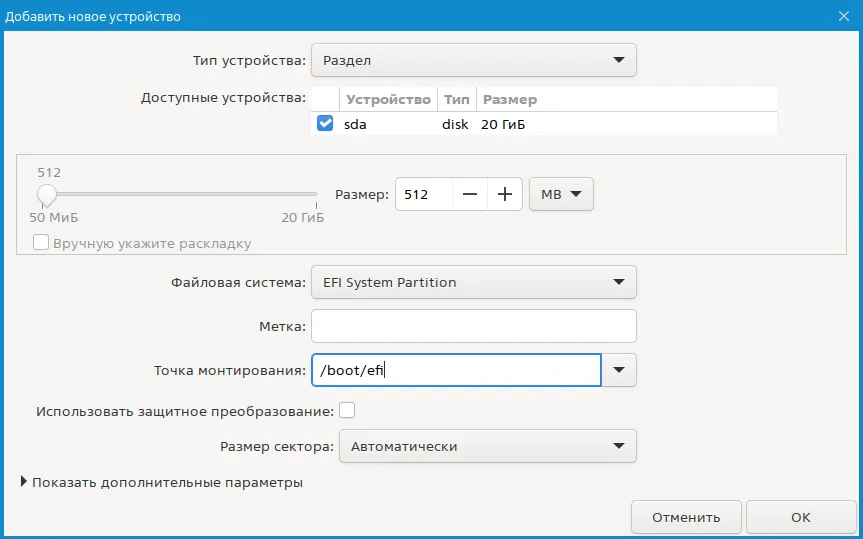
Рисунок 9 — параметры раздела EFI System Partition.
После сохранения раздел появится в таблице с точкой монтирования /boot/efi. Размер 512 MB отображается как 488,28 MiB — это тот же объём в других единицах.
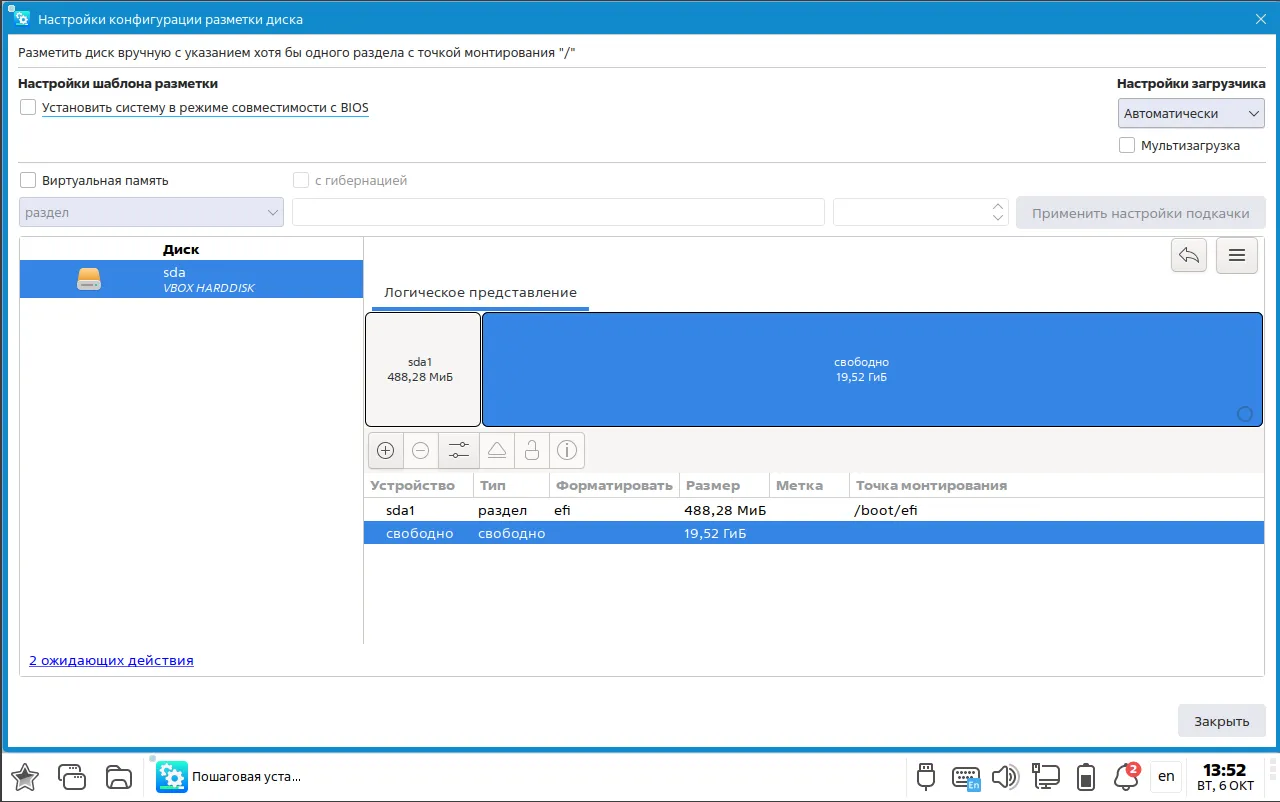
Рисунок 10 — раздел EFI и оставшееся свободное место.
5.3. Создайте раздел /boot
Section titled “5.3. Создайте раздел /boot”- Выберите «Свободно» в логическом представлении и нажмите «+».
- Выберите тип устройства «Раздел», размер 1 GiB и файловую систему
ext4. - Укажите точку монтирования
/bootи нажмите «ОК».
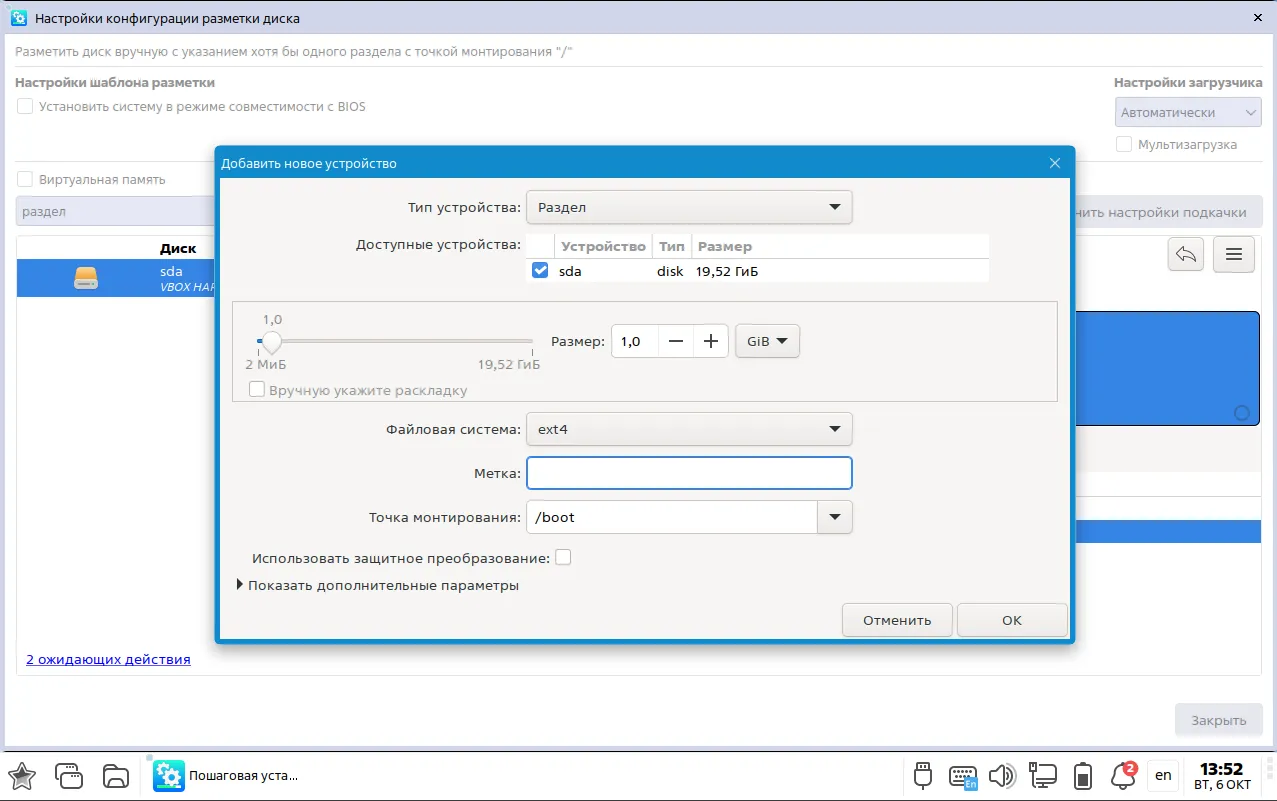
Рисунок 11 — параметры раздела ext4 с точкой монтирования boot.
Проверьте, что на диске появились два раздела: EFI для /boot/efi и ext4 для /boot. Размер /boot в таблице показан как 1024 MiB.
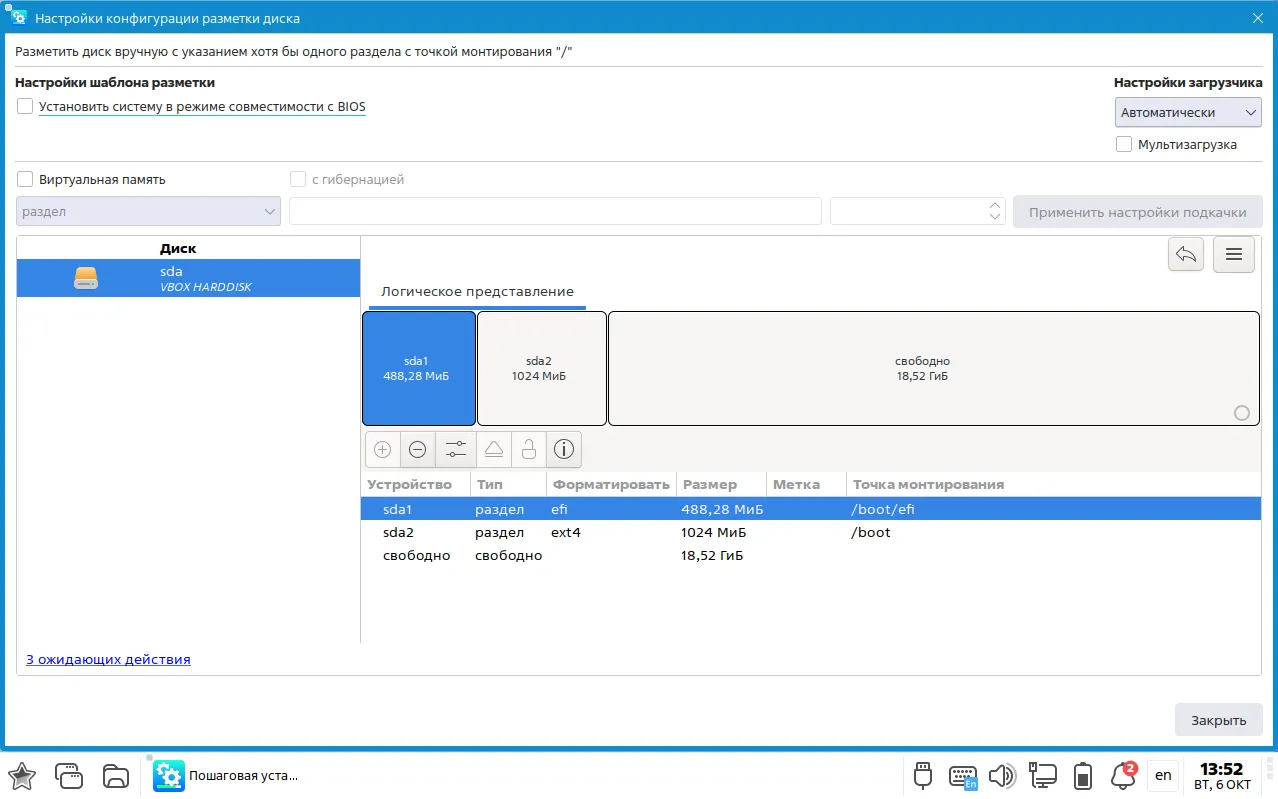
Рисунок 12 — разделы EFI и boot после создания.
5.4. Создайте группу томов LVM2
Section titled “5.4. Создайте группу томов LVM2”В этой группе будут находиться два логических тома: подкачка lv_swap и корневой том lv_root.
- Выберите оставшееся свободное место и нажмите «+».
- В поле «Тип устройства» выберите «Группа томов LVM2».
- Выделите всё оставшееся место на системном диске.
- Введите имя
vg_astra, как на скриншоте, и нажмите «ОК».
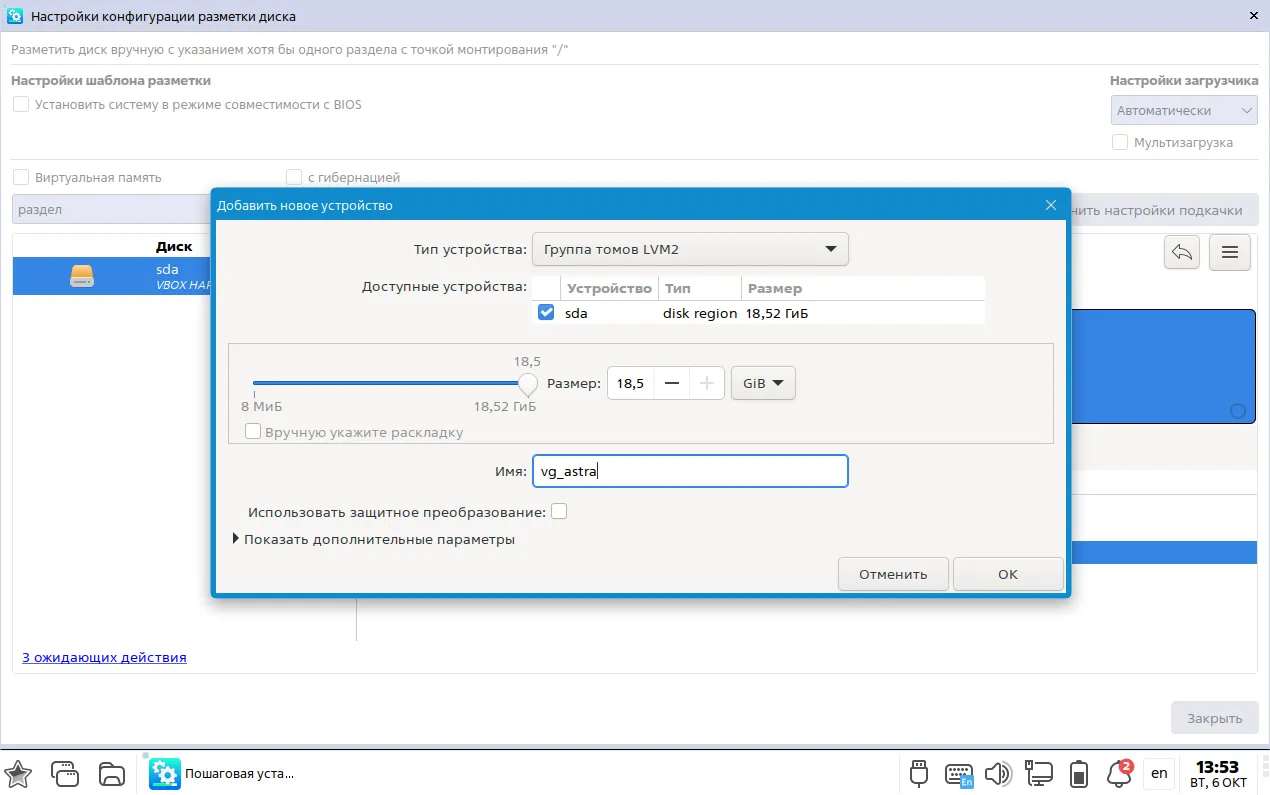
Рисунок 13 — создание группы томов vg_astra.
Слева появится раздел LVM. Выберите группу vg_astra и нажмите «+» для создания логического тома.
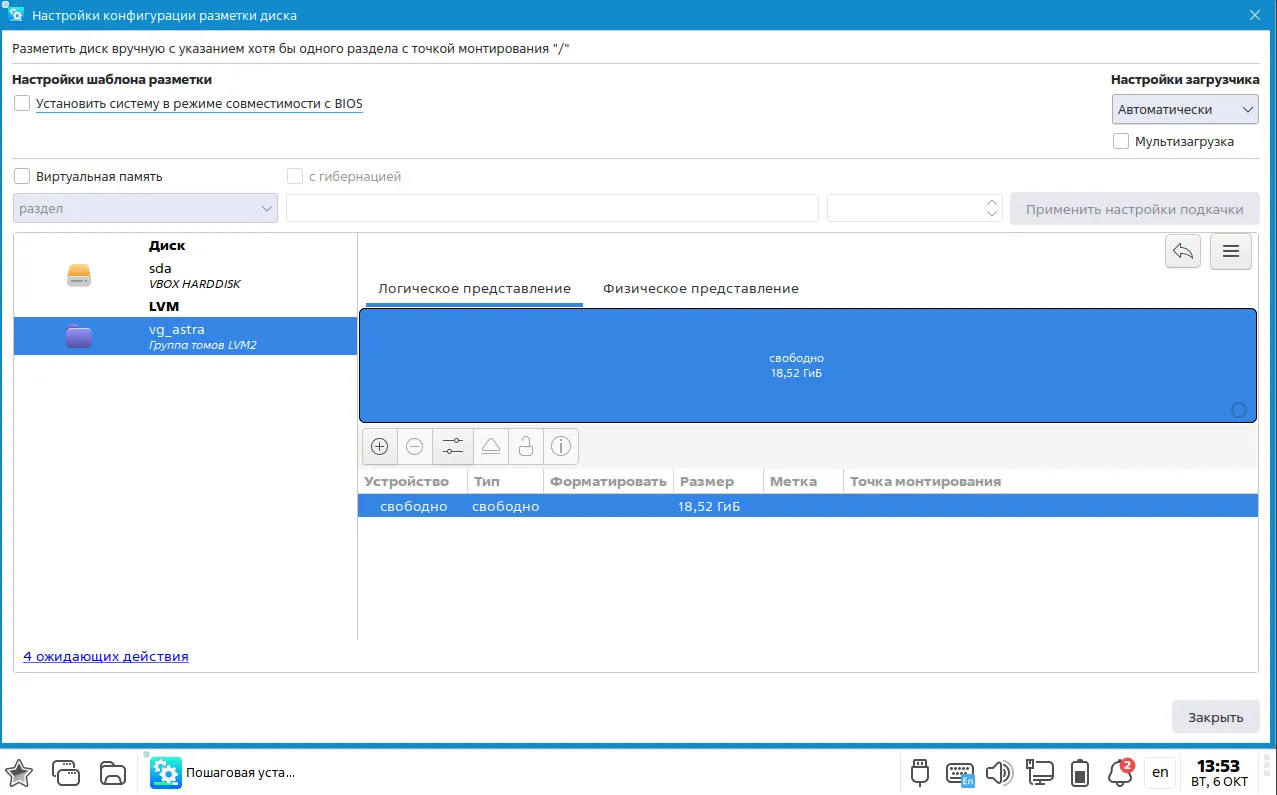
Рисунок 14 — выбор группы vg_astra в разделе LVM.
5.5. Создайте том подкачки lv_swap
Section titled “5.5. Создайте том подкачки lv_swap”- Выберите тип устройства «Логический том LVM2».
- Укажите размер 10 GiB, файловую систему
swapи имяlv_swap. - Нажмите «ОК», чтобы сохранить том и вернуться к разметке.
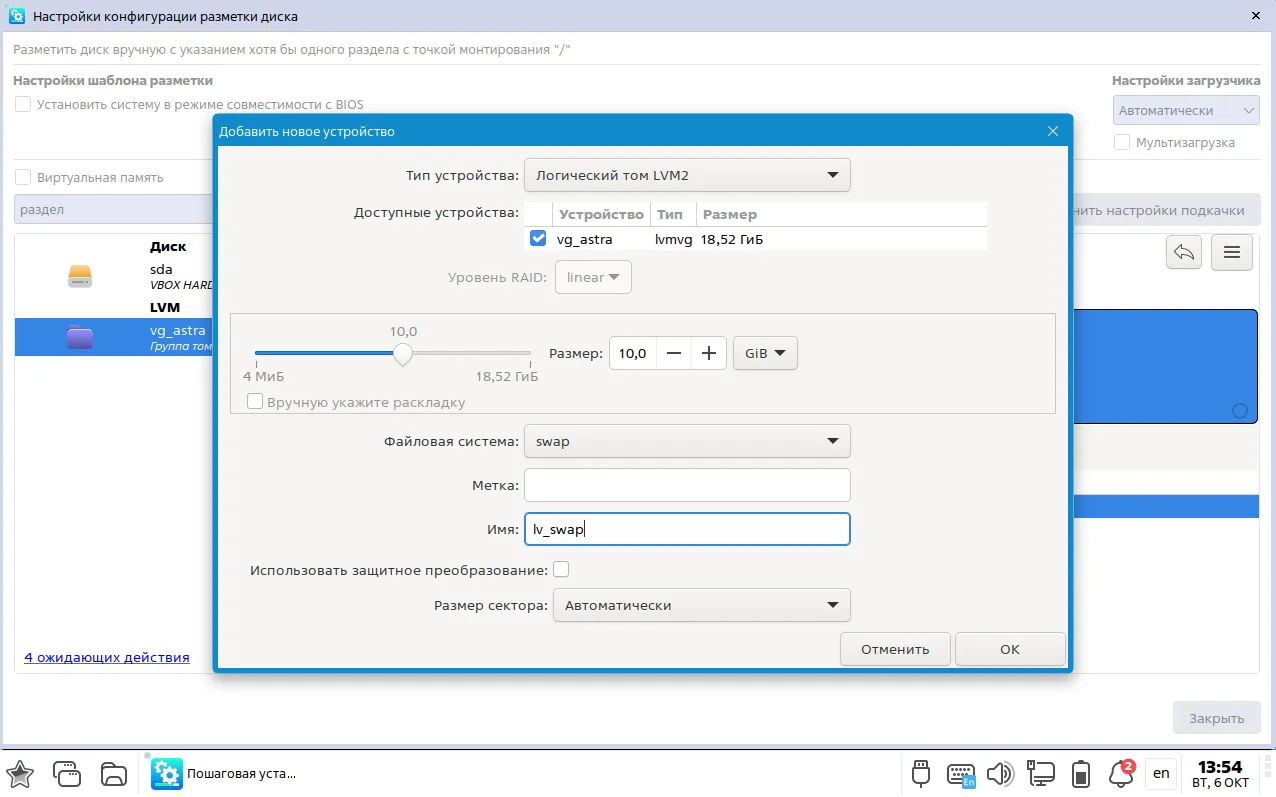
Рисунок 15 — параметры тома подкачки lv_swap.
В группе появятся том подкачки и свободное место для корневого тома. Создайте корневой том по следующему шагу.
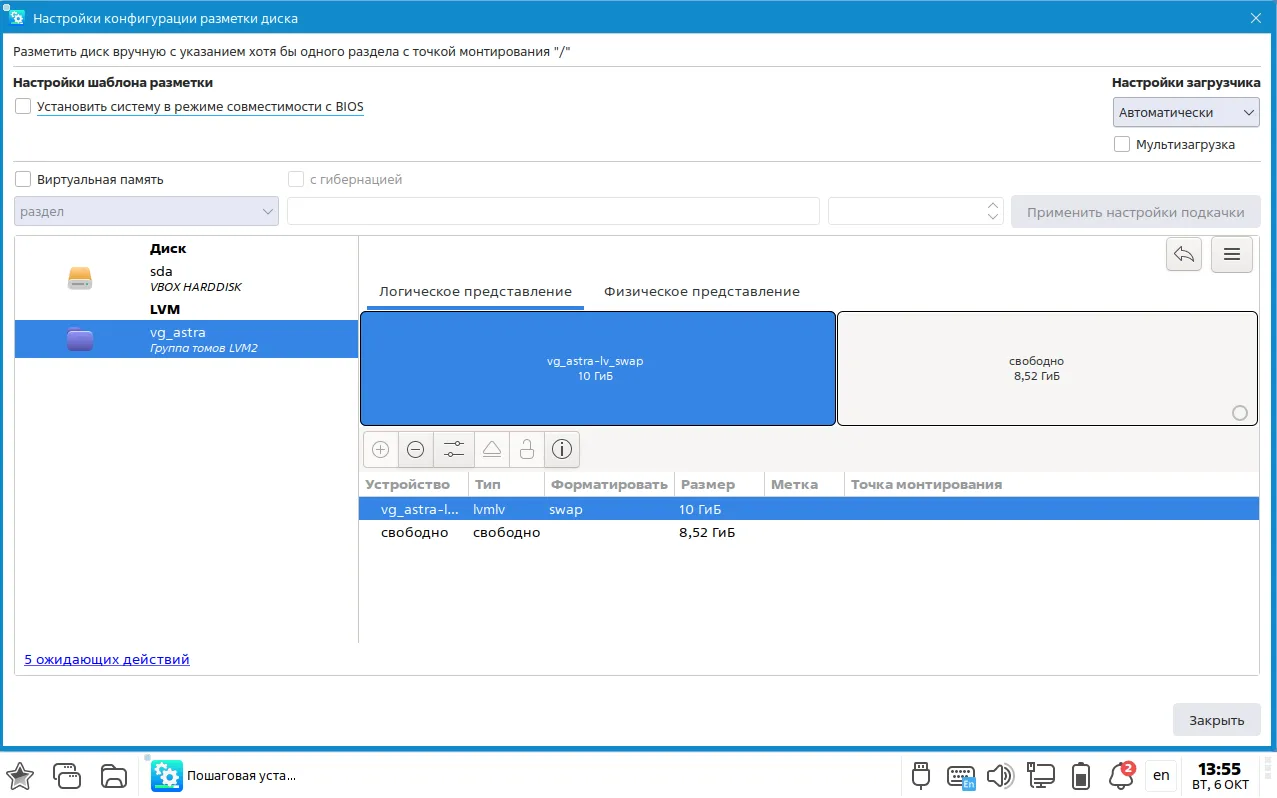
Рисунок 16 — том lv_swap и свободное место для корневого тома.
5.6. Создайте корневой том lv_root
Section titled “5.6. Создайте корневой том lv_root”- В группе
vg_astraвыберите «Свободно» и нажмите «+». - Выберите тип устройства «Логический том LVM2» и выделите весь оставшийся объём группы.
- Укажите файловую систему
ext4, имяlv_rootи точку монтирования/. - Нажмите «ОК».
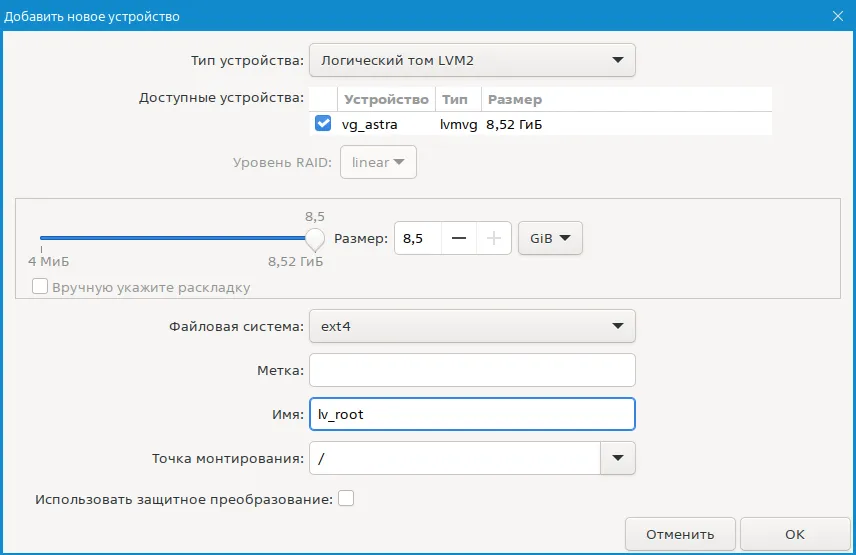
Рисунок 17 — параметры корневого тома lv_root.
5.7. Проверьте разметку и вернитесь в установщик
Section titled “5.7. Проверьте разметку и вернитесь в установщик”Перед продолжением проверьте итоговые параметры:
| Раздел или том | Размер | Файловая система или тип | Точка монтирования |
|---|---|---|---|
| EFI | 512 MB | EFI System Partition | /boot/efi |
| Загрузочный раздел | 1 GiB | ext4 | /boot |
vg_astra | Всё место после EFI и /boot | Группа томов LVM2 | — |
lv_swap в vg_astra | 10 GiB | swap | — |
lv_root в vg_astra | Всё место после lv_swap | ext4 | / |
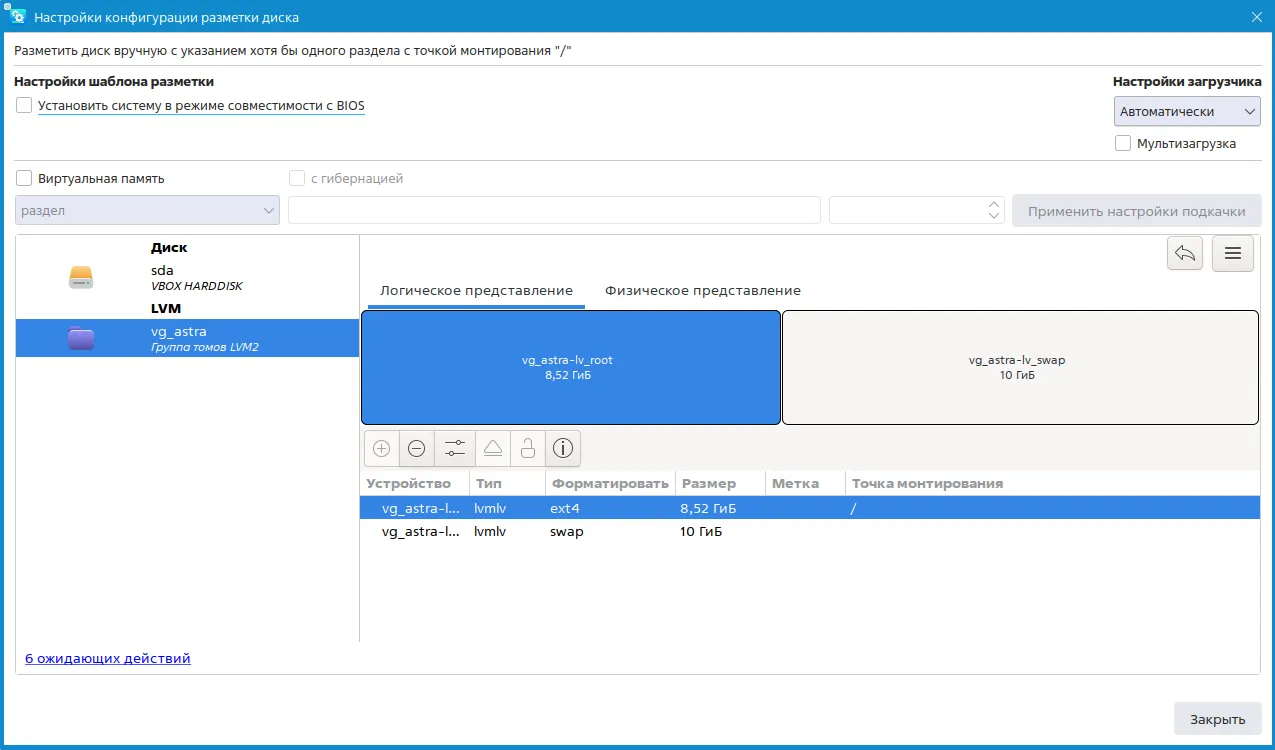
Рисунок 18 — готовая разметка группы vg_astra.
Нажмите «Закрыть», чтобы вернуться к компонентам установки. Проверьте выбор системного RAID1 и компонента SSH, затем нажмите «Далее».
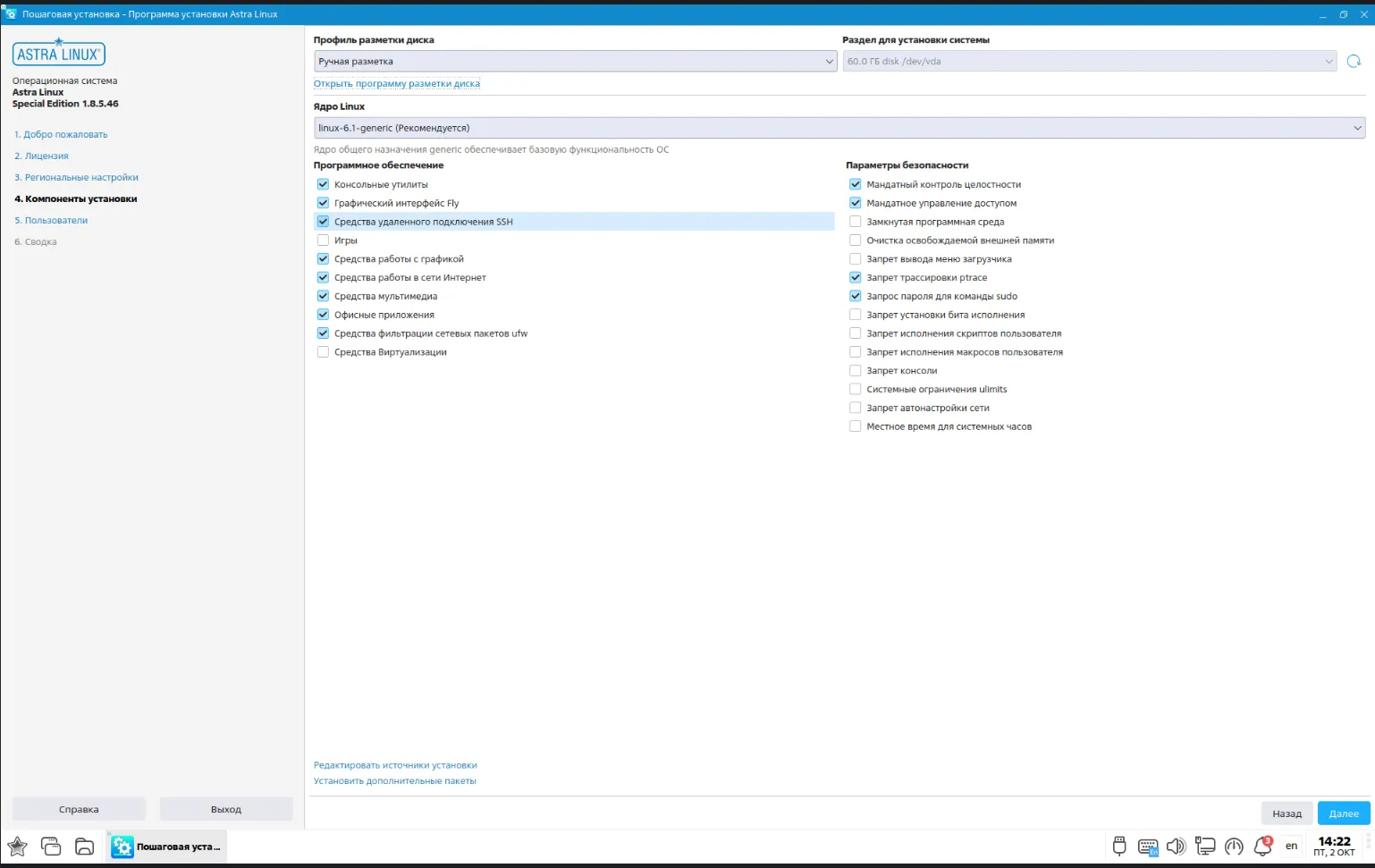
Рисунок 19 — возврат к компонентам установки после разметки.
6. Укажите имя машины и пароль
Section titled “6. Укажите имя машины и пароль”- В поле «Имя компьютера» введите название машины.
- Задайте пароль администратора
Gazauto123!, указанный в документе, и повторите его в поле подтверждения. - Нажмите «Далее».
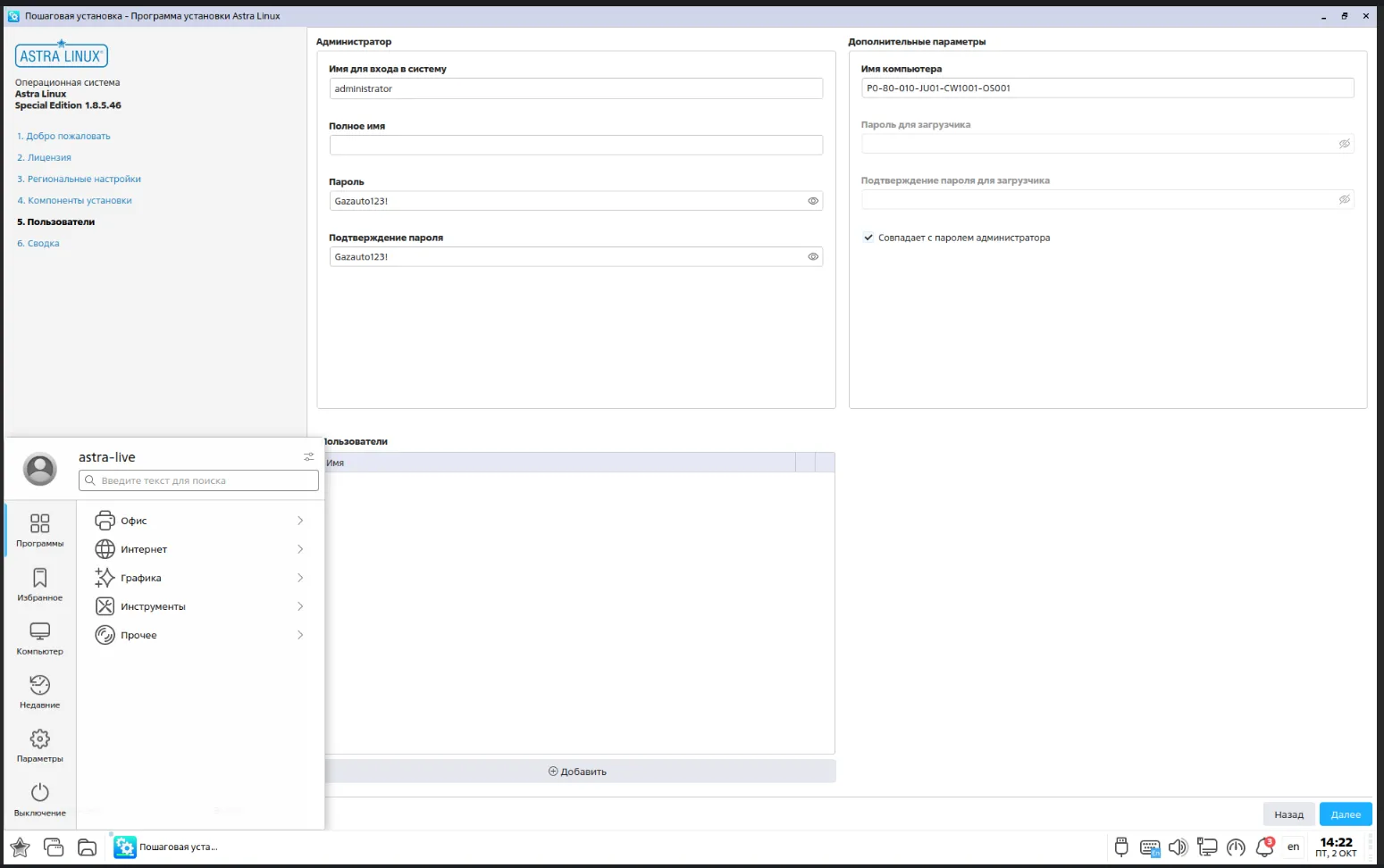
Рисунок 20 — данные администратора и имя машины.
7. Установите систему и извлеките флешку
Section titled “7. Установите систему и извлеките флешку”- На экране сводки проверьте выбранные параметры и разделы
/boot/efi,/boot,/, а также том подкачки. - Если появилось сообщение «Недостаточно свободного места на диске», проверьте выбранный диск и размер корневого тома. До устранения ошибки установка недоступна.
- Снимите галочку «Перезагрузить компьютер после завершения установки», чтобы извлечь флешку до перезапуска.
- Нажмите «Установить» и дождитесь завершения.
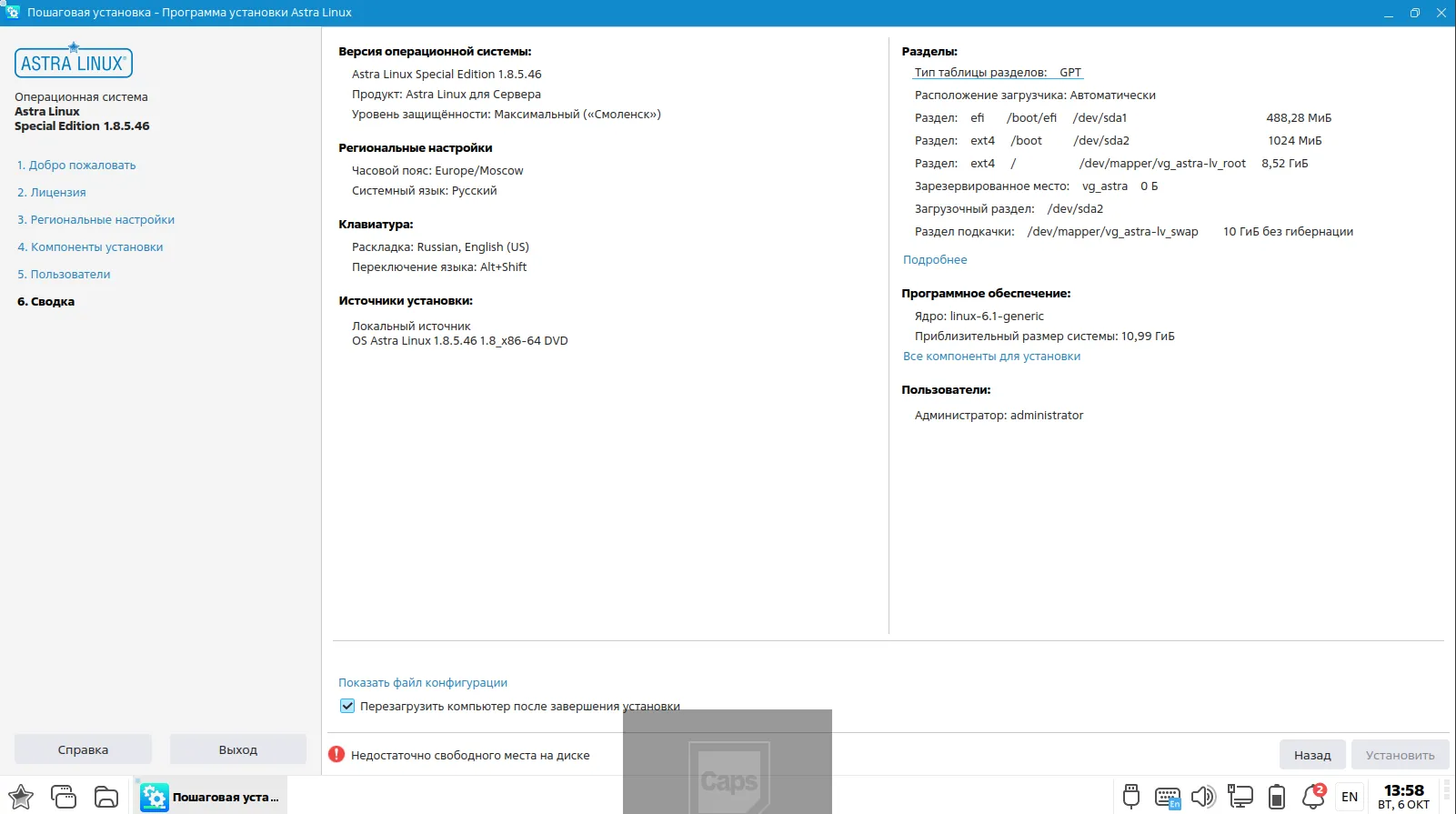
Рисунок 21 — сводка перед установкой; снимите галочку автоматической перезагрузки.
На скриншоте установка недоступна: для системы требуется около 10,99 GiB, а корневой том на диске 20 GiB занимает только 8,52 GiB. На объекте выберите системный RAID1 и выделите корневому тому всё оставшееся место после подкачки. Размер 8,52 GiB со скриншота переносить не нужно.
После завершения извлеките флешку, затем нажмите «Перезагрузить», чтобы машина загрузилась с установленной системы, а не снова с установочного носителя.
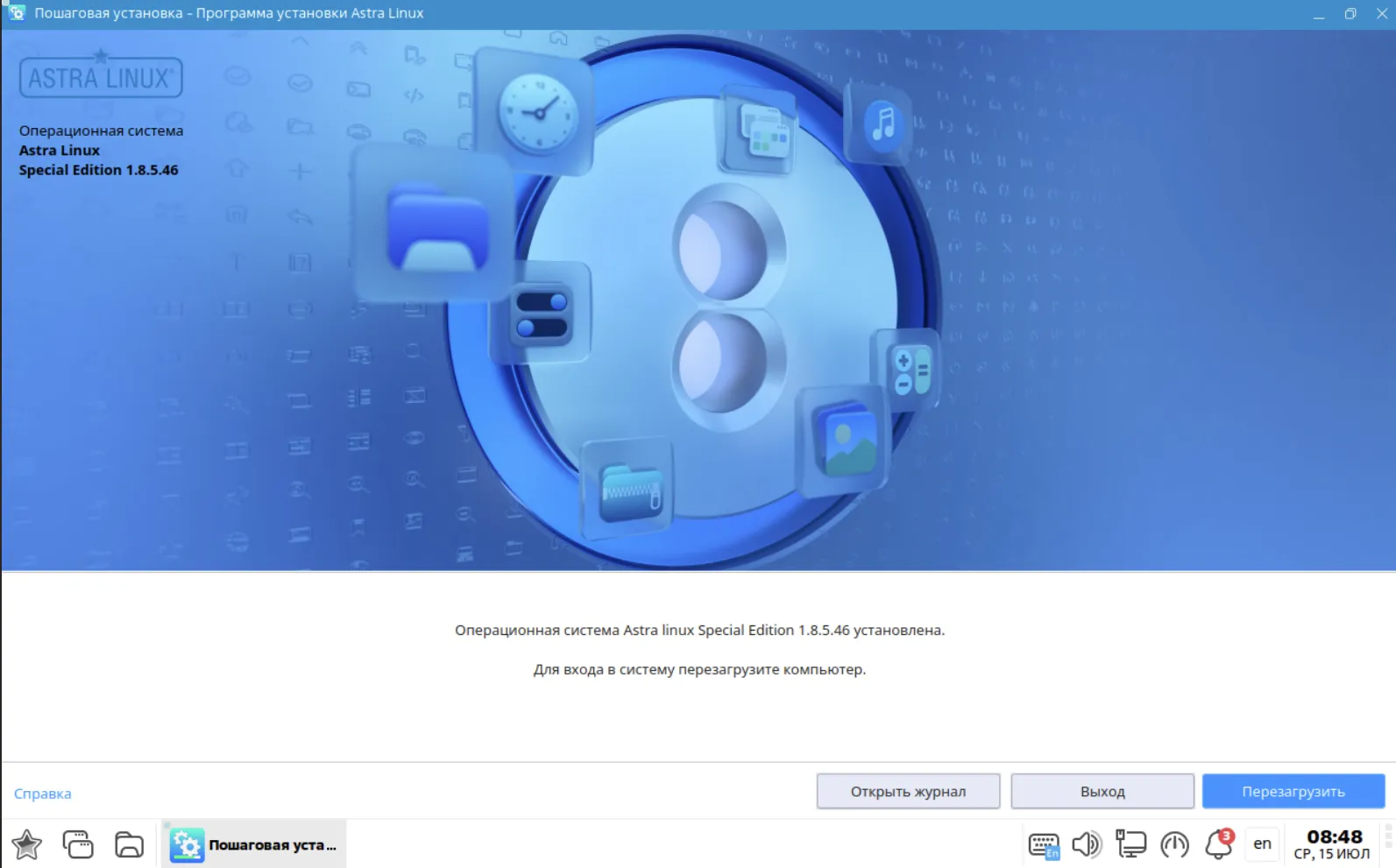
Рисунок 22 — завершение установки.
Войдите в систему и проверьте имя машины. После этого переходите к подключению ISO.
Часть 2. Подключение ISO для работы без интернета
Section titled “Часть 2. Подключение ISO для работы без интернета”После установки ОС подключите оба образа: установочный installation и расширенный extended. Для работы с пакетами по этой инструкции нужны оба источника.
8. Подключите носитель с образами
Section titled “8. Подключите носитель с образами”Скопируйте оба ISO на USB-носитель. После подключения к машине выберите «Подключить» в уведомлении устройства.
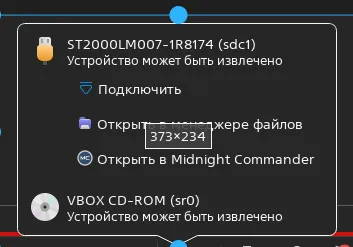
Рисунок 23 — подключение носителя с ISO.
В терминале выполните:
lsblk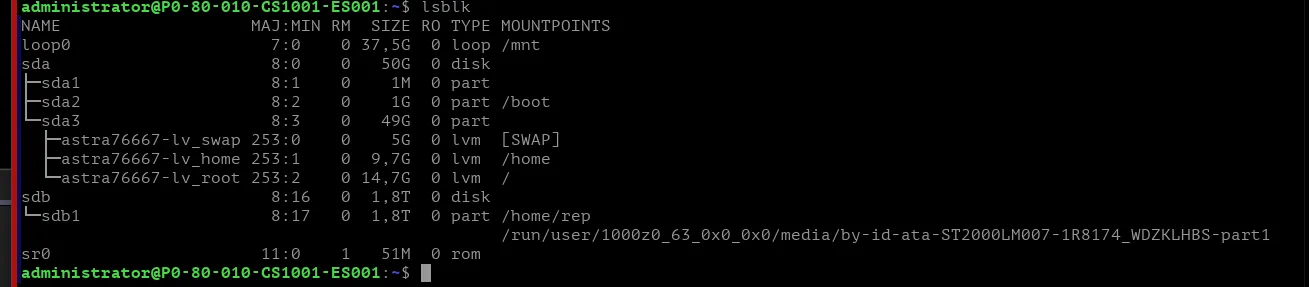
Рисунок 24 — определение раздела и точки подключения носителя.
Внешний диск может называться sdb, sdc и т. п.; имя проверяйте по размеру и точке монтирования. Откройте папку с образами в файловом менеджере. Выделите нужный ISO: его путь можно скопировать сочетанием Ctrl+Shift+C.
ISO можно подключать прямо с USB или предварительно скопировать на локальный диск. Во втором случае в командах используйте локальные пути. Подключается файл ISO, а не устройство вида /dev/sdb.
9. Создайте точки монтирования
Section titled “9. Создайте точки монтирования”sudo mkdir /mnt/reposudo mkdir /mnt/ext/mnt/repo предназначена для установочного образа, /mnt/ext — для расширенного. Если каталоги уже существуют, повторно создавать их не нужно.
10. Подключите оба ISO
Section titled “10. Подключите оба ISO”В командах ниже замените /путь/к/образам реальным каталогом с файлами. Кавычки сохраняйте, особенно если в пути есть пробелы.
Установочный образ:
sudo mount "/путь/к/образам/installation-1.8.5.46-11.02.26_01.30.iso" /mnt/repo
Рисунок 25 — подключение установочного образа.
Расширенный образ:
sudo mount "/путь/к/образам/extended-1.8.5.46-11.02.26_01.30.iso" /mnt/ext
Рисунок 26 — подключение расширенного образа.
Сообщение «источник защищён от записи и примонтирован только для чтения», показанное на скриншотах, не является ошибкой.
Перед продолжением убедитесь, что выполнены обе команды и нет ошибок пути к файлу.
11. Добавьте локальные источники пакетов
Section titled “11. Добавьте локальные источники пакетов”Откройте файл настроек источников пакетов:
sudo nano /etc/apt/sources.listДля образов из инструкции добавьте две строки, как на скриншоте:
deb file:///mnt/repo 1.8_x86-64 contrib main non-free non-free-firmwaredeb file:///mnt/ext 1.8_x86-64 contrib main non-free non-free-firmwareНа скриншоте сетевые источники и источник cdrom закомментированы символом # в начале строки. При настройке работы только с этими ISO временно отключите недоступные сетевые и CD-ROM-источники, сохранив их строки для последующего восстановления. Не добавляйте дубликаты уже существующих локальных записей.

Рисунок 27 — источники пакетов из установочного и расширенного ISO.
Сохраните изменения: Ctrl+O → Enter, затем выйдите: Ctrl+X.
12. Обновите список пакетов и проверьте результат
Section titled “12. Обновите список пакетов и проверьте результат”sudo apt updateКоманда обновляет список доступных пакетов, а не выполняет обновление всей ОС. Убедитесь, что оба локальных источника читаются без ошибок. Затем можно устанавливать нужные пакеты:
sudo apt install ИМЯ_ПАКЕТАЗамените ИМЯ_ПАКЕТА названием нужного пакета.
После перезагрузки подключите ISO повторно командами шага 10: в этой инструкции автоматическое монтирование образов не настраивается. При работе непосредственно с USB носитель должен оставаться подключённым во время операций с пакетами.
Результат
Section titled “Результат”- Astra Linux установлена и загружается с системного диска без установочной флешки.
- На системном RAID1 созданы EFI,
/bootи группаvg_astraс томамиlv_swapиlv_root. - Имя машины задано, компонент SSH выбран при установке.
- Оба ISO подключены в
/mnt/repoи/mnt/ext. apt updateчитает локальные источники без ошибок; нужные пакеты можно устанавливать без интернета.
Для подготовки отдельного хранилища используйте инструкцию по добавлению разделов.