
Перераспределение размеров томов Astra Linux
Эта инструкция применяется к системе, в которой /, /home и swap находятся в отдельных логических томах LVM, а корень и /home используют ext4. Свободное место из /home перераспределяется между корневым томом, swap и резервом группы томов.
Для работы нужна загрузочная флешка Astra Linux. Перед изменением размеров сохраните резервную копию важных данных.
Итоговая схема
Section titled “Итоговая схема”| Раздел или том | Назначение | Размер |
|---|---|---|
/boot | Загрузочный раздел | 1 ГБ |
/boot/efi | EFI-раздел | 512 МБ; значение может отличаться вдвое |
Группа томов astra… | Всё оставшееся место диска | По размеру диска |
lv_root | Корневой раздел / | 150 ГБ |
lv_swap | Подкачка | 10 ГБ |
VFree | Свободное место внутри группы томов | 65 ГБ |
lv_home | Раздел /home | Оставшееся место группы |
VFree — свободное место группы, а не отдельный том. При расчёте размера /home оставьте эти 65 ГБ незанятыми. Разделы /boot и /boot/efi приведены для общей схемы; команды ниже изменяют тома LVM.
1. Проверьте /home и загрузитесь с флешки
Section titled “1. Проверьте /home и загрузитесь с флешки”В установленной системе проверьте занятое и свободное место:
df -hПосле уменьшения /home его новый размер должен вмещать имеющиеся данные. Если места недостаточно, удалите ненужные файлы. Если уменьшить /home невозможно, переустановите Astra Linux с разметкой по умолчанию и отдельным /home, затем вернитесь к этой инструкции.
- Подключите загрузочную флешку Astra Linux.
- В Boot menu BIOS выберите загрузку с флешки.
- Дождитесь запуска Live-среды и закройте окно пошаговой установки.
- Нажмите Alt+T, чтобы открыть терминал.
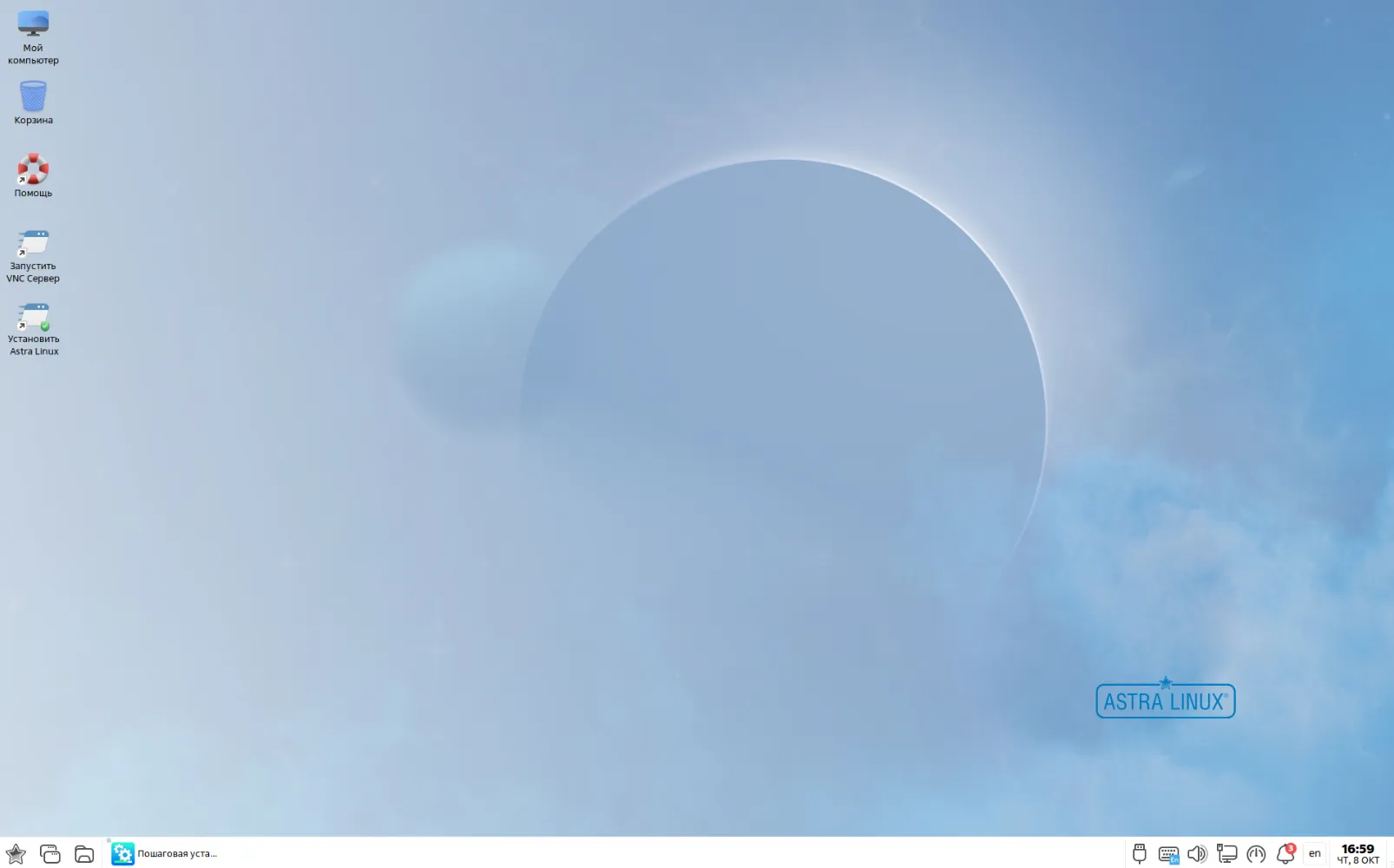
Рисунок 1 — Live-среда после закрытия установщика.
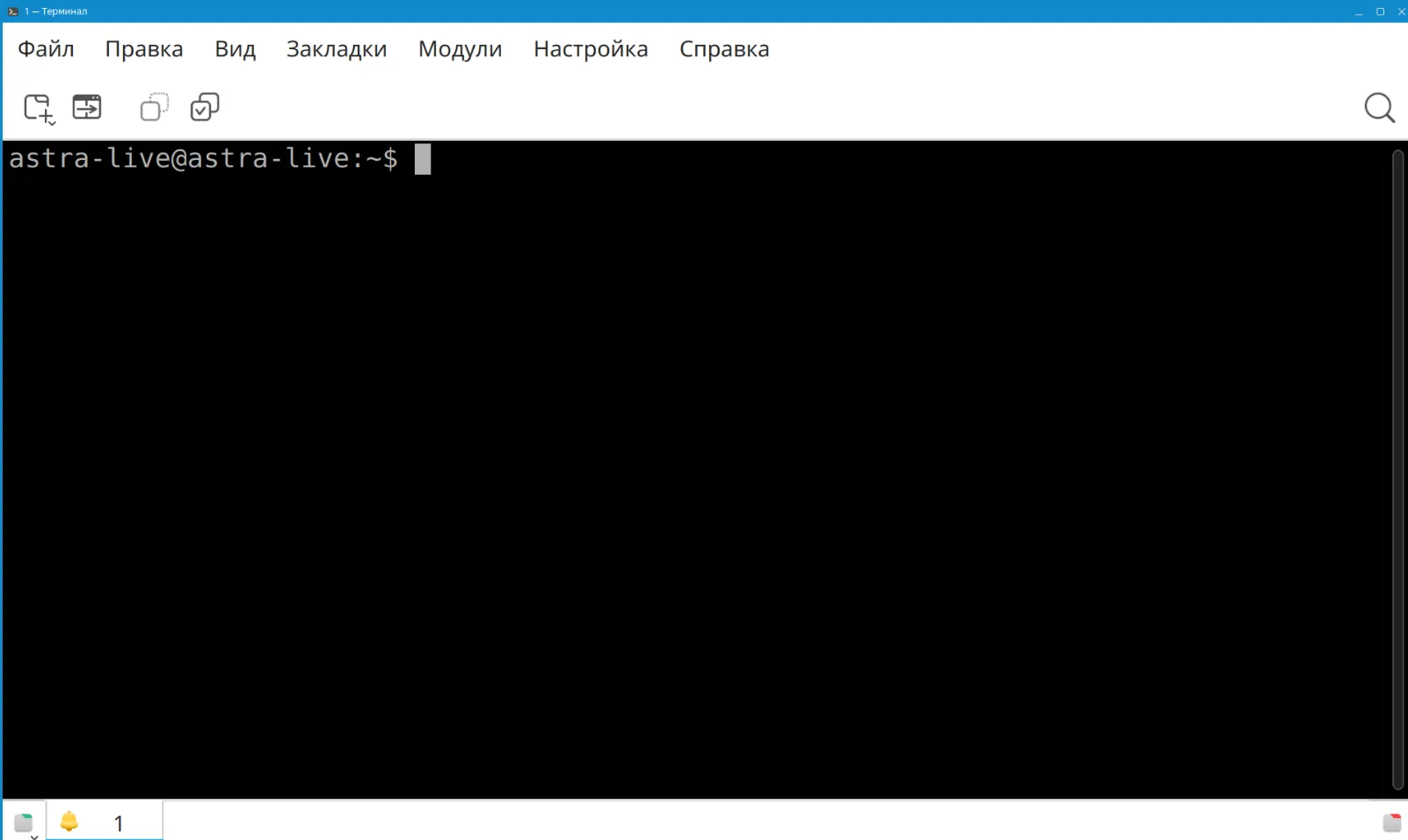
Рисунок 2 — терминал для работы с томами.
2. Определите группу и имена томов
Section titled “2. Определите группу и имена томов”Активируйте группы LVM и выведите их параметры:
sudo vgchange -aysudo vgssudo lvsВ выводе vgs найдите имя группы, её размер VSize и свободное место VFree. В выводе lvs проверьте имена и размеры томов lv_home, lv_root и lv_swap.
На скриншотах группа называется astra90891. В командах ниже VG_NAME обозначает имя вашей группы: замените его перед выполнением команд.
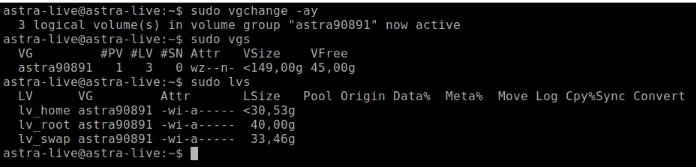
Рисунок 3 — имя группы и текущие размеры томов.
3. Рассчитайте новый размер /home
Section titled “3. Рассчитайте новый размер /home”Для группы, содержащей только три указанных тома, расчёт такой:
Новый размер lv_home = VSize − 150 − 10 − 65Используйте размеры в одних единицах. Новый /home должен вместить данные, проверенные в шаге 1. Если размер группы не позволяет разместить корень, swap, резерв и данные /home, не переходите к уменьшению.
Например, при текущем корне 40 ГБ и swap 1 ГБ на их увеличение требуется 119 ГБ. К этому добавляется резерв 65 ГБ, из которого вычитается уже имеющийся VFree. Если свободного места в группе нет, из /home нужно высвободить 184 ГБ, а не только 119 ГБ.
В примере на виртуальной машине /home уменьшается с 30,53 ГБ до 25G, а корень увеличивается до 45G. Эти значения показывают порядок операций; на объекте используйте расчёт для итоговой схемы выше.
В командах уменьшения NEW_HOME_SIZE обозначает новый полный размер /home, например 25G, а не объём, который нужно убрать. Подставьте рассчитанное значение в обе команды — resize2fs и lvreduce.
4. Отключите swap и отмонтируйте тома
Section titled “4. Отключите swap и отмонтируйте тома”sudo swapoff -asudo umount /dev/mapper/VG_NAME-lv_homesudo umount /dev/mapper/VG_NAME-lv_rootСообщение «не примонтирован» означает, что том уже не подключён. Если отмонтирование не удалось по другой причине, устраните её до изменения размера. Том /home должен быть отмонтирован при уменьшении файловой системы.

Рисунок 4 — подготовка томов к изменению размеров.
5. Уменьшите /home
Section titled “5. Уменьшите /home”Сначала проверьте файловую систему:
sudo e2fsck -f /dev/mapper/VG_NAME-lv_homeЕсли программа предложит исправить найденные ошибки, подтвердите исправление символом y. Продолжайте после завершения проверки и исправления ошибок.

Рисунок 5 — проверка /home перед уменьшением.
Уменьшите файловую систему до рассчитанного размера:
sudo resize2fs /dev/mapper/VG_NAME-lv_home NEW_HOME_SIZE
Рисунок 6 — уменьшение файловой системы до нового полного размера.
Только после успешного выполнения resize2fs уменьшите сам логический том до того же размера:
sudo lvreduce -L NEW_HOME_SIZE /dev/mapper/VG_NAME-lv_homeПодтвердите изменение символом y. Порядок важен: сначала уменьшается файловая система, затем том, на котором она находится.

Рисунок 7 — уменьшение тома после уменьшения файловой системы.
6. Увеличьте корневой том
Section titled “6. Увеличьте корневой том”Задайте корневому тому полный размер 150G:
sudo lvextend -L 150G /dev/mapper/VG_NAME-lv_rootНа скриншоте показан демонстрационный размер 45G.

Рисунок 8 — увеличение логического тома корня.
Проверьте файловую систему корня:
sudo e2fsck -f /dev/mapper/VG_NAME-lv_rootПосле успешной проверки и исправления ошибок расширьте файловую систему на весь размер тома:
sudo resize2fs /dev/mapper/VG_NAME-lv_rootЗдесь размер не указывается: файловая система занимает увеличенный том целиком.
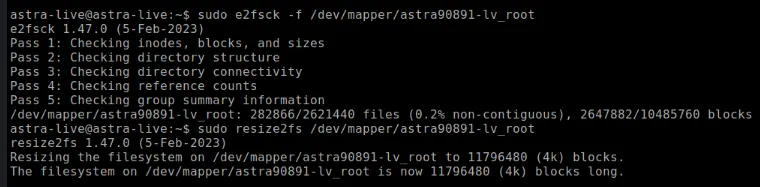
Рисунок 9 — расширение файловой системы после увеличения тома.
7. Пересоздайте swap
Section titled “7. Пересоздайте swap”Swap уже отключён в шаге 4. Удалите старый том, создайте новый размером 10G и подготовьте его для подкачки:
sudo lvremove /dev/mapper/VG_NAME-lv_swapsudo lvcreate -L 10G -n lv_swap VG_NAMEsudo mkswap /dev/mapper/VG_NAME-lv_swapПри запросе удаления подтвердите выбор символом y. После mkswap скопируйте новый UUID — он понадобится для fstab.
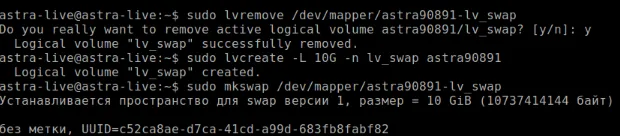
Рисунок 10 — новый том подкачки и его UUID.
8. Обновите fstab установленной системы
Section titled “8. Обновите fstab установленной системы”Подключите корневой том в /mnt и откройте файл установленной системы:
sudo mount /dev/mapper/VG_NAME-lv_root /mntsudo nano /mnt/etc/fstab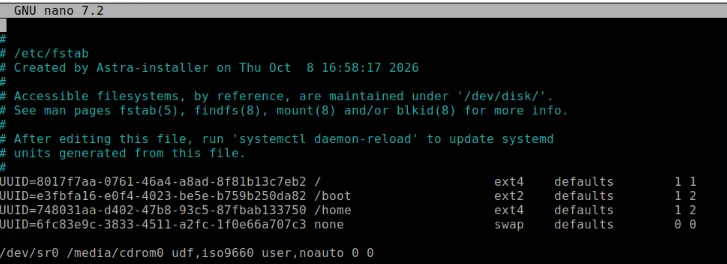
Рисунок 11 — запись swap до замены UUID.
Найдите строку swap. Если устройство указано через UUID=, замените только UUID этой строки на значение, полученное после mkswap. Остальные параметры строки и записи других разделов оставьте без изменений.
UUID c52ca8ae-d7ca-41cd-a99d-683fb8fabf82 на скриншоте относится к примеру. Используйте UUID своего нового swap.
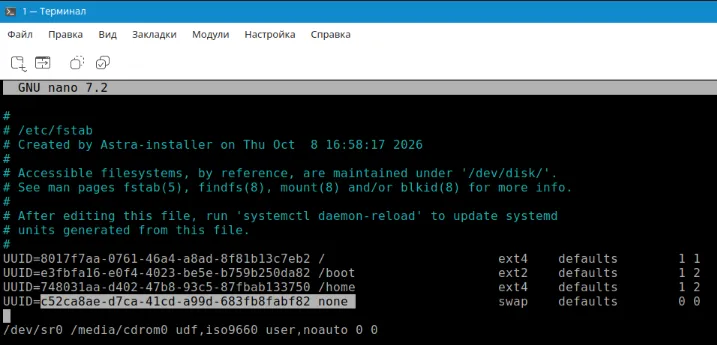
Рисунок 12 — запись swap после замены UUID.
Если в строке уже указан путь /dev/mapper/VG_NAME-lv_swap, а не UUID, и том пересоздан под тем же именем в той же группе, менять эту запись не нужно.
Сохраните файл: Ctrl+O → Enter → Ctrl+X.
9. Проверьте размеры и загрузите установленную систему
Section titled “9. Проверьте размеры и загрузите установленную систему”Отмонтируйте корень и проверьте тома и свободное место группы:
sudo umount /mntsudo lvssudo vgsВ lvs проверьте размеры lv_root, lv_swap и lv_home. В vgs проверьте, что VFree составляет 65 ГБ. Этот резерв не должен быть выделен отдельному тому.

Рисунок 13 — проверка томов в демонстрационном примере.
Перезагрузите машину и извлеките загрузочную флешку. После входа в установленную Astra Linux выполните:
df -hfree -hsudo swapon --showПроверьте, что корень и /home подключены, swap активен и ошибки не появились. Размеры логических томов проверяйте по lvs, а свободное место группы — по vgs.
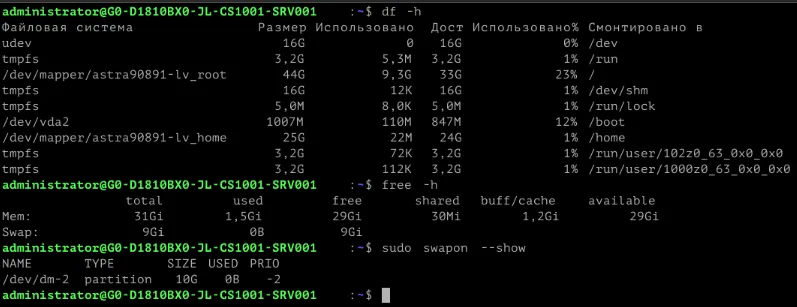
Рисунок 14 — итоговая проверка после загрузки.