
Security Configurator, OpcExplorer, EventLogViewer
Использование Security Configurator
Section titled “Использование Security Configurator”Открыть приложение Alpha Security Configurator можно из меню «Пуск», папки «Automiq» (Рисунок 352).
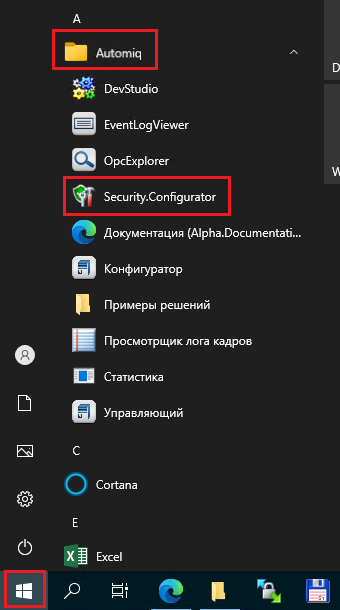
Рисунок 1 — Security Configurator, OpcExplorer, EventLogViewer
В открывшемся окне будет предложено ввести ip-адрес сервера подключения, имя пользователя и пароль, а также корневую папку и безопасность TLS или SSL. В данном случае сервер имеет ip-адрес: 192.168.1.235, отключены TLS и SSL, корневая папка имеет путь AlphaSecurity, пользователь Администратор (Рисунок 353). После ввода всех значений нажмите кнопку «Подключиться».
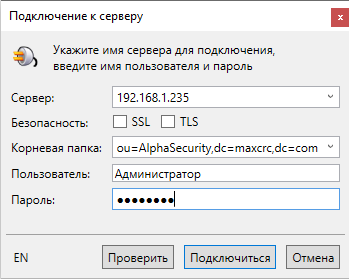
Рисунок 2 — Security Configurator, OpcExplorer, EventLogViewer
Корневая папка и пользователь задаются при настройке OpenLDAP на машине, к которой идёт подключение. При создании новой конфигурации мастер попросит ввести следующие значения: Администратор LDAP, Пароль администратора LDAP, Администратор безопасности и Пароль администратора. В значении Администратора LDAP в формате cn=Имя-Администратора введите manager – если OpenLDAP установлен на Windows или admin – если OpenLDAP установлен на Linux, далее введите пароль, указанный при настройке OpenLDAP на соответствующей машине. Остальные значения устанавливаются по усмотрению пользователя. В данном случае имя администратора безопасности – Администратор.
После подключения станет доступно редактирование его конфигурации от имени созданного администратора. Редактирование подробно описано в документации Альфа Платформы.
Чтобы воспользоваться функциями экспорта или импорта конфигураций нажмите по иконке «Меню» и выберите соответствующий пункт «Сохранить резервную копию» или «Восстановить резервную копию» (Рисунок 354).
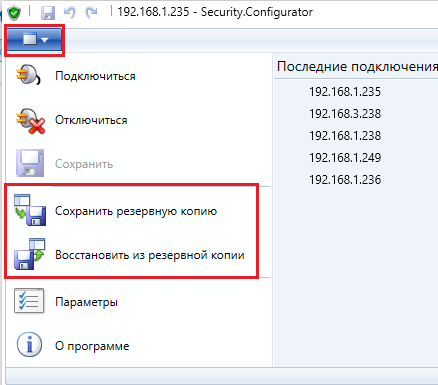
Рисунок 3 — Security Configurator, OpcExplorer, EventLogViewer
В открывшемся окне выберите расположение сохраняемого или открываемого файла, укажите его имя и нажмите соответствующие кнопку «Сохранить» или «Открыть» (Рисунок 355).
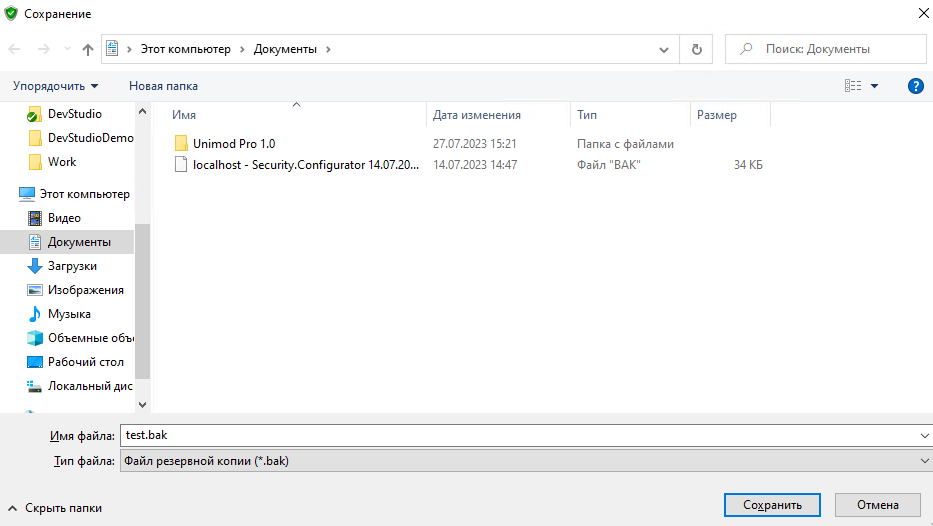
Рисунок 4 — Security Configurator, OpcExplorer, EventLogViewer
Структура Security Configurator построена из следующих элементов: Приложения, Групп и Пользователей. Сначала следует создать приложение, в котором описываются права. Для этого перейдите во вкладку «Приложения», а затем нажмите кнопку «Добавить» (Рисунок 356). Задайте нужное имя приложению и нажмите Enter.
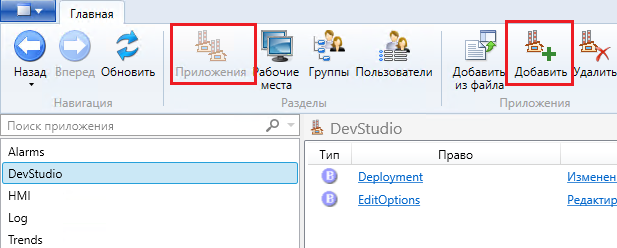
Рисунок 5 — Security Configurator, OpcExplorer, EventLogViewer
Чтобы добавить право, в рабочей области нажмите ПКМ или в панели инструментов нажмите кнопку «Логическое право» или «Строковое право» и задайте необходимые имя и описание (Рисунок 357). В данном примере создано приложение тест, в него добавлено право testRight типа bool.
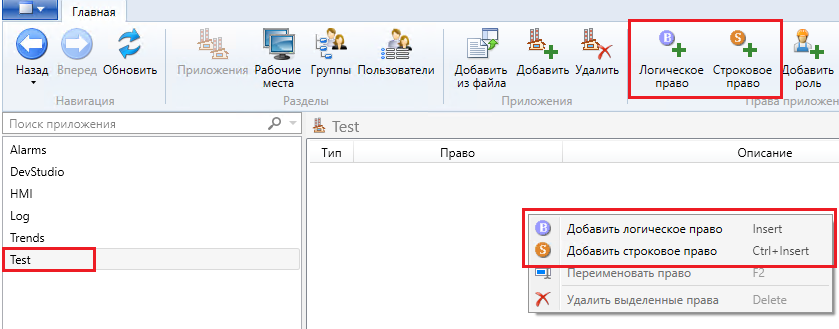
Рисунок 6 — Security Configurator, OpcExplorer, EventLogViewer
Далее следует создать группу, для этого нажмите на кнопку «Группы», затем нажмите «Добавить». По аналогии с созданием приложения введите имя группы и нажмите клавишу Enter (Рисунок 358). Чтобы применить изменения нажмите кнопку «Сохранить» или комбинацию клавиш Ctrl + S.
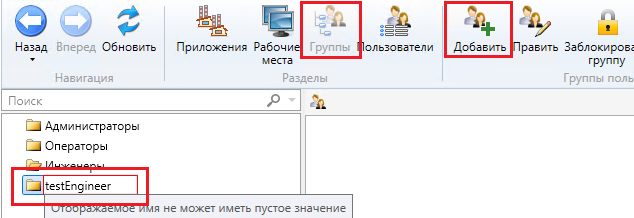
Рисунок 7 — Security Configurator, OpcExplorer, EventLogViewer
Затем добавьте пользователя. Потребуется нажать кнопку «Пользователи», «Добавить» (Рисунок 359)
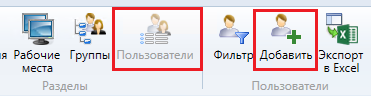
Рисунок 8 — Security Configurator, OpcExplorer, EventLogViewer
В открывшемся окне вы можете задать необходимые настройки пользователю и добавить ему нужные права. Пользователя можно выбрать не только локального, но, например, Active Directory или Windows, а также Iconics. В данном примере используется Локальная учётная запись. Поля, которые нужно заполнить обязательно это: Логин, Пароль, Фамилия, Отображаемое имя и Группы. Рекомендуется снять галочку «Требовать смены пароля при следующем входе в систему», чтобы некоторое время иметь доступ с установленным паролем. Чтобы добавить группу на соответствующем поле нужно нажать ПКМ и кликнуть по пункту «Добавить группы…», затем выберите нужную группу и нажмите кнопку «Выбрать» (Рисунок 360).
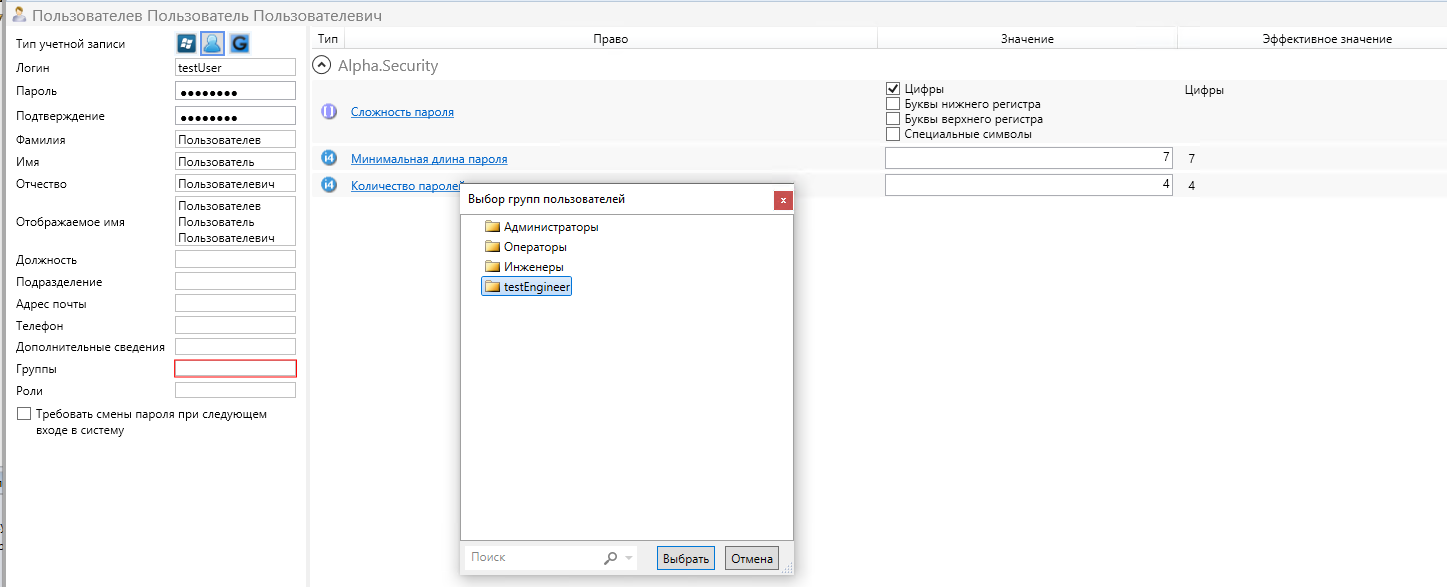
Рисунок 9 — Security Configurator, OpcExplorer, EventLogViewer
Чтобы добавить право пользователю нажмите кнопку «Добавить права» и из списка выберите нужные права, далее нажмите кнопку «Выбрать» (Рисунок 361).
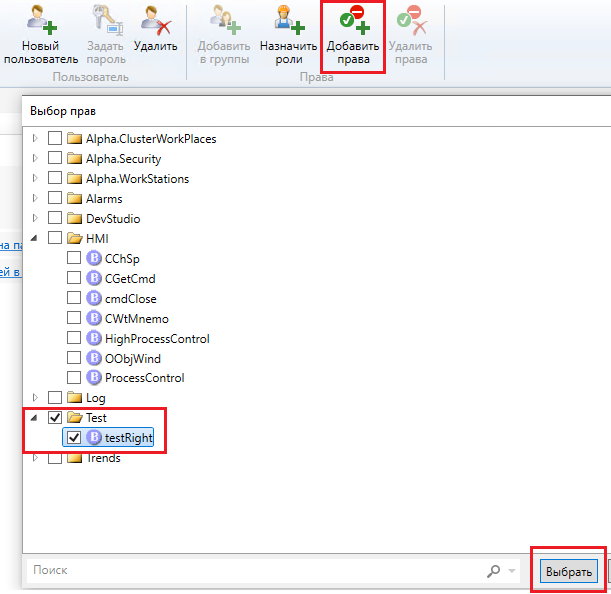
Рисунок 10 — Security Configurator, OpcExplorer, EventLogViewer
Далее созданному праву задайте значение «Разрешить» или «Запретить», после проведения нужных настроек нажмите кнопку сохранить (Рисунок 362).

Рисунок 11 — Security Configurator, OpcExplorer, EventLogViewer
Использование OpcExplorer
Section titled “Использование OpcExplorer”Открыть OpcExplorer можно из меню «Пуск», папки «Automiq» (Рисунок 363).
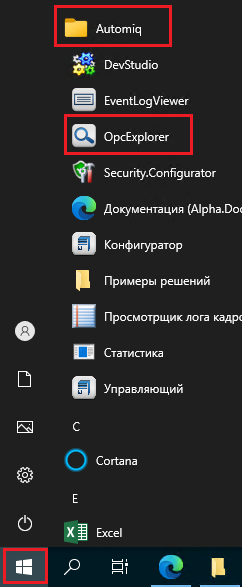
Рисунок 12 — Security Configurator, OpcExplorer, EventLogViewer
Чтобы подключиться к нужному узлу сети, в поле «Компьютер» введите Ip-адрес нужного компьютера и нажмите клавишу Enter. Далее нажмите кнопку «Запрос проверки связи ICMP» (Рисунок 364).
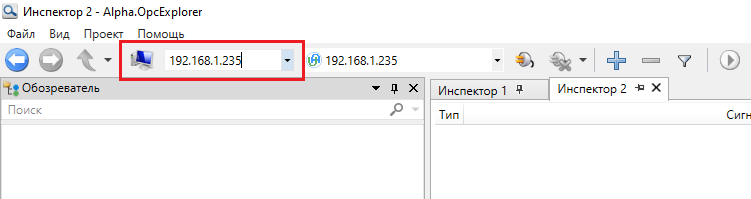
Рисунок 13 — Security Configurator, OpcExplorer, EventLogViewer
В открывшейся вкладке нужно добавить (если ещё нет) источник. Для этого нажмите кнопку «Добавить» и в открывшемся окне задайте спецификацию, сервер и порт, и нажмите кнопку «Ок». В данном случае: UA(tcp), 192.168.1.235 и 62544 (Рисунок 365).
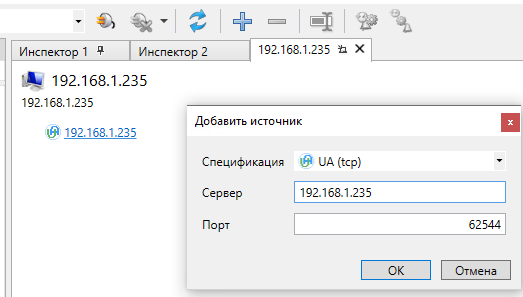
Рисунок 14 — Security Configurator, OpcExplorer, EventLogViewer
Затем в выпадающем меню выберите указанный сервер и нажмите кнопку «Подключиться» (Рисунок 366).

Рисунок 15 — Security Configurator, OpcExplorer, EventLogViewer
После подключения в обозревателе раскройте нужные ветки и выберите сигнал, который хотите проанализировать. Для анализа состояния сигналов необходимо добавить инспектор, чтобы это сделать нажмите кнопку «Проект» и выберите пункт «Добавить инспектор» (Рисунок 367).
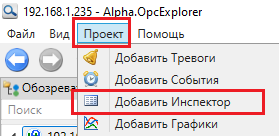
Рисунок 16 — Security Configurator, OpcExplorer, EventLogViewer
Перетащите нужный сигнал в область инспектора и, щёлкнув ПКМ по строке состояния, выберите нужные параметры сигнала для отображения (Рисунок 368).
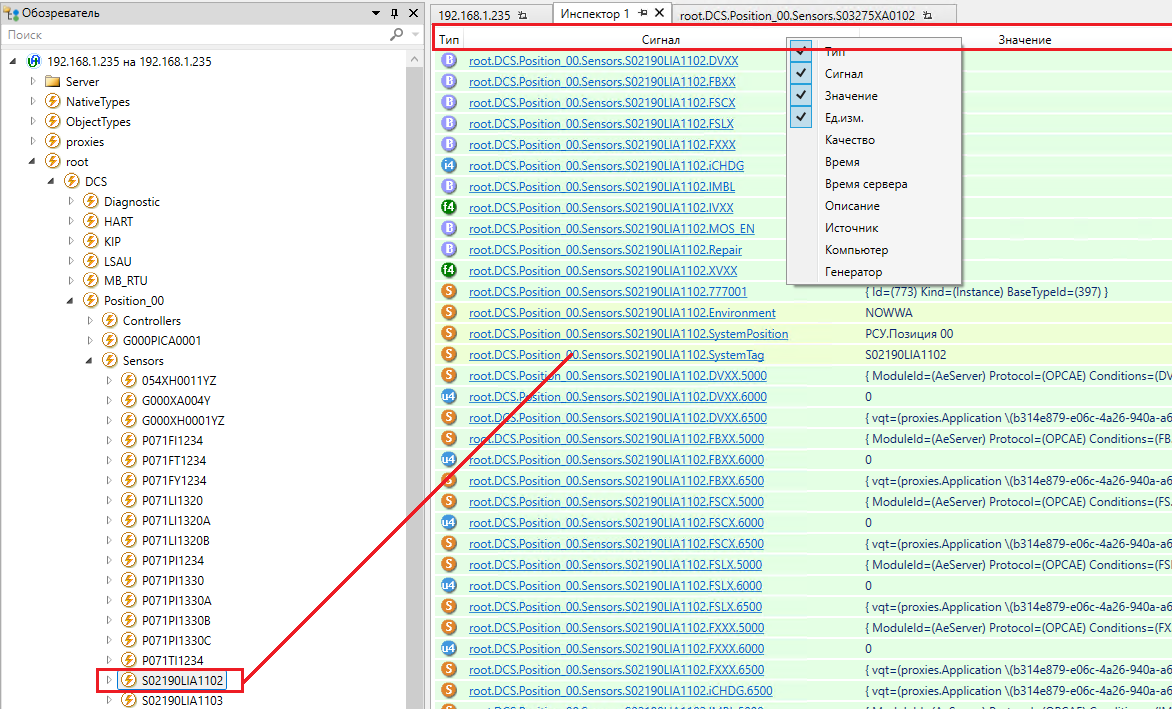
Рисунок 17 — Security Configurator, OpcExplorer, EventLogViewer
Чтобы отследить исторические изменения сигнала кликните по нужному сигналу в инспекторе и в открывшемся окне выберите период и нажмите кнопку «Загрузить историю значений» (Рисунок 369).

Рисунок 18 — Security Configurator, OpcExplorer, EventLogViewer
Использование EventLogViewer
Section titled “Использование EventLogViewer”По аналогии с другими приложениями Альфа Платформы, чтобы открыть EventLogViewer перейдите в меню «Пуск», раскройте папку «Automiq» и выберите соответствующее приложение.
Данное приложение позволяет отследить все действия, происходящие в Домене, например, подключения, использование лицензий и прочие. Чтобы использовать настройки данного окна нажмите клавишу F10 (Рисунок 370).

Рисунок 19 — Security Configurator, OpcExplorer, EventLogViewer