
Установка и настройка Альфа-платформы
Установите Альфа-платформу с типом машины «Сервер», «АРМ» или «АРМ+сервер», затем настройте её конфигурационные файлы. На центральном узле дополнительно укажите машины проекта в Alpha.Domain и Alpha.Net.
Для архивного сервера используйте отдельную инструкцию.
1. Подготовьте каталог и запустите установщик
Section titled “1. Подготовьте каталог и запустите установщик”Откройте терминал и выполните:
cd ~/Desktop/Alpha.Install/sudo chmod +x run.shsudo mkdir /var/AEServersudo ./run.shКаталог /var/AEServer понадобится при установке. Регистр букв важен.

Рисунок 1 — команды подготовки каталога AEServer и запуска установщика.
2. Выберите установку и тип машины
Section titled “2. Выберите установку и тип машины”Выберите «Установка ПО Альфа Платформа» и нажмите «Продолжить».
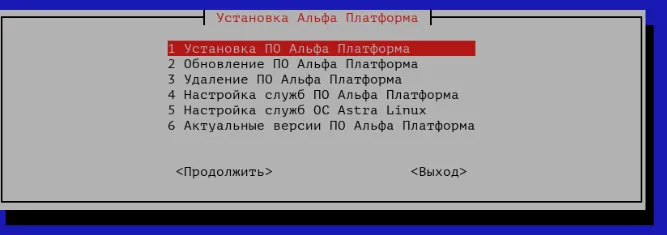
Рисунок 2 — пункт установки ПО Альфа Платформа.
На экране «Тип машины» выберите вариант, соответствующий назначению машины:
- «Сервер»;
- «АРМ»;
- «АРМ+сервер».
Нажмите «Продолжить». На скриншоте выбран «АРМ+сервер».
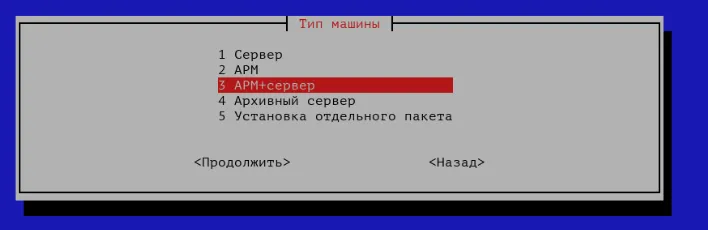
Рисунок 3 — выбор типа машины в установщике.
3. Укажите имя машины
Section titled “3. Укажите имя машины”На экранах «Alpha.Domain.Agent» и «Alpha.Net.Agent» укажите имя устанавливаемой машины. На каждом экране нажмите «Продолжить».
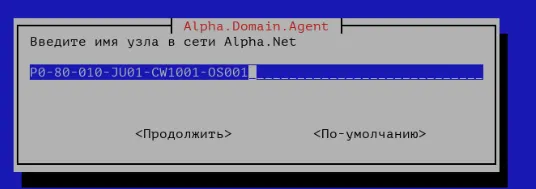
Рисунок 4 — имя узла Alpha.Domain.Agent.
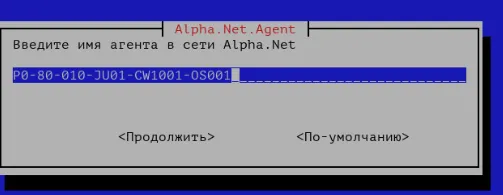
Рисунок 5 — имя агента Alpha.Net.Agent.
4. Укажите каталоги
Section titled “4. Укажите каталоги”Для конфигураций Alpha.Domain оставьте путь по умолчанию: /var/lib/Alpha.Domain/Storage.
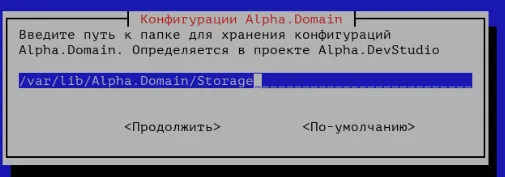
Рисунок 6 — каталог конфигураций Alpha.Domain.
В поле «Директория AEServer» укажите созданный каталог /var/AEServer, соблюдая регистр букв.
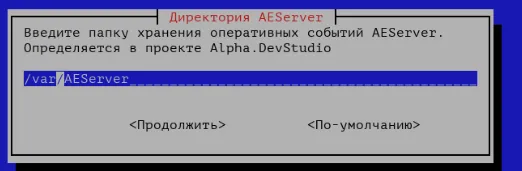
Рисунок 7 — директория AEServer.
Остальные пути оставьте по умолчанию. Например, на экране «Домашняя папка» указан /var/lib/Alpha.Server. На каждом экране нажмите «Продолжить».
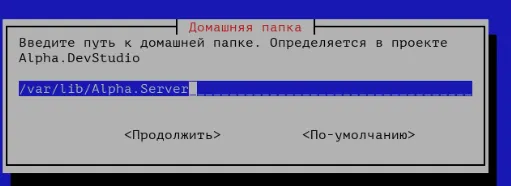
Рисунок 8 — домашняя папка Alpha.Server.
5. Настройте Alpha.Security и завершите установку
Section titled “5. Настройте Alpha.Security и завершите установку”- Пропустите установку Alpha.Historian — в этой схеме она нужна только для архивных серверов.
- В настройках Alpha.Security укажите IP-адреса SRV1 и SRV2.
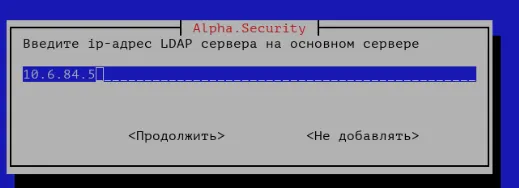
Рисунок 9 — ввод адреса LDAP-сервера в Alpha.Security.
Путь установки Alpha.Security оставьте по умолчанию: /opt/Automiq/Alpha.Security. Нажмите «Продолжить».
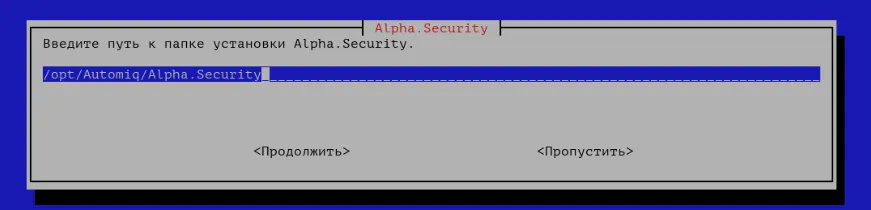
Рисунок 10 — каталог установки Alpha.Security.
После завершения установки перезагрузите машину. Затем переходите к настройке конфигурационных файлов.
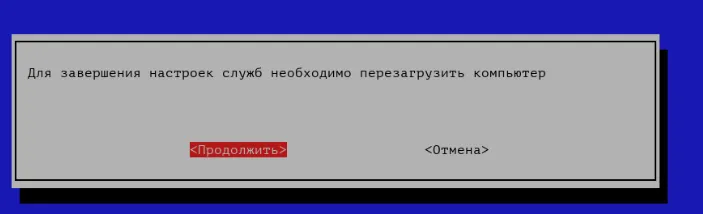
Рисунок 11 — перезагрузка после настройки служб.
6. Настройте Alpha.Domain
Section titled “6. Настройте Alpha.Domain”Откройте файл:
sudo nano /opt/Automiq/Alpha.Domain/alpha.domain.agent.xml
Рисунок 12 — открытие файла alpha.domain.agent.xml.
Измените значения:
StorageLimitNum: с5на3;LoggerLevel: с5на2.
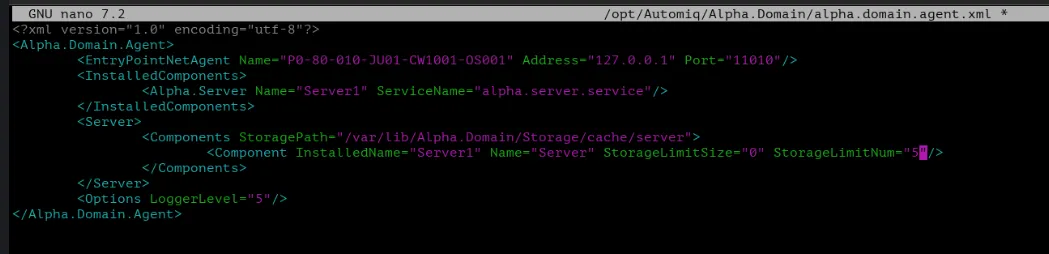
Рисунок 13 — параметры Alpha.Domain до изменения.
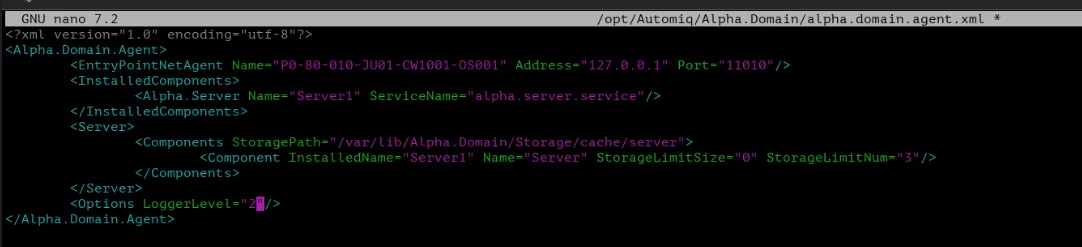
Рисунок 14 — параметры Alpha.Domain после изменения.
Сохраните файл: Ctrl+O → Enter, затем выйдите: Ctrl+X. Так же сохраняйте остальные конфигурационные файлы после редактирования.
Машины центрального узла в Alpha.Domain
Section titled “Машины центрального узла в Alpha.Domain”Этот подпункт выполняется на центральном узле. Обычно это основной сервер, а для РСУ/ПАЗ — первая инженерная станция.
В его файле alpha.domain.agent.xml пропишите все машины проекта, кроме резервного сервера. На скриншоте записи находятся в блоке KnownWorkstations: имя машины указано в AlphaNetPath, описание — в Description.
Используйте имена машин своего проекта. Скриншот показывает структуру записей; значения StorageLimitNum и LoggerLevel задайте по началу этого шага.
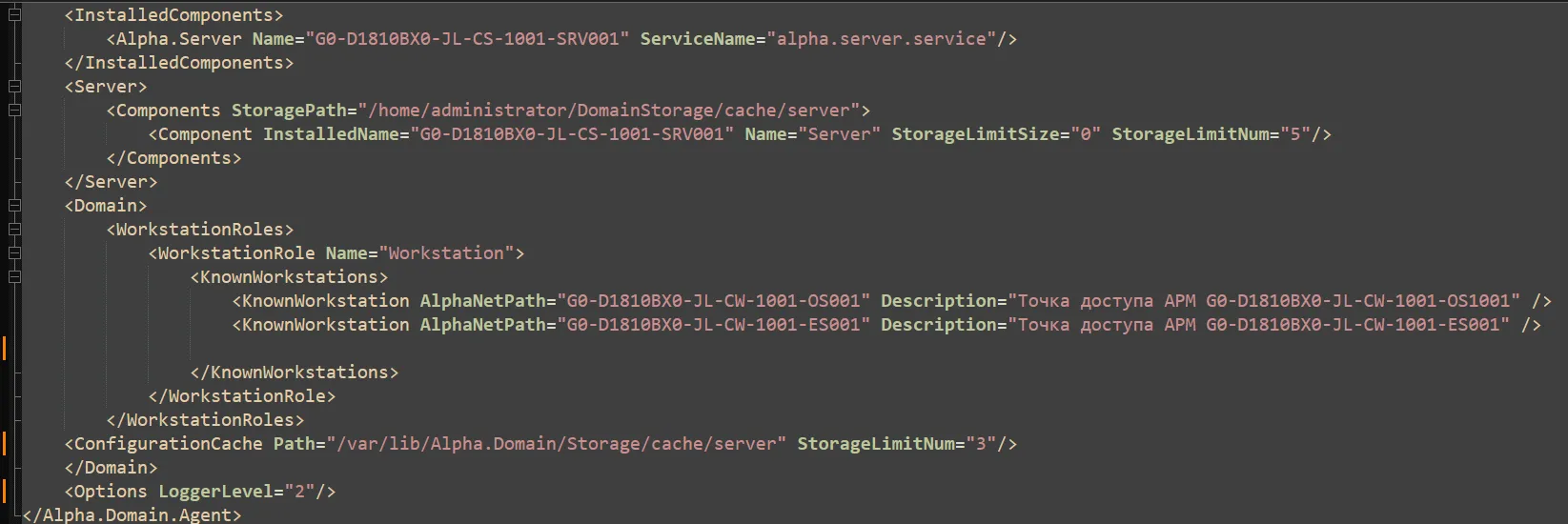
Рисунок 15 — пример списка машин в Alpha.Domain на центральном узле.
7. Настройте Alpha.Net
Section titled “7. Настройте Alpha.Net”Откройте файл:
sudo nano /opt/Automiq/Alpha.Domain/alpha.net.agent.xml
Рисунок 16 — открытие файла alpha.net.agent.xml.
- Измените
LoggerLevelс5на2. - Проверьте
ParentAgentPort: он должен соответствовать порту этой машины в конфигурации центрального узла. Для основного и резервного серверов в документе указано значение11020. Порты остальных машин проверяйте на центральном узле. - Сохраните файл и выйдите из редактора.

Рисунок 17 — параметры Alpha.Net до изменения.

Рисунок 18 — параметры Alpha.Net после изменения.
Машины и порты центрального узла в Alpha.Net
Section titled “Машины и порты центрального узла в Alpha.Net”На центральном узле в файле alpha.net.agent.xml добавьте все машины проекта, включая резервный сервер. На скриншоте они перечислены в блоке ChildAgents.
Для каждой записи укажите:
Name— имя машины;Address— её IP-адрес;Port— порт, с которым должен совпадатьParentAgentPortна этой машине.
Имена, адреса и порты берите из конфигурации своего проекта. На скриншоте приведён пример.
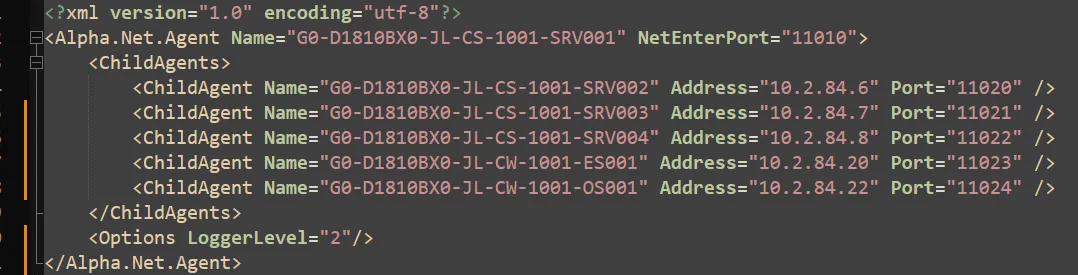
Рисунок 19 — пример списка машин и портов в Alpha.Net на центральном узле.
8. Настройте Alpha.Security
Section titled “8. Настройте Alpha.Security”Откройте файл:
sudo nano /opt/Automiq/Alpha.Security/alpha.security.agent.xml
Рисунок 20 — открытие файла alpha.security.agent.xml.
Измените LoggerLevel с 5 на 2, сохраните файл и выйдите из редактора.
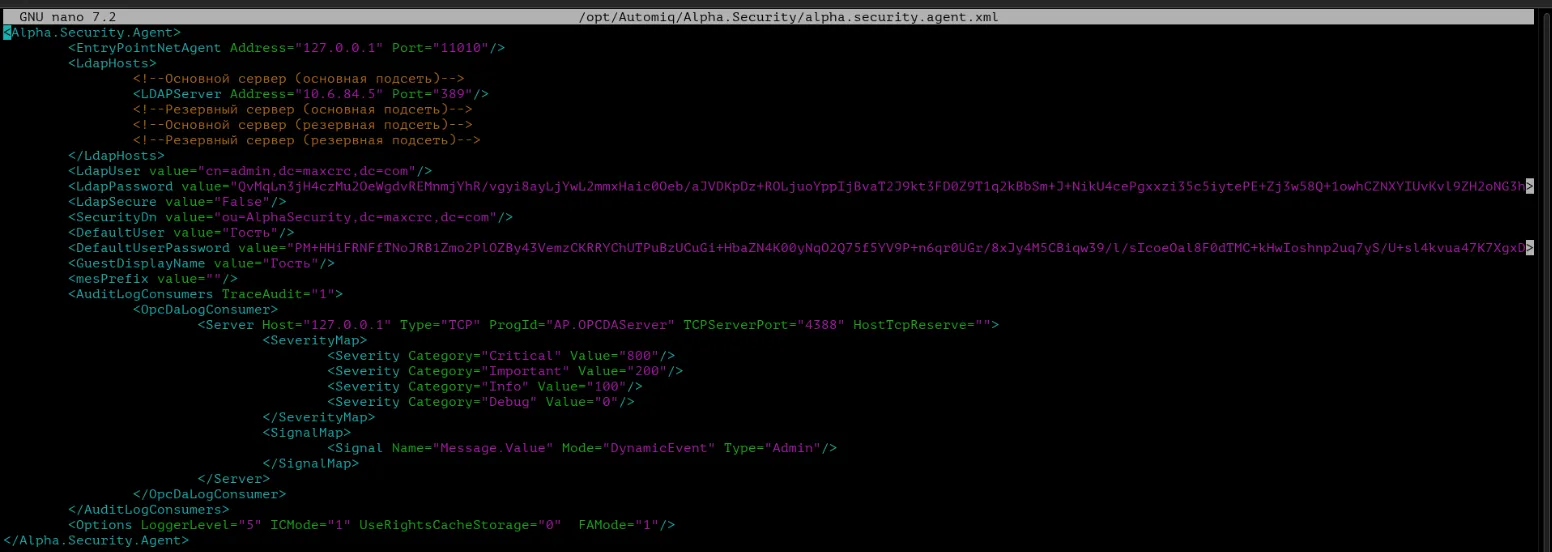
Рисунок 21 — параметры Alpha.Security до изменения.
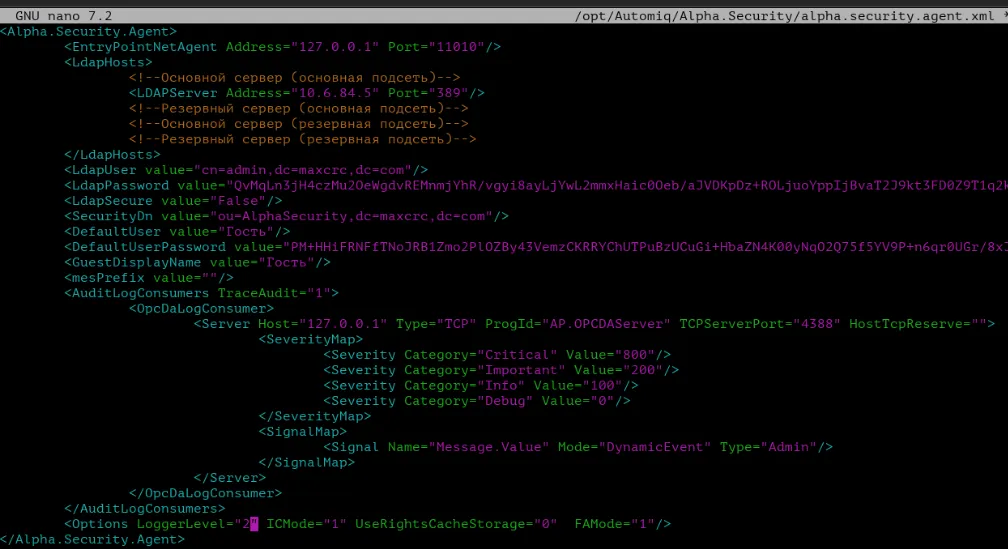
Рисунок 22 — параметры Alpha.Security после изменения.
9. Настройте Alpha.Server
Section titled “9. Настройте Alpha.Server”Этот шаг выполняется только для типов «Сервер» и «АРМ+сервер».
Откройте файл, соблюдая регистр букв в имени:
sudo nano /opt/Automiq/Alpha.Server/Alpha.Server.xml
Рисунок 23 — открытие файла Alpha.Server.xml.
Измените StorageDepth с 14 на 3, сохраните файл и выйдите из редактора.
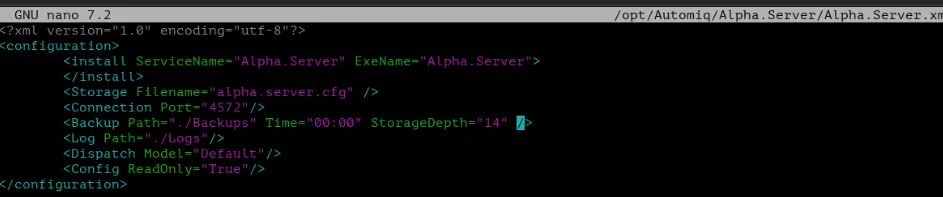
Рисунок 24 — параметры Alpha.Server до изменения.
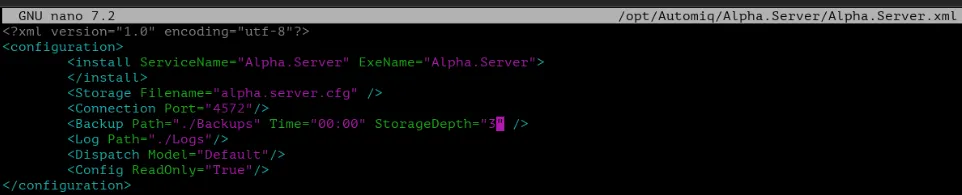
Рисунок 25 — параметры Alpha.Server после изменения.