
Использование DevStudio
Создание простого проекта
Section titled “Создание простого проекта”Чтобы открыть приложение можно либо дважды кликнуть по его ярлыку на рабочем столе, либо кликнув ЛКМ по меню «Пуск», раскрыть папку Automiq и щёлкнуть один раз ЛКМ по приложению «DevStudio» (Рисунок 305).
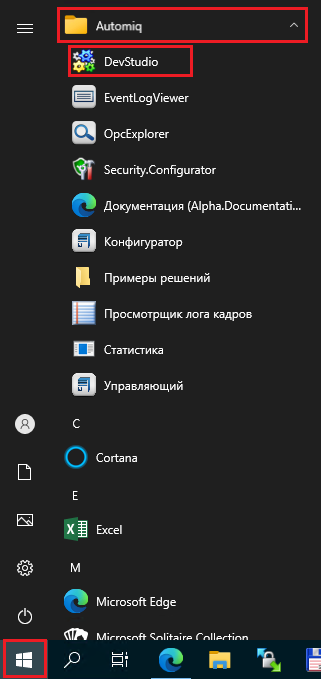
Рисунок 1 — Использование DevStudio
После запуска программы, сначала рекомендуется перейти к настройке «Среда исполнения», которая позволит наладить связь с Alpha Доменом. Для этого кликните ЛКМ по меню «Файл» и выберите «Параметры» (Рисунок 306).
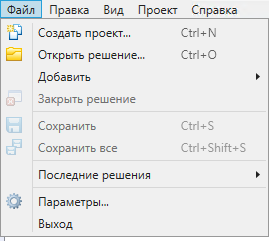
Рисунок 2 — Использование DevStudio
В открывшемся окне выберите раздел «Рабочая среда». В открывшемся окне можно настроить параметры среды исполнения. Если домен находится на той же машине, тогда среду исполнения можно оставить по умолчанию, в ином случае нажмите кнопку «Добавить», введите описание среды и соответствующие настройки, после ввода необходимых настроек нажмите кнопку «Закрыть». В данном случае Домен находится не на текущей машине, поэтому среда исполнения настроена на «Tst» (Рисунок 307).
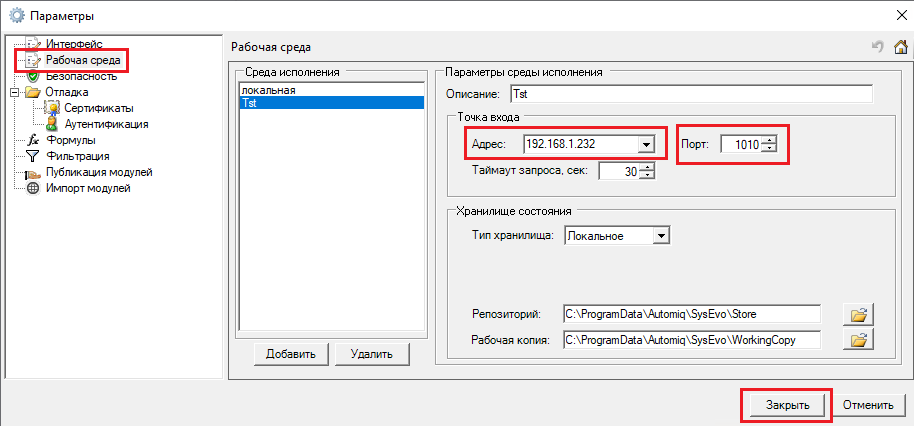
Рисунок 3 — Использование DevStudio
Теперь в панели инструментов всегда можно переключиться между средами исполнения (Рисунок 308).
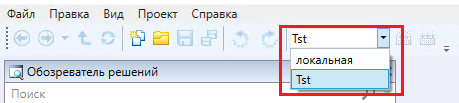
Рисунок 4 — Использование DevStudio
Также можно настроить среду разработки под себя, нажав по меню «Вид» и выбрав необходимые окна (Рисунок 309).
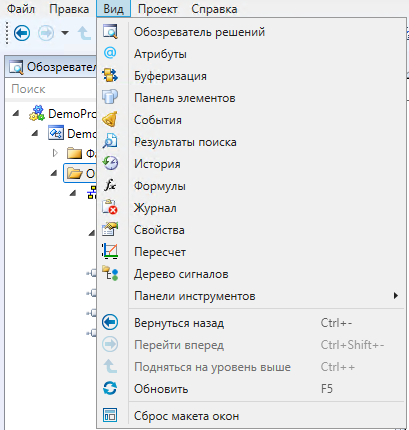
Рисунок 5 — Использование DevStudio
Чтобы создать проект кликните по меню «Файл» и выберите пункт «Создать проект…» или нажмите комбинацию клавиш Ctrl + N (Рисунок 306).
В открывшемся окне «Создать проект…» можно выбрать необходимый шаблон, в данном случае выбран шаблон «Проект развёртывания», так как в него уже включены наиболее важные компоненты для построения системы, их останется только настроить (Рисунок 310). После выбора шаблона нажмите кнопку «Далее».
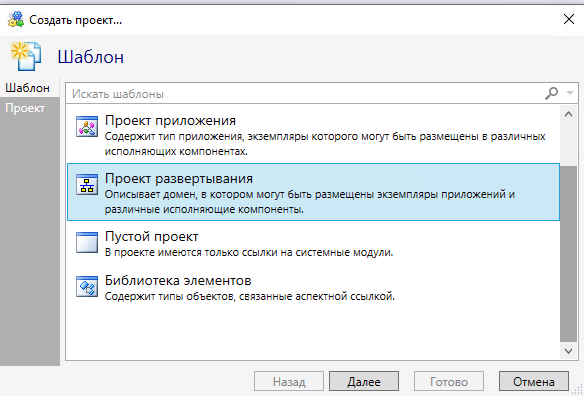
Рисунок 6 — Использование DevStudio
На следующем шаге можно ввести имя проекта, его размещение и создать новое решение, либо же добавить проект в существующее решение. В данном случае создаётся новый проект и новое решение. Если поставить галочку в чекбокс «Разместить проект и решение в одной и той же папке», тогда решение и проект будут в одной папке, иначе решение будет в указанной папке в пункте «Размещение», а проект будет находиться в одноимённой папке внутри. После ввода всех значений нажмите кнопку «Готово» (Рисунок 311).
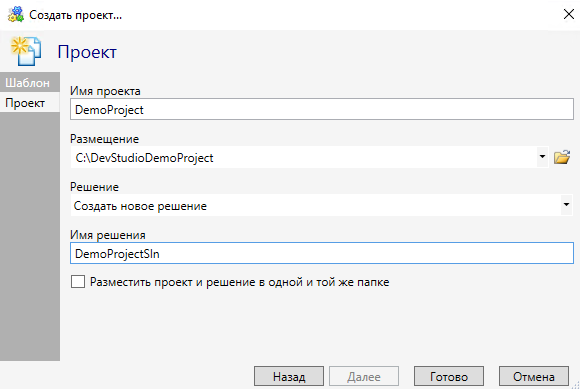
Рисунок 7 — Использование DevStudio
Для навигации по проекту DevStudio используется окно «Обозреватель решений», чтобы перейти к настройке сетей в Domain потребуется раскрыть следующие ветви: DemoProjectSln, DemoProject, дважды кликнуть ЛКМ по ветке Определения (Рисунок 312).
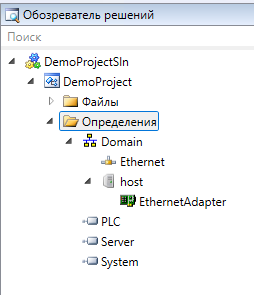
Рисунок 8 — Использование DevStudio
В рабочей области откроется отображение компонентов проекта System, Server, PLC и Domain. Перемещаться по проекту также можно и в режиме «Диаграмма» рабочей области, кликая ЛКМ по названию элемента (синяя подчёркнутая надпись) (Рисунок 313). Режим рабочей области «Таблица» удобен при редактировании большого количества элементов, например, сигналов, в остальных случаях удобно пользоваться видом режимом «Диаграмма».
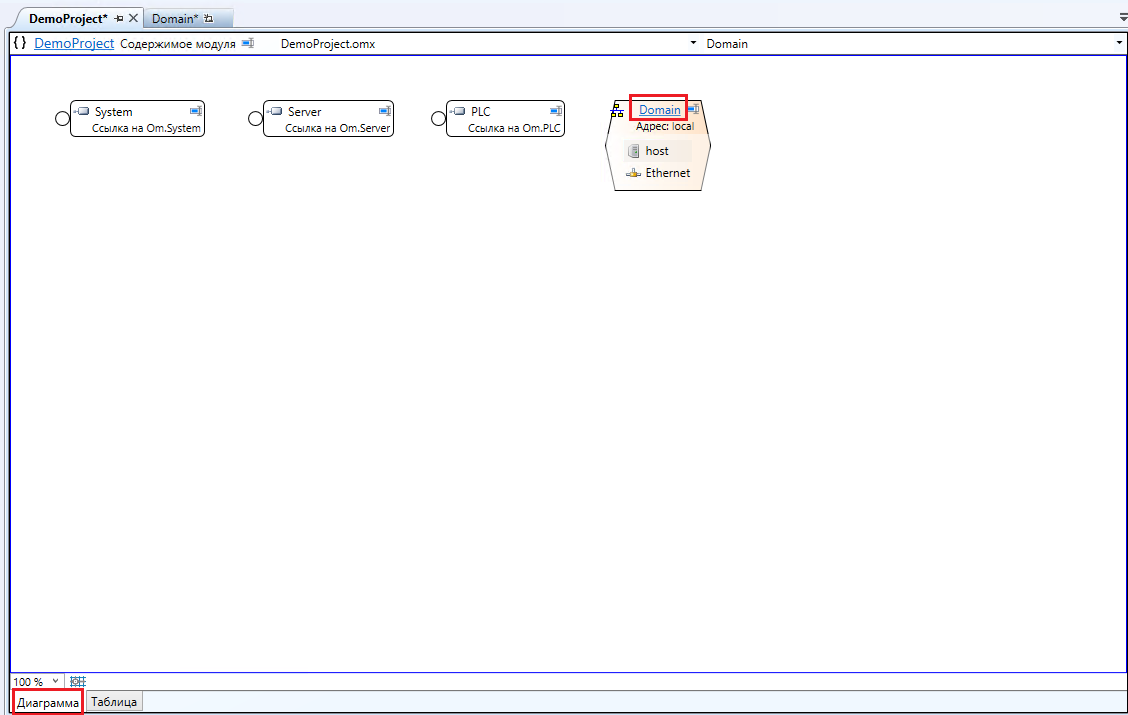
Рисунок 9 — Использование DevStudio
Чтобы пользоваться возможностями настройки HMI в Определения необходимо добавить Ссылку на модуль HMI. Для этого в «Панели элементов» раскройте ветку «Ссылка на модуль» и, зажав ЛКМ на нужном модуле, перетащите его в рабочее пространство (Рисунок 314).
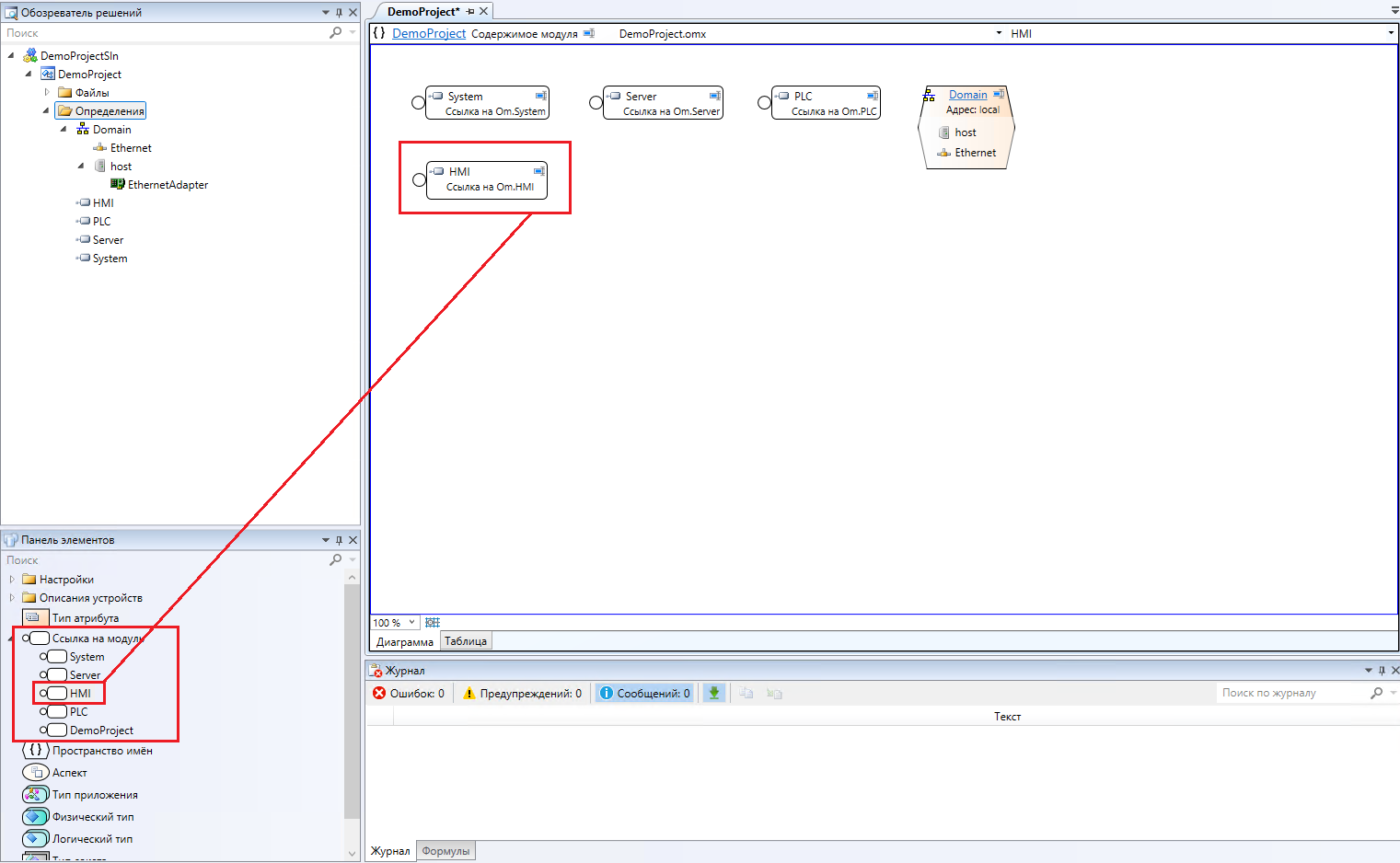
Рисунок 10 — Использование DevStudio
Далее в зависимости от местонахождения Доменаd сети, относительно текущей машины, нажав на элемент Domain ЛКМ, в панели «Свойства» нужно указать его имя. В данном случае prototype, по умолчанию ставится local (Рисунок 315).
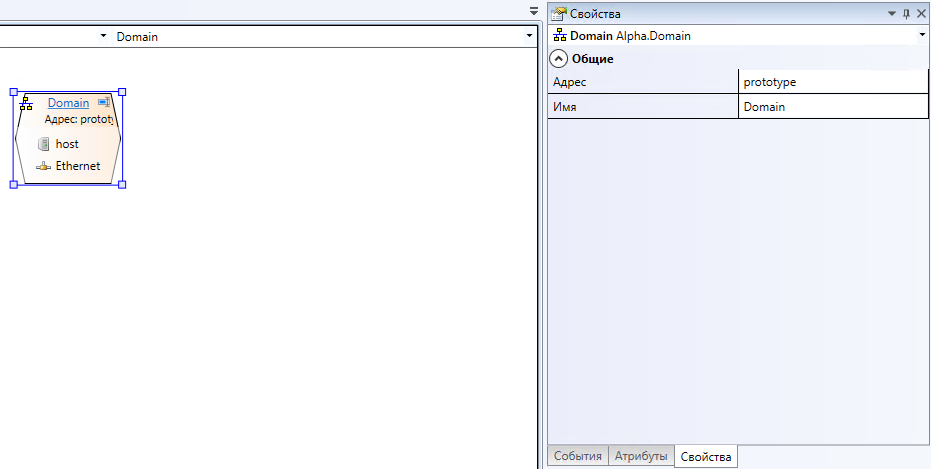
Рисунок 11 — Использование DevStudio
Далее перейдите в элемент Domain, кликнув по его названию ЛКМ или дважды кликнув по нему в Обозревателе решений, в открывшемся окне потребуется настроить сеть (Рисунок 316).
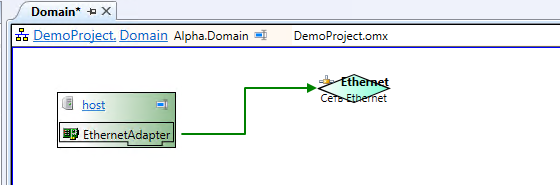
Рисунок 12 — Использование DevStudio
Добавляя узлы и компьютеры, а также сети и другие элементы из Панели элементов в рабочую область, можно создать топологию сети, а при помощи свойств и адаптеров элементов можно задать необходимые настройки каждого элемента. В данном случае, благодаря выбору шаблона проекта развёртывания, кусочек сети уже присутствует в Домене. Это узел host и сеть Ethernet. Узел Alpha.Domain – это компьютер, на котором есть серверные компоненты Альфа Платформы. Для узлов Alpha.Domain в качестве имени указывается сетевое имя компьютера, на котором установлен Alpha.Server. Чтобы посмотреть сетевое имя компьютера перейдите в меню «Пуск», далее кликните по пункту «Параметры», затем выберите «Система» и перейдите к разделу «О программе», имя компьютера находится справа от пункта «Имя устройства» (Рисунок 317).
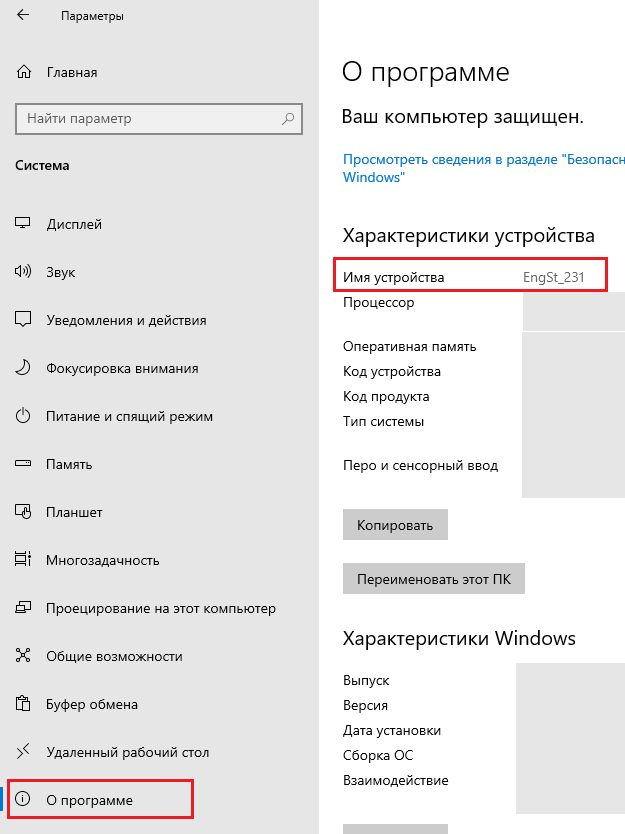
Рисунок 13 — Использование DevStudio
В узел Alpha.Domain в поле «Имя» впишите имя устройства, в данном случае «EngSt_231» (Рисунок 318).
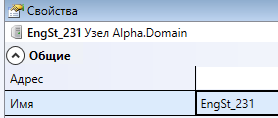
Рисунок 14 — Использование DevStudio
Далее перейдите в узел EngSt_231 и удалите Ethernet-адаптер, так как в этом примере будет только один компонент (Рисунок 319).
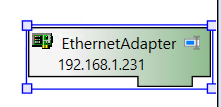
Рисунок 15 — Использование DevStudio
Следующим шагом добавьте компонент Alpha.Server из Панели элементов и перейдите в него (Рисунок 320). Данный компонент будет являться экземпляром сервера ввода-вывода на Windows.
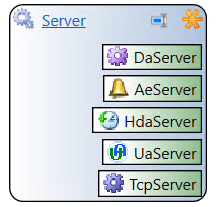
Рисунок 16 — Использование DevStudio
Далее перейдите в компонент Server. В сервере уже есть начальный набор модулей. Для дальнейшей работы в рабочую область добавьте Приложение (Рисунок 321).
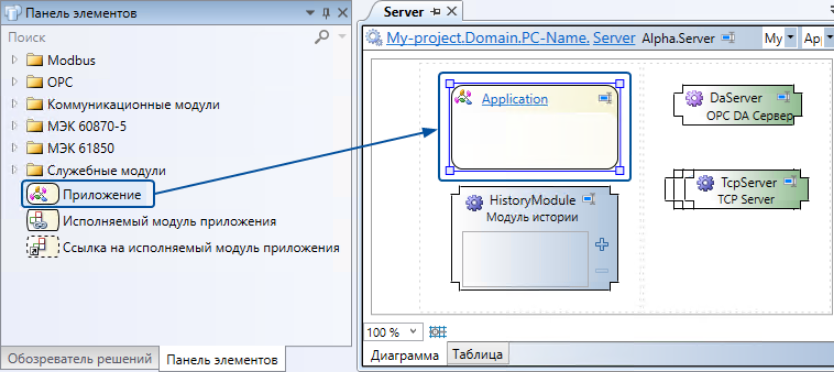
Рисунок 17 — Использование DevStudio
Приложение – это элемент, в котором описываются данные исполняющего компонента. В любом исполняющем компоненте может быть только одно приложение.
Затем добавьте сигнал. В данном случае добавьте параметр (Рисунок 322).
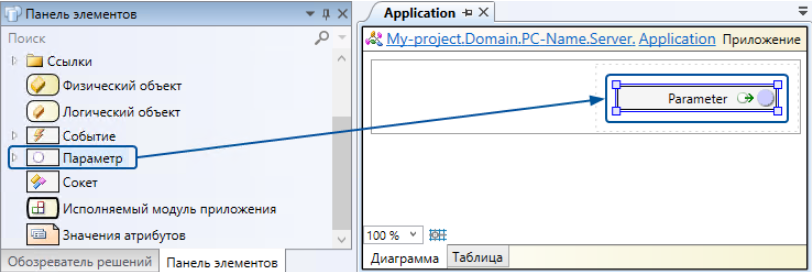
Рисунок 18 — Использование DevStudio
В свойствах сигнала выберите любой тип значения, к примеру, здесь выбран bool (Рисунок 323).
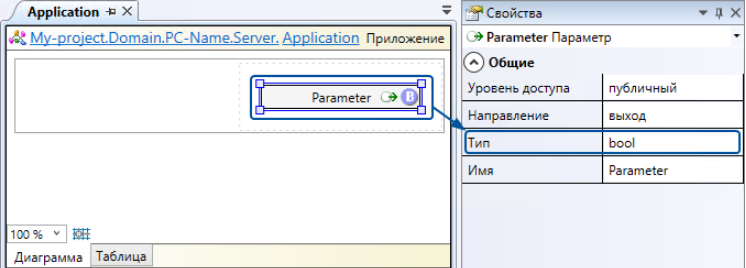
Рисунок 19 — Использование DevStudio
Далее для развёртывания проекта необходимо построить решение, для этого нажмите кнопку «Построить решение» или нажмите кнопку F6 (Рисунок 324).

Рисунок 20 — Использование DevStudio
Затем откройте мастер развёртывания (Рисунок 325) и выбрав соответствующую машину нажмите кнопку «Применить конфигурацию» (Рисунок 326).
Рисунок 21 — Использование DevStudio
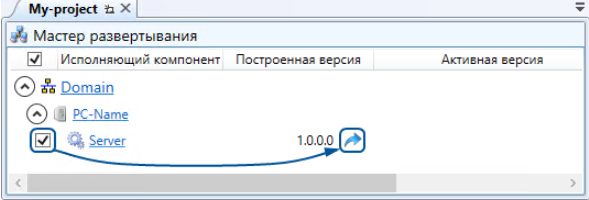
Рисунок 22 — Использование DevStudio
Наконец, подключаемся с помощью Конфигуратора или OpcExplorer и убеждаемся, что в дереве сигналов есть добавленный нами сигнал (Рисунок 327).
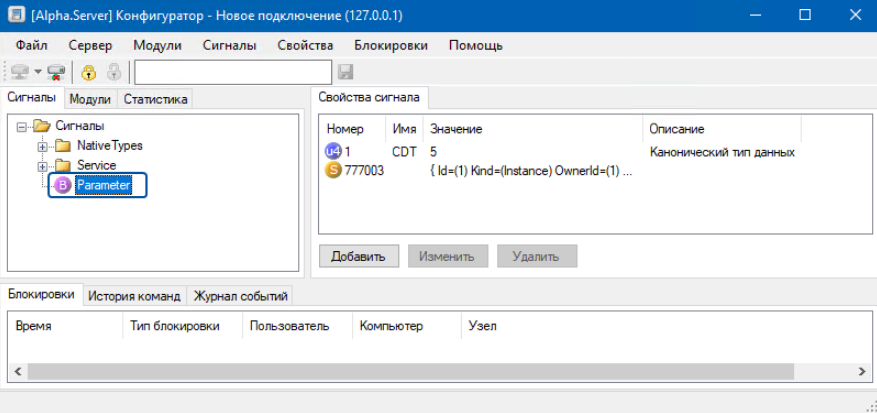
Рисунок 23 — Использование DevStudio
Добавление сигнала
Section titled “Добавление сигнала”В DevStudio есть два типа сигналов: параметры и события. Параметры – описывают характеристики объекта в любой момент времени, а события – изменяют состояние объекта и существуют только в момент возникновения. Чтобы добавить сигнал в Панели элементов выберите нужный вариант сигнала (Рисунок 328).
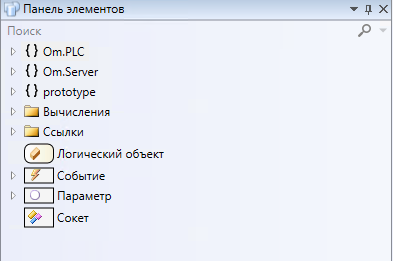
Рисунок 24 — Использование DevStudio
Далее можно выбрать тип переменной и указать её направление – вход или выход (Рисунок 329).
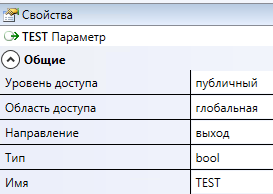
Рисунок 25 — Использование DevStudio
Создание и редактирование типа объекта, их размещение
Section titled “Создание и редактирование типа объекта, их размещение”Чтобы создать тип объекта, в данном случае, потребуется добавить два аспекта, если их ещё нет – PLC и IOS. Аспекты нужны для разделения объектов и их свойств на определённые функциональные стороны – ПЛК и Сервер ввода-вывода. При создании, типы разделятся соответственно на PLC и IOS. Тип ПЛК, благодаря своему набору сигналов, будет передавать данные на уровень сервера, а тип сервера своим набором сигналов будет принимать и обрабатывать, полученную от типа ПЛК, информацию. Для создания аспектов в Определения добавьте Пространство имён, назовите его, например, Aspects и в это пространство имён из Панели элементов добавьте Аспекты и назовите их соответствующими именами (Рисунок 330).
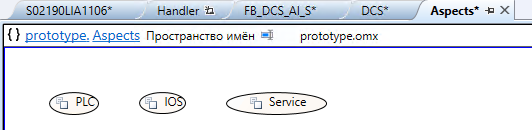
Рисунок 26 — Использование DevStudio
Далее добавьте пространство имён для типов, если его ещё нет, и назовите его, к примеру, Types. Перейдя в Types, добавьте ещё одно пространство имён из Панели элементов и дайте ему произвольное название, например, Test (Рисунок 331).
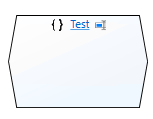
Рисунок 27 — Использование DevStudio
Зайдите в пространство имён и добавьте туда логический объект Test_PLC, и задайте ему соответствующий аспект (Рисунок 332).
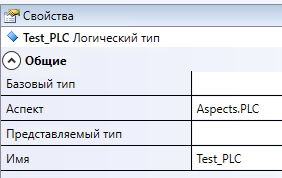
Рисунок 28 — Использование DevStudio
Перейдите внутрь логического объекта и разместите внутри него необходимые сигналы, в данном случае расположены сигналы in1 и in2, а также сигнал out (Рисунок 333).

Рисунок 29 — Использование DevStudio
Затем вернитесь в пространство имён Test и добавьте ещё один логический объект под названием Test_IOS. Перейдите в него и кликнув ПКМ выберите «Добавить», «Аспектную ссылку» (Рисунок 334).
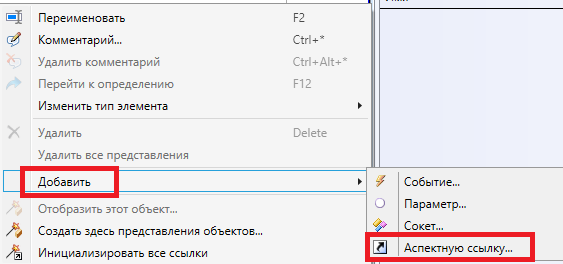
Рисунок 30 — Использование DevStudio
В открывшемся мастере добавления аспектной ссылки выберите представление – Test_PLC <Aspects.PLC> и нажмите кнопку «Далее» (Рисунок 335).
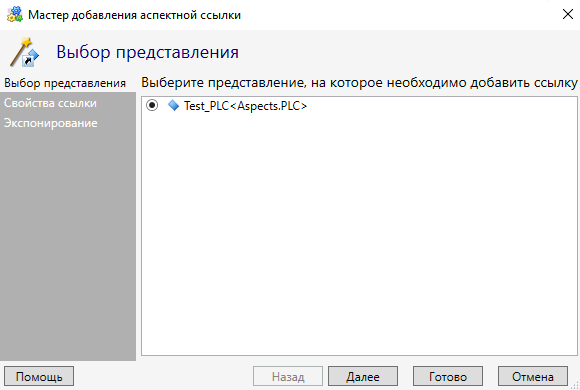
Рисунок 31 — Использование DevStudio
В следующем окне рекомендуется оставить имя по умолчанию, мастер добавляет символ «_» перед именем (Рисунок 336). После задания имени нажмите кнопку «Далее». Также можно выбрать будет ли использоваться ссылка только для чтения, для чего нужно поставить галочку в соответствующем чекбоксе.
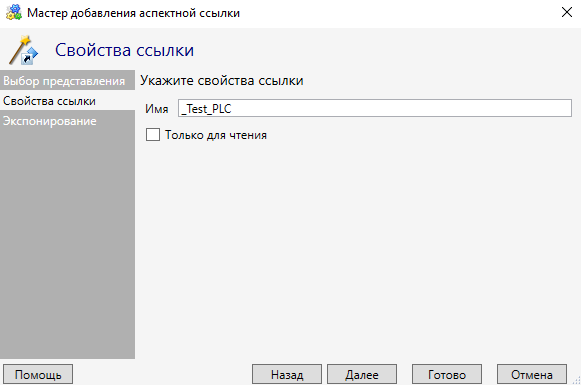
Рисунок 32 — Использование DevStudio
На финальном этапе «Экспонирование» мастер предложит элементы ссылки для экспонирования, в данном случае выбраны все элементы. После завершения выбора нажмите кнопку «Готово» (Рисунок 337).
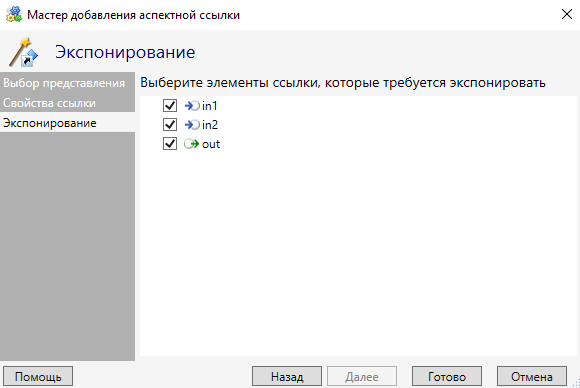
Рисунок 33 — Использование DevStudio
Далее можно настроить дополнительные сигналы для представления на уровне сервера ввода\вывода, в данном случае добавлен сигнал SystemTag, который просто будет выводить информацию о теге (Рисунок 338).

Рисунок 34 — Использование DevStudio
Теперь перейдя в приложение ПЛК, в необходимом месте расположите экземпляр типа Test_PLC<Aspects.PLC> из Панели элементов, ветки Types (Рисунок 339).
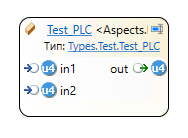
Рисунок 35 — Использование DevStudio
Далее перейдите в приложение IOS, в необходимом месте нажмите ПКМ и выберите «Создать здесь представление объектов…» (Рисунок 340).
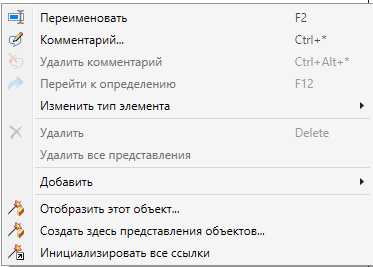
Рисунок 36 — Использование DevStudio
В открывшемся мастере раскройте нужные ветви ПЛК и приложения, и выберите Test_PLC, затем нажмите кнопку «Далее» (Рисунок 341).
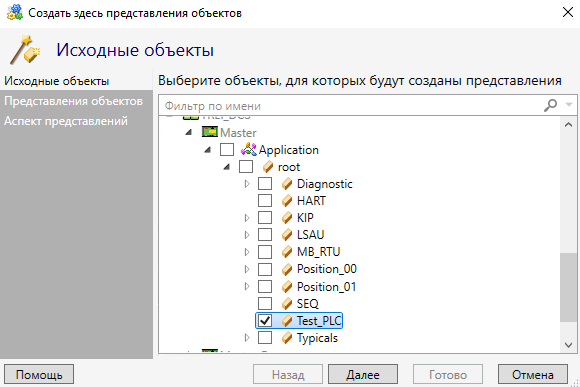
Рисунок 37 — Использование DevStudio
В следующем окне можно выбрать представлять ли объект с какими-либо из его дочерних объектов, в данном случае выбран пункт «вместе с дочерними». После выбора нажмите кнопку «Далее» (Рисунок 342).
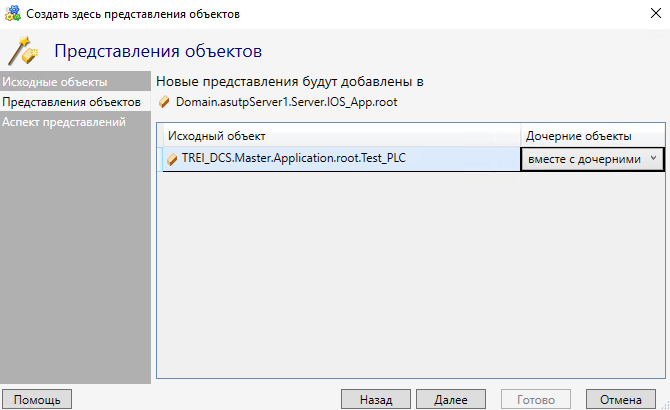
Рисунок 38 — Использование DevStudio
Далее укажите аспект новых представлений – Aspects.IOS и нажмите кнопку «Готово» (Рисунок 343).
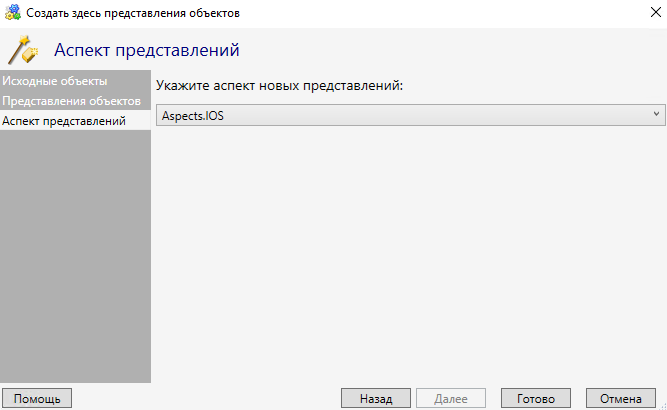
Рисунок 39 — Использование DevStudio
Настройка сети Domain
Section titled “Настройка сети Domain”Чтобы настроить сеть потребуется перейти к компоненту Domain. Далее добавьте нужные компоненты в соответствии с их назначением. Пример сети состоит из Workstation – рабочее место, asutpArm_249 – компьютер, asutpServer1 – узел Alpha.Domain и TREI_DCS – ПЛК (Рисунок 344).
«Узел Alpha.Domain» – это компьютер, на котором расположен Alpha.Server. «Рабочее место» – это АРМ оператора, в отличие от других сетевых устройств, описываемых в домене, одному элементу «Рабочее место» в среде исполнения может соответствовать любое количество АРМов, имеющих одинаковое описание и роль в домене. «ПЛК» - в качестве имени элемента задаётся сетевое имя контроллера. «Компьютер» - это информационная система, с которой взаимодействуют компоненты Альфа Платформы. С помощью компьютеров описываются коммутаторы, датчики, службы и т.д.
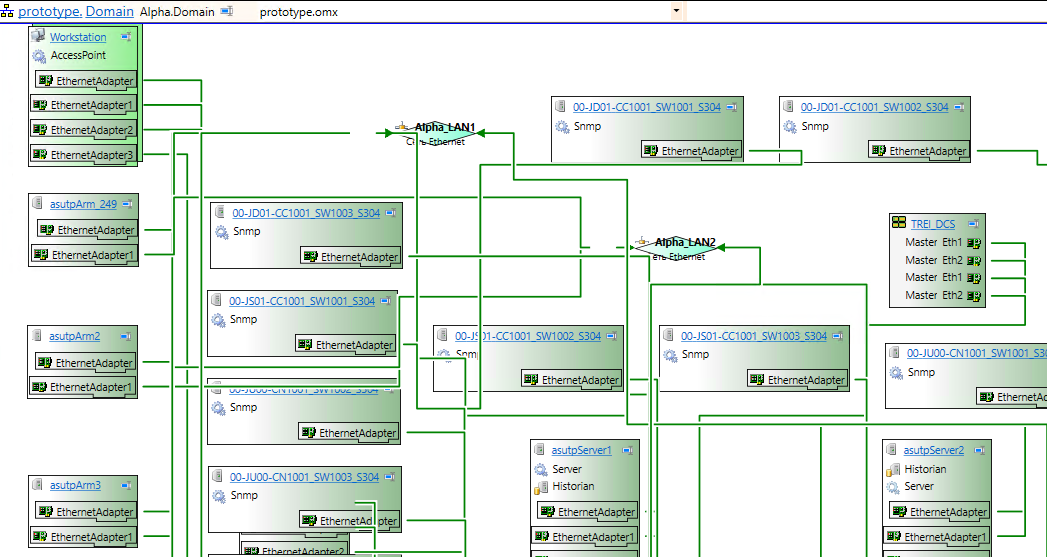
Рисунок 40 — Использование DevStudio
Также можно добавлять различные сети. Сетям даётся только их название, а номер подсети указывается в адаптерах устройств. В данном случае подсеть Alpha_LAN1 имеет адрес 192.168.1 (Рисунок 345). Сети не требуют связывания вручную, достаточно просто указать ip-адреса и сети, тогда система сама построит все необходимые связи.
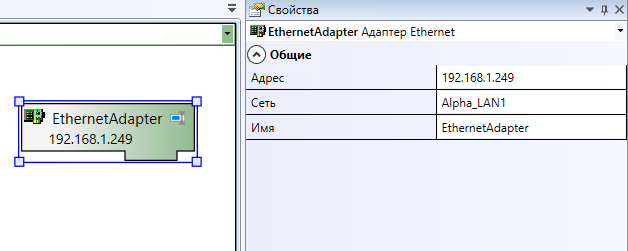
Рисунок 41 — Использование DevStudio
Редактирование карт
Section titled “Редактирование карт”Чтобы отредактировать любую карту перейдите к ней в приложение и кликните по ней ЛКМ, а для создания в панели элементов выберите нужную карту адресов и перетащите её в пространство приложения. Далее при создании нажмите кнопку «Открыть» (Рисунок 346). В открывшемся окне выберите соответствующее месторасположение карты, задайте её имя и нажмите кнопку «Открыть» (Рисунок 347).
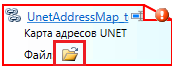
Рисунок 42 — Использование DevStudio
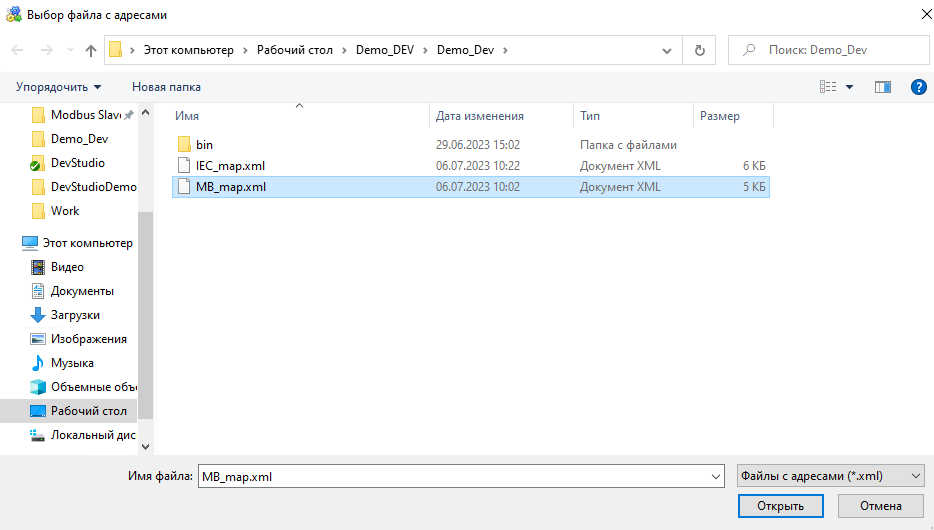
Рисунок 43 — Использование DevStudio
Наконец, для открытия карты нажмите на её название (Рисунок 348).
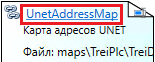
Рисунок 44 — Использование DevStudio
Таблицу можно как экспортировать, так и загрузить из файла, при этом старые теги (кроме совпадающих по названию) не будут удаляться. Для экспорта карты, перейдя в неё, нажмите кнопку «Экспорт» (Рисунок 349).

Рисунок 45 — Использование DevStudio
В открывшемся окне, по аналогии с пунктом 1) выберите место сохранения карты и нажмите кнопку «Сохранить».
Для импорта карты нажмите кнопку «Загрузить из файла» (Рисунок 350) и по аналогии с предыдущим пунктом выберите расположение карты, кликните по ней ЛКМ и нажмите кнопку «Открыть».

Рисунок 46 — Использование DevStudio
Свойства серверов коммуникации
Section titled “Свойства серверов коммуникации”У серверов существуют компоненты взаимодействия между собой. Этими компонентами являются, например, DaServer, AeServer, TcpServer и другие. Каждый из этих компонентов обладает своим набором свойств, подробно о которых написано в документации Альфа Платформы. В данном случае следует обратить внимание на порты данных компонентов. Для того чтобы узнать порт необходимо перейти к серверу или другому компоненту, и кликните ЛКМ, например, по TcpServer. Во вкладке «Свойства» можно увидеть строчку «Номер TCP порта» (Рисунок 351).
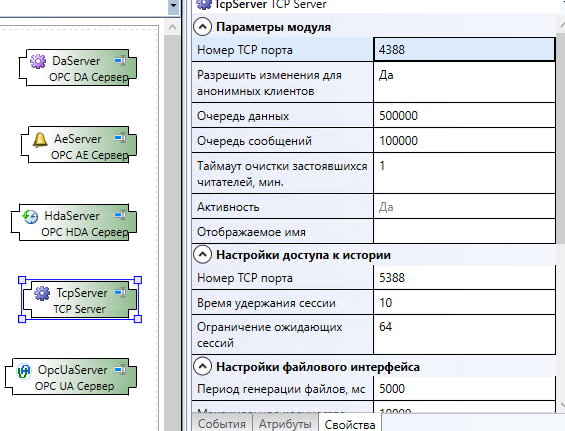
Рисунок 47 — Использование DevStudio
Чтобы изменить порт дважды кликните по не ЛКМ, введите нужное значение и для сохранения результата нажмите Enter.