
Unimod Pro 2. Быстрый старт – создание проекта
Для создания нового проекта необходимо:
Выполнить команду «Создать проект» в меню «Файл». После вызова данной команды откроется диалоговое окно создания нового проекта:
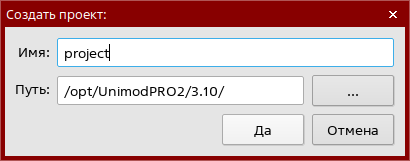
Рисунок 1 — Unimod Pro 2. Быстрый старт – создание проекта
В появившемся диалоговом окне задайте имя проекта (латинскими буквами без пробелов) и путь к каталогу, в котором будет расположен новый проект. Нажмите на кнопку «Да».
По умолчанию в проект добавлены главная задача «main» и контроллер с именем «PLC_1». В окнах «Программы и данные» и «Контроллеры и коммуникации» создаются древовидные списки доступных элементов (словари, структурные данные, задачи, элементы конфигурации и т.д.). Для установки значения цикла задачи необходимо вызвать контекстное меню «Свойства» и задать время в миллисекундах. При времени цикла равном 0 задача будет выполняться за минимально возможный цикл. При значении времени цикла >0 задача будет выполняться за указанный цикл, при условии, что он не меньше максимально возможного цикла.
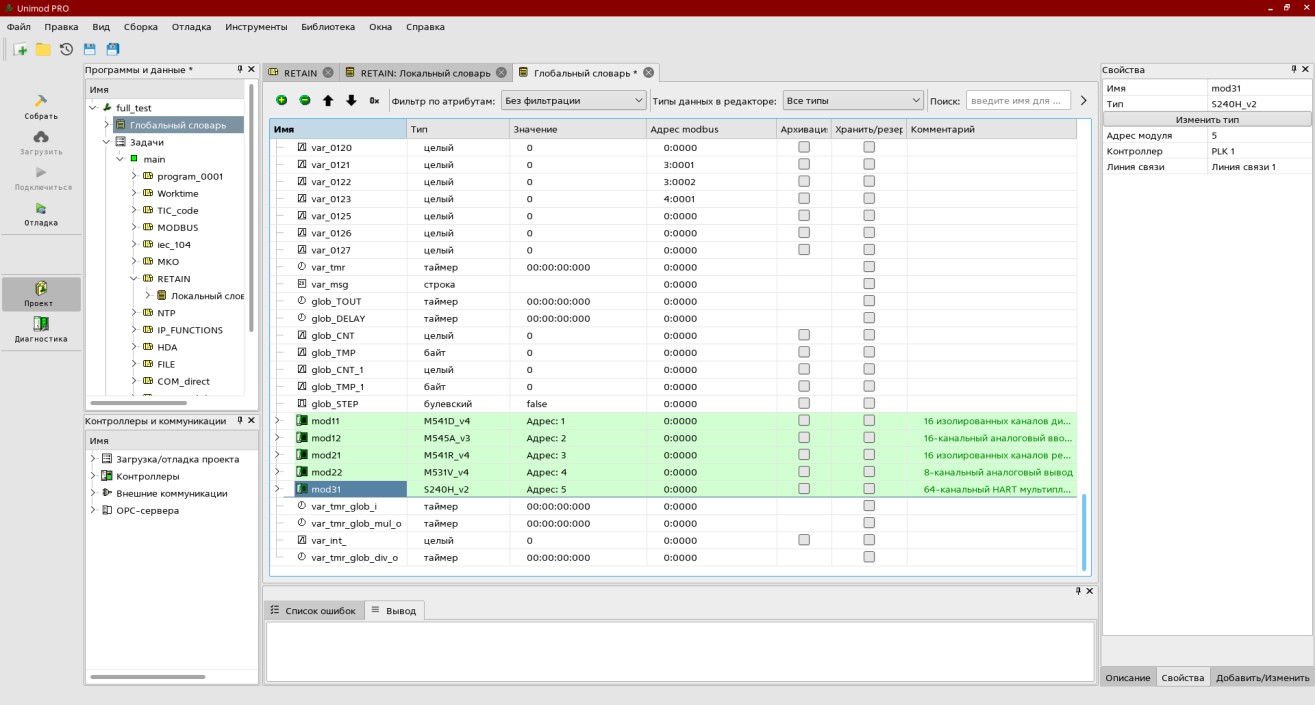
Рисунок 2 — Unimod Pro 2. Быстрый старт – создание проекта
Для добавления структурированных данных используется контекстное меню «Добавить структуру» в узле «Структуры». Для изменения имени структуры используется горячая клавиша «F2» или контекстное меню «Переименовать». Состав структуры определяется входящими в нее данными. В составе структуры могут быть простые типы, массивы, а также другие структуры, без ограничений на уровень вложенности. Для управления данными используется редактор структуры. Вызов редактора происходит по двойному щелчку левой клавиши мыши по узлу «Данные» соответствующей структуры. К каждой структуре могут быть добавлены процедуры – это программы на языках ST и FBD/LD, для которых данные в составе структуры выступают локальными переменными. Из процедур также доступны все переменные глобального словаря. В состав пользовательских структур могут входить структуры из системной библиотеки.
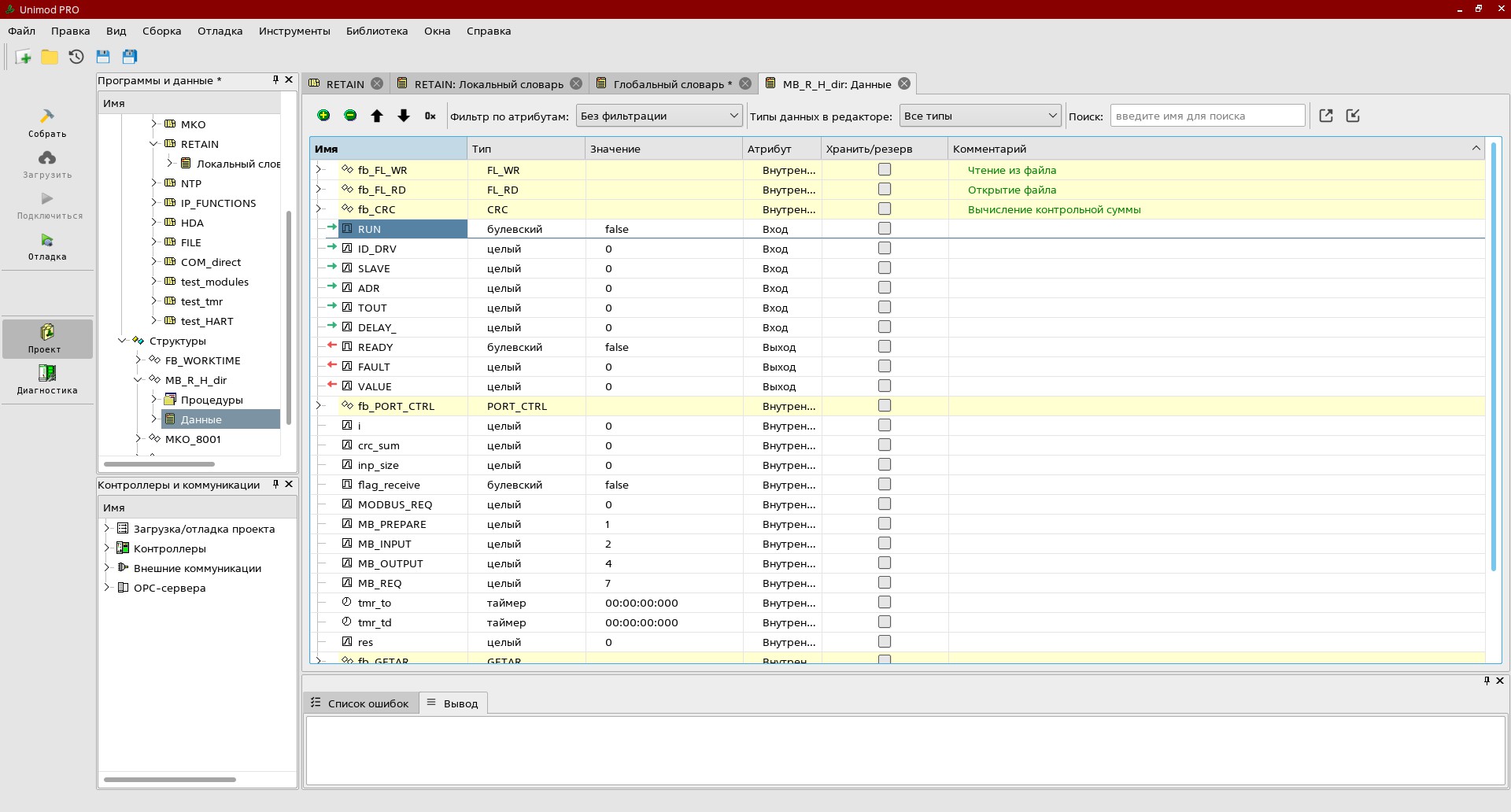
Рисунок 3 — Unimod Pro 2. Быстрый старт – создание проекта
Для добавления в состав структуры процедур используется контекстное меню «Добавить процедуру» в узле «Процедуры». При создании процедуры в диалоговом окне задается имя и выбирается язык: ST или FBD/LD. В рамах одной структуры имена процедур должны быть уникальными. После того, как процедура создана, открытие соответствующего редактора происходит по двойному щелчку левой клавиши мыши по имени процедуры в дереве проекта, либо через контекстное меню «Открыть». Для отрисовки на FBD схеме каждой процедуре можно задать набор входных и выходных параметров из состава данных процедуры. Часть параметров при этом могут оставаться «внутренними» и не отрисовываться на FBD схеме. Для задания входных и выходных данных используется контекстное меню «Свойства» в узле имени процедуры. В открывшемся диалоге входные и выходные параметры назначаются путем перетаскивания в соответствующую область. Начальные значения переменных, входящих в состав структур, могут быть установлены в столбце «Значение» в редакторе словаря и будут применены ко всем экземплярам данной структуры.
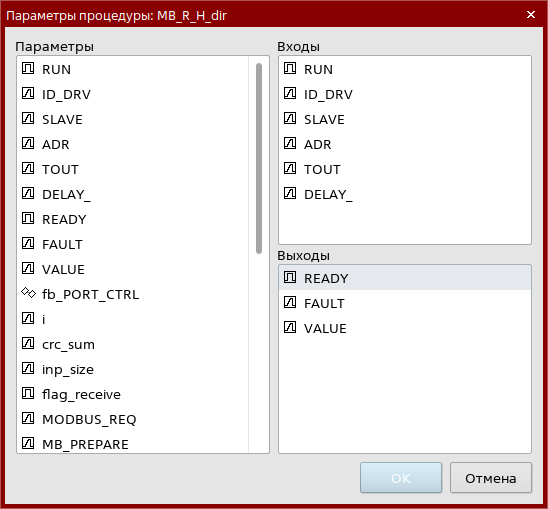
Рисунок 4 — Unimod Pro 2. Быстрый старт – создание проекта
В зависимости от типа, редактирование происходит в соответствующих редакторах. Редактор языка ST имеет функции автодополнения и подсветки кода. На панели инструментов редактора находятся иконки для быстрой вставки основных управляющих конструкции языка. Доступ к полям структур происходит через символ «.». После ввода данного символа появляется окно автодополнения со всеми полями и процедурами структуры. Вызов процедуры осуществляется через конструкцию вида: «<имя_экземпляра_структуры>.<имя_процедуры>(<параметр1>,<параметр2>…,<парметрN>)»
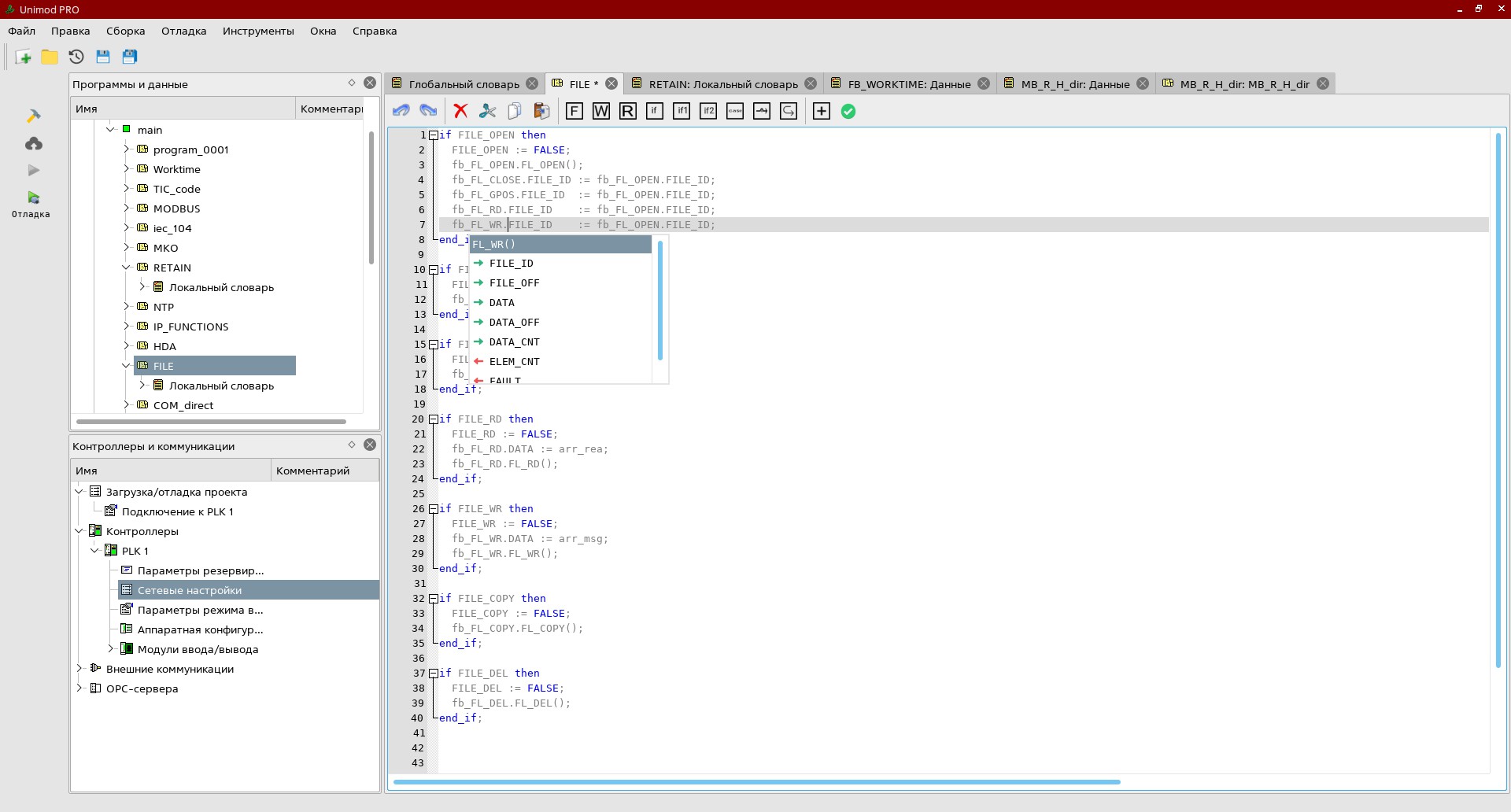
Рисунок 5 — Unimod Pro 2. Быстрый старт – создание проекта
Редактор языков FBD/LD дает возможность произвольной расстановки графических элементов по выбору пользователя в едином графическом поле. Соединительные линии при этом проводятся автоматически после выбора элемента-источника и элемента-приемника линии. Выбор графического элемента-источника и элемента-приемника соединительной линии может выполняться как отдельными кликами мыши, так и в режиме “нажал-переместил”. Отмеченные источник и приемник еще не построенной линии, отображаются специальным графическим элементом. В режиме проводки соединительных линий, при движении мыши, элементы схемы, для которых допустимо быть либо источником или приемником линии, должны отображаться специальным графическим элементом. Выбор элементов для вставки на схему производится в окне «Добавить/Изменить».
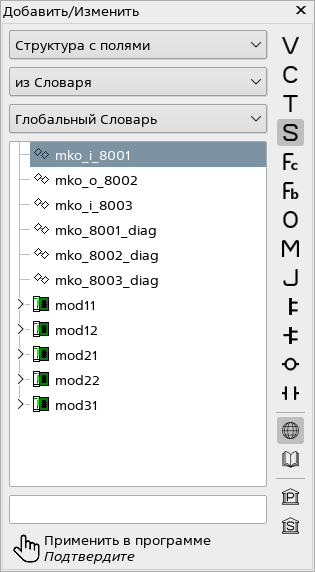
Рисунок 6 — Unimod Pro 2. Быстрый старт – создание проекта
Переключение режима редактирования в редакторе FBD/LD осуществляется по нажатию иконок на панели инструментов, либо по нажатию на клавишу «пробел».
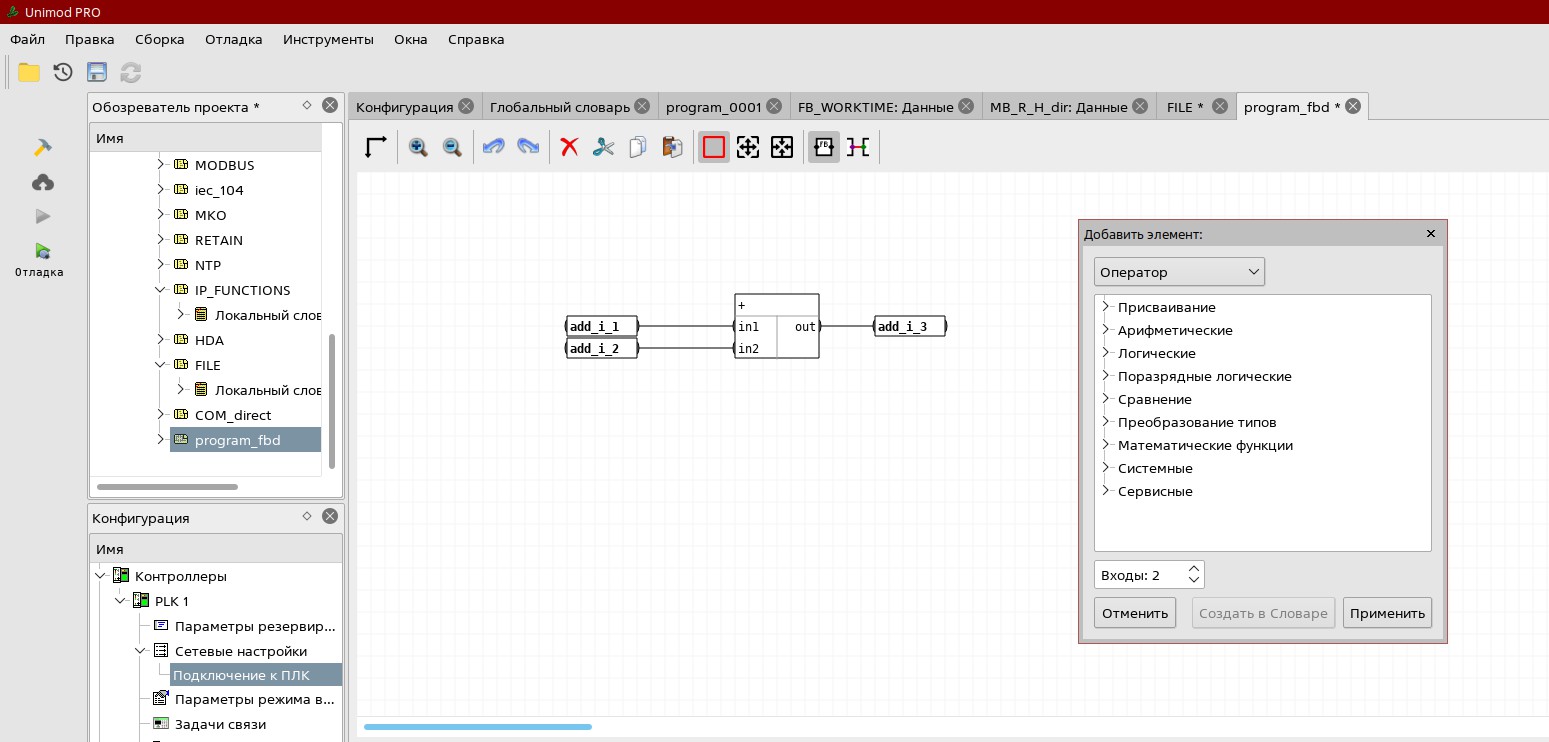
Рисунок 7 — Unimod Pro 2. Быстрый старт – создание проекта
Создание структур и процедур само по себе не приводит к изменению технологической программы. Для вызова кода процедур необходимо к задаче добавить программу и создать экземпляры соответствующих структур в «Глобальном словаре» проекта, либо в «Локальном словаре» созданной программы. Из программы осуществляется вызов пользовательских либо системных процедур. Для добавления новой программы используется контекстное меню «Добавить программу» в узле задачи, например, «main».
При создании программы в диалоговом окне задается имя и выбирается язык: ST или FBD/LD. В рамках одной задачи имена программ должны быть уникальными. Выполнение программ происходит в порядке их следования в дереве. Порядок выполнения программ может быть изменен выполнением команд контекстного меню «Переместить вверх» «Переместить вниз» для узла программы в дереве проекта. После того, как программа создана, открытие соответствующего редактора происходит по двойному щелчку левой клавиши мыши по имени программы в дереве проекта, либо через контекстное меню «Открыть». Открытие редактора «Глобального словаря» происходит аналогично (узел «Глобальный словарь» в дереве проекта).
Для сборки приложения и проверки на наличие ошибок используется команда «Сборка» из меню «Сборка» или кнопка «Сборка» на панели инструментов. Если в приложении содержатся ошибки информация об этом появится в окнах «Список задач» и «Вывод». Двойной щелчок левой кнопкой мыши откроет программу и установит курсор в позицию, где допущена ошибка.

Рисунок 8 — Unimod Pro 2. Быстрый старт – создание проекта

Рисунок 9 — Unimod Pro 2. Быстрый старт – создание проекта
Если приложение собрано без ошибок, проверить правильность работы алгоритмов можно в эмуляторе. Для этого выполнить из меню «Отладка» команду «Эмуляция» или нажать кнопку «Эмуляция» на панели инструментов. Остановить процесс эмуляции можно повторным нажатием на эту кнопку. В режиме эмуляции запрещено редактирование любой из частей проекта. В словарях и редакторах изменения значений переменных будут происходить по заданным алгоритмам.Для загрузки приложения в контроллер необходимо в окне «Контроллеры и коммуникации» в разделе «Сетевые настройки» задать IP-адрес контроллера, например «192.9.200.1» и ввести значение IP-адрес контроллера в окне «Подключение к ПЛК».

Рисунок 10 — Unimod Pro 2. Быстрый старт – создание проекта
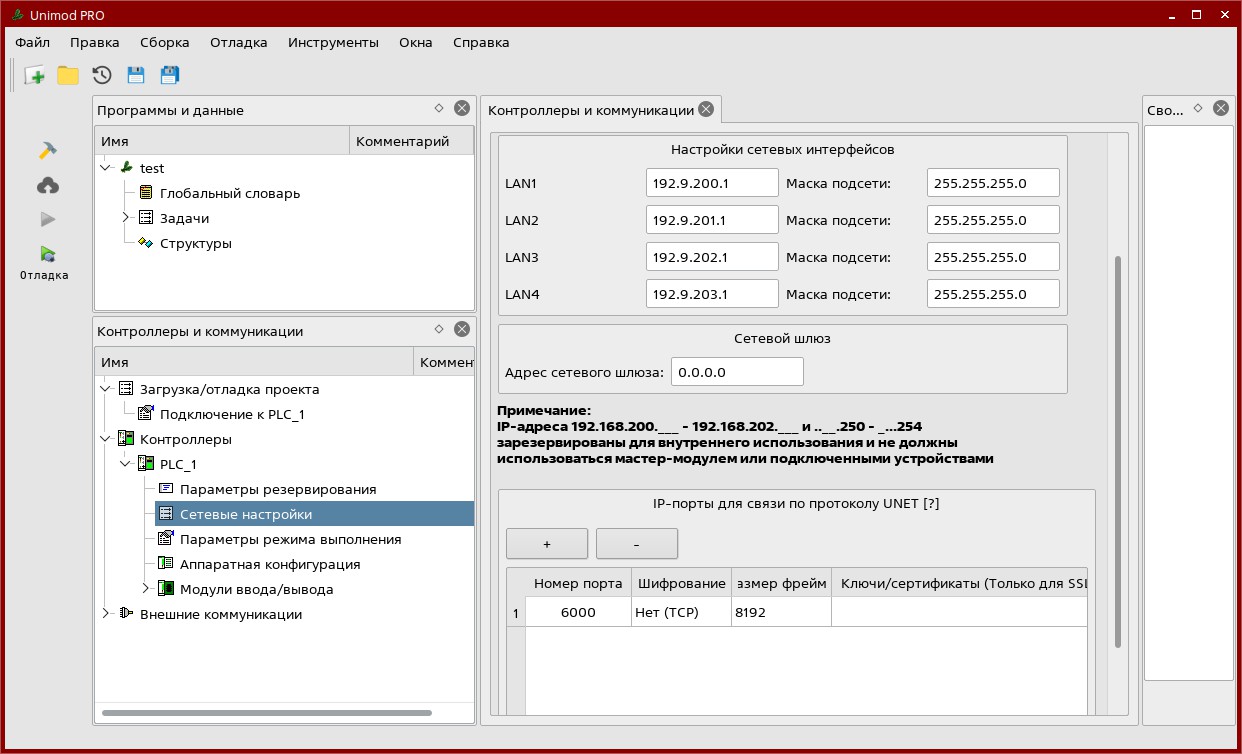
Рисунок 11 — Unimod Pro 2. Быстрый старт – создание проекта
ВАЖНО! Значения IP-адресов в сетевых настройках и параметрах подключения могут различаться. В сетевых настройках указываются значения адресов, которые необходимо установить на сетевых интерфейсах контроллера. В параметрах подключения указывается значение текущего IP-адреса одного из сетевых интерфейсов контроллера.
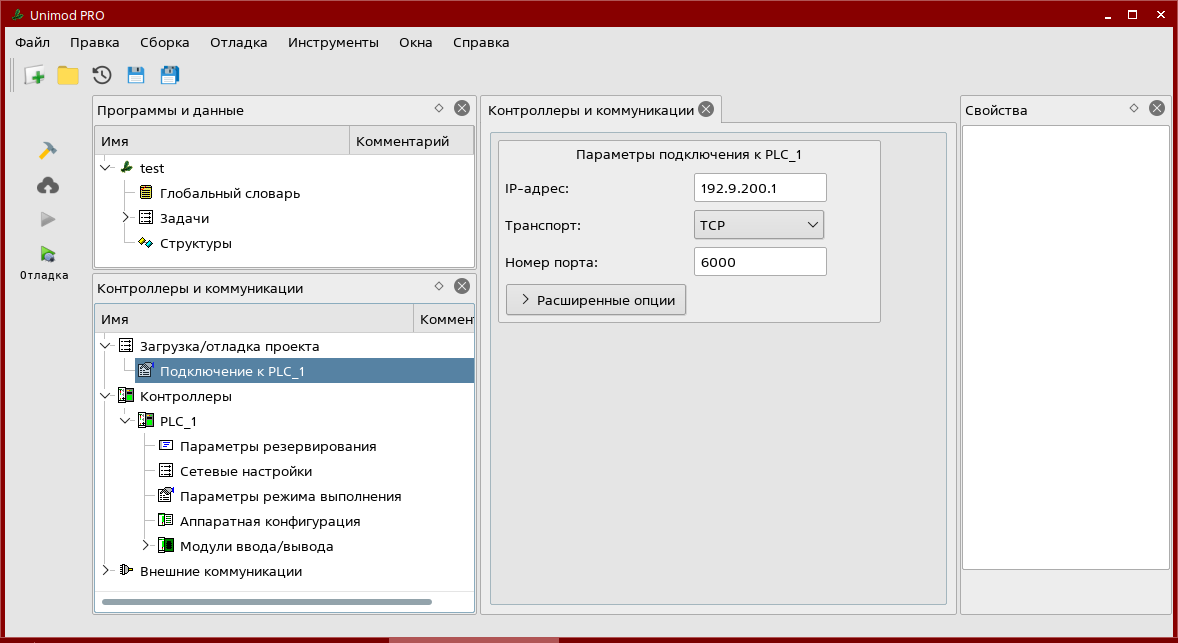
Рисунок 12 — Unimod Pro 2. Быстрый старт – создание проекта
Для загрузки проекта в контроллер используется команда «Загрузка» из меню «Отладка», либо кнопка «Загрузка» на панели инструментов. В открывшемся диалоговом окне можно управлять загрузкой проекта. Также в нем содержится информация о загружаемом и о работающем на контроллере приложении. Загрузка проекта начинается по нажатию на кнопку «Загрузить проект».

Рисунок 13 — Unimod Pro 2. Быстрый старт – создание проекта
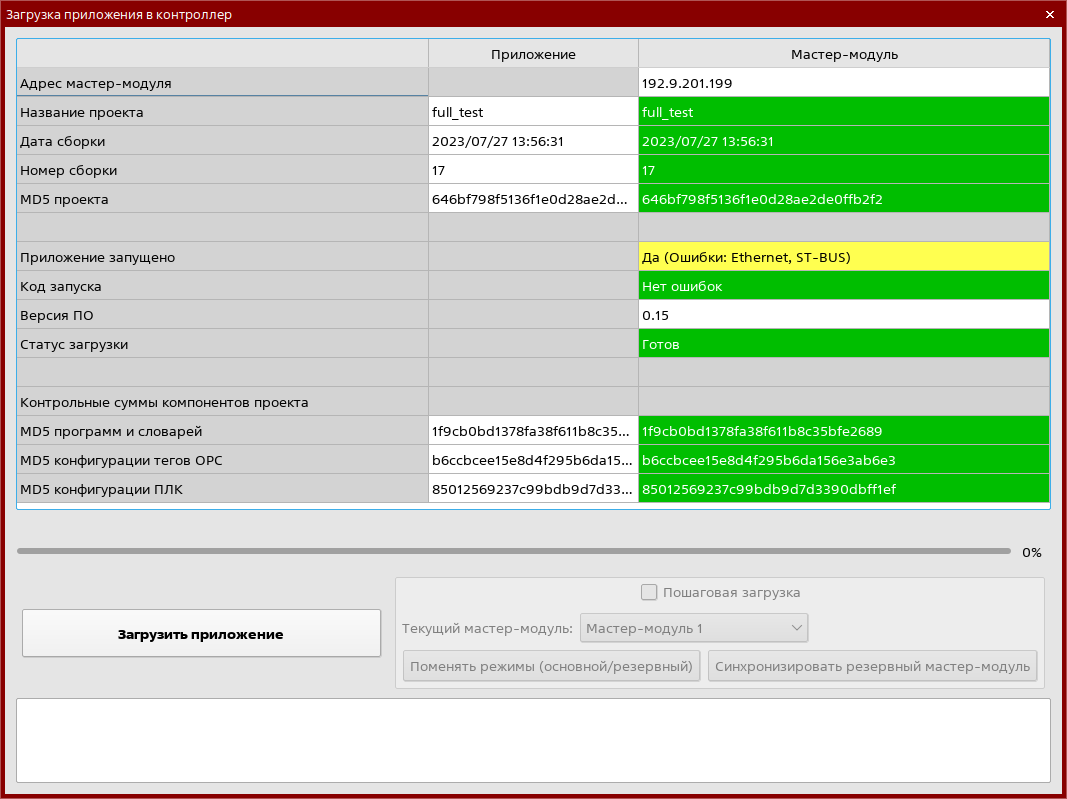
Рисунок 14 — Unimod Pro 2. Быстрый старт – создание проекта
После успешной загрузки проекта в контроллер, проверить правильность работы алгоритмов можно в режиме отладки. Для этого выполнить из меню «Отладка» команду «Отладка» или нажать кнопку «Отладка» на панели инструментов. Остановить процесс отладки можно повторным нажатием на эту кнопку. В режиме отладки запрещено редактирование любой из частей проекта.

Рисунок 15 — Unimod Pro 2. Быстрый старт – создание проекта
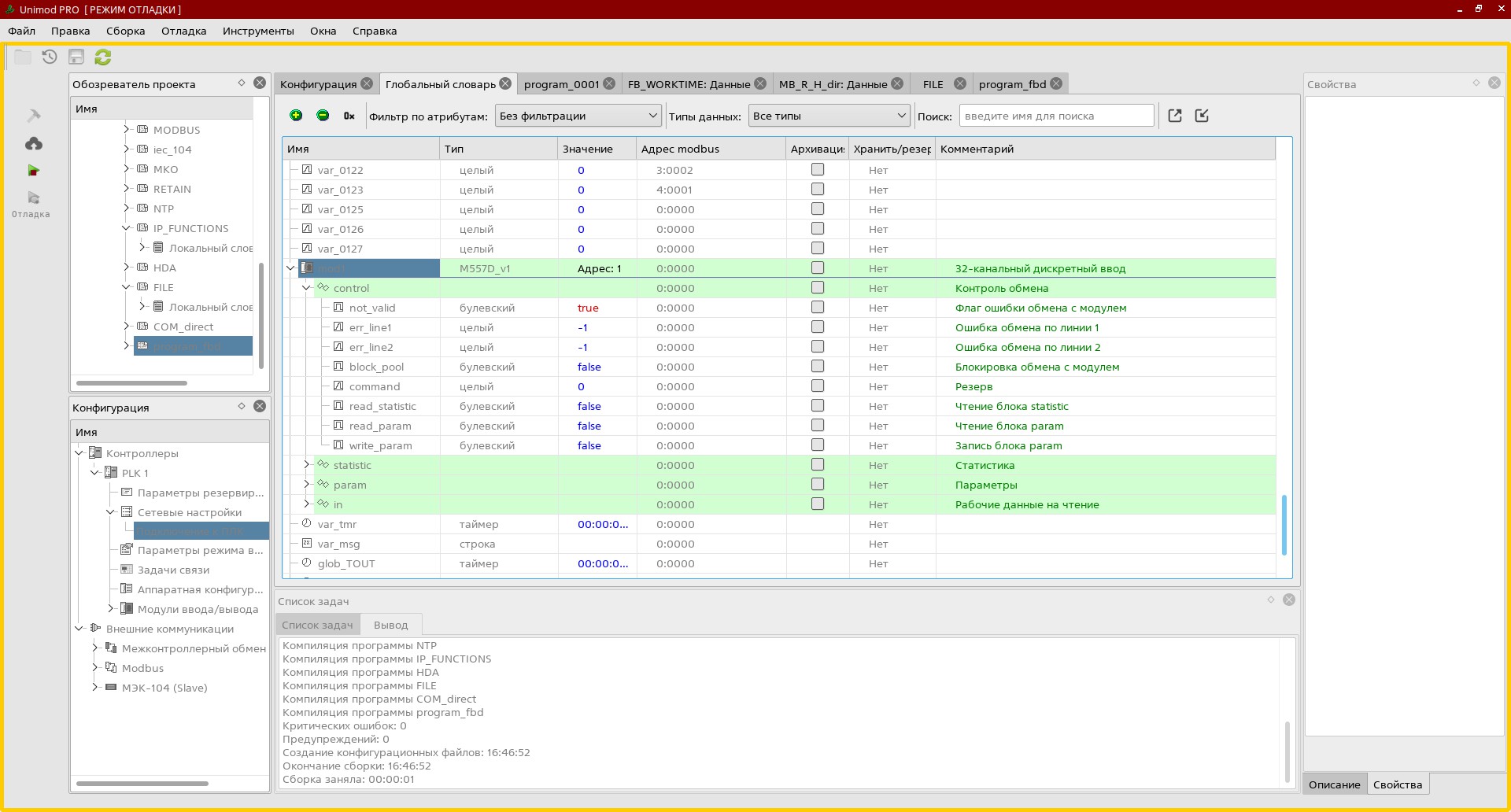
Рисунок 16 — Unimod Pro 2. Быстрый старт – создание проекта