
Выбор ПЛК
При переходе к модулю ПЛК Конфигуратор открывается окно выбора ПЛК. Система автоматически сканирует каталог JSC\Usr\Prj\Conf\Models\PLC\Logic (включая вложенные папки) и отображает все найденные модели ПЛК (*.xlsx).
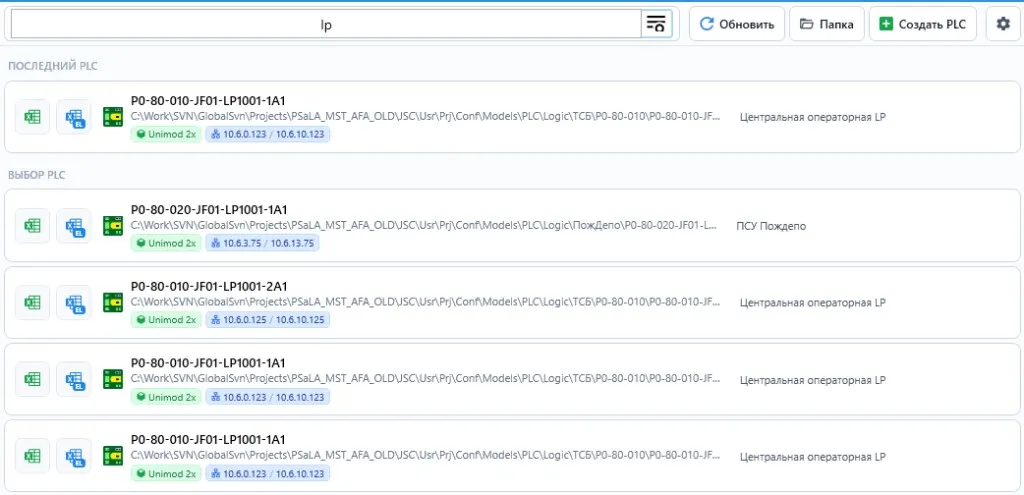
Рисунок 1 — Окно выбора ПЛК
Элементы окна
Section titled “Элементы окна”Панель инструментов
Section titled “Панель инструментов”В верхней части окна выбора расположена панель поиска и действий:

Рисунок 2 — Панель инструментов окна выбора ПЛК
| Элемент | Описание |
|---|---|
| Поиск | Строка фильтрации списка моделей. Поиск выполняется по имени ПЛК (opt.plcName) и по полю Description. При вводе текста в списке остаются только подходящие строки. |
| Обновить | Пересканировать каталог JSC\Usr\Prj\Conf\Models\PLC\Logic и обновить список моделей. Используйте после добавления, удаления или переименования файлов моделей на диске. |
| Папка | Открыть в проводнике каталог с моделями ПЛК текущего проекта: JSC\Usr\Prj\Conf\Models\PLC\Logic. |
| Создать PLC | Открыть окно «Создание ПЛК на основе шаблона» — см. ниже. |
| Настройки | Открыть меню «Контекст генерации» — см. ниже. |
Создание ПЛК из шаблона
Section titled “Создание ПЛК из шаблона”Кнопка «Создать PLC» открывает окно «Создание ПЛК на основе шаблона». По выбранной системе и типу ПЛК конфигуратор формирует новый Excel-файл модели с предзаполненными листами (PlcOptions, OBJ.* и др.) и сохраняет его в указанный каталог.
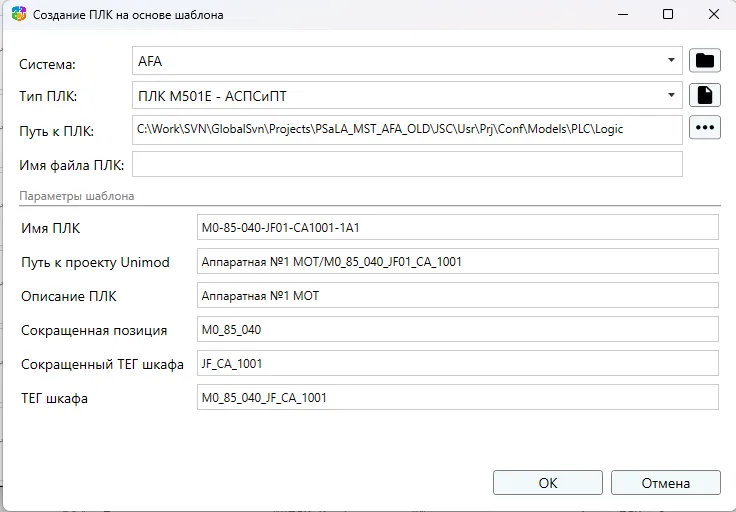
Рисунок 3 — Окно «Создание ПЛК на основе шаблона»
Общие параметры
| Поле | Описание |
|---|---|
| Система | Подсистема проекта (например, AFA). Определяет набор доступных шаблонов ПЛК. Кнопка с иконкой папки — открыть каталог шаблонов выбранной системы. |
| Тип ПЛК | Шаблон модели (например, ПЛК M501E — АСПСиПТ). Кнопка с иконкой документа — просмотр или открытие файла шаблона. |
| Путь к ПЛК | Каталог сохранения новой модели. По умолчанию — JSC\Usr\Prj\Conf\Models\PLC\Logic (можно выбрать вложенную папку). |
| Имя файла ПЛК | Имя создаваемого файла (*.xlsx) без расширения. Обычно совпадает с именем ПЛК или задаётся по правилам проекта. |
Параметры шаблона
Значения переносятся на лист PlcOptions создаваемой модели:
| Поле | Описание | Пример |
|---|---|---|
| Имя ПЛК | opt.plcName — уникальный идентификатор ПЛК | M0-85-040-JF01-CA1001-1A1 |
| Путь к проекту Unimod | UnimodFolder — путь к проекту Unimod 2 относительно структуры проекта | Аппаратная №1 MOT/M0_85_040_JF01_CA_1001 |
| Описание ПЛК | Description — назначение ПЛК, отображается в списке | Аппаратная №1 MOT |
| Сокращённая позиция | Краткий код позиции объекта | M0_85_040 |
| Сокращённый ТЕГ шкафа | Код шкафа без префикса позиции | JF_CA_1001 |
| ТЕГ шкафа | Полный тег шкафа | M0_85_040_JF_CA_1001 |
После заполнения полей нажмите OK — файл модели будет создан и появится в списке «Выбор ПЛК». Отмена закрывает окно без сохранения.
Параметры конфигуратора
Section titled “Параметры конфигуратора”Кнопка «Настройки» (иконка шестерёнки) на панели инструментов открывает меню «Контекст генерации». Параметры применяются к текущему сеансу работы конфигуратора и влияют на поведение генерации.
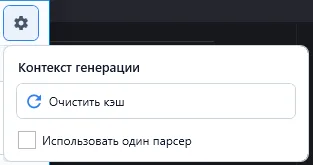
Рисунок 4 — Меню «Контекст генерации»
| Элемент | Описание |
|---|---|
| Очистить кэш | Сбросить кэш результатов предыдущих операций генерации. Используйте, если после правок модели или OBJTYPE конфигуратор продолжает использовать устаревшие данные. |
| Использовать один парсер | При включении все этапы разбора моделей выполняются одним экземпляром парсера. Может ускорить генерацию на больших проектах; при отладке или нестандартных моделях иногда удобнее оставить выключенным. |
Блок «Последний ПЛК»
Section titled “Блок «Последний ПЛК»”Отдельная секция «Последний ПЛК» показывает модель, с которой работали в последний раз. Карточка строки имеет тот же формат, что и в блоке «Выбор ПЛК» (см. ниже).
Блок «Выбор ПЛК»
Section titled “Блок «Выбор ПЛК»”Секция «Выбор ПЛК» содержит полный перечень моделей проекта. Щелчок по строке загружает модель и открывает окно работы с ПЛК.
Отображение ПЛК в списке
Section titled “Отображение ПЛК в списке”
Рисунок 5 — Отображение ПЛК в списке
| Элемент | Описание |
|---|---|
| Открыть XLSX ПЛК | Иконка Excel (зелёная) — открыть файл модели ПЛК (*.xlsx) в Excel для редактирования. |
| Открыть EventList | Иконка Excel с меткой EL — открыть в EventLists.xls лист, соответствующий данному ПЛК (имя листа совпадает с именем ПЛК). |
| Имя ПЛК | opt.plcName — уникальный идентификатор (например, P0-80-010-JF01-LP1001-1A1). Задаётся на листе PlcOptions. |
| Путь | Полный путь к файлу модели на диске. |
| Unimod 2x | Версия среды Unimod, указанная в модели (метка с иконкой куба). |
| IP-адреса | Сетевые адреса ПЛК из модели: основной / резервный (например, 10.6.0.123 / 10.6.10.123). |
| Описание | Текст из поля Description — назначение ПЛК (например, Центральная операторная LP). Отображается справа в карточке. |