
Окно конструктора
Две вкладки
Section titled “Две вкладки”Окно конструктора состоит из вкладок. Первая — «Каталог», она не закрывается и помечена значком ◂: из любой схемы видно, куда возвращаться. Остальные вкладки — открытые схемы, у каждой крестик.

Вкладка «◂ Каталог» — дом. Схемы открываются рядом, каждая своей вкладкой: вызов из одной схемы в другую открывает вызываемую соседней вкладкой, а не поверх текущей.
Вкладка схемы: лист чертежа
Section titled “Вкладка схемы: лист чертежа”Схема нарисована не на бесконечном холсте, а на листе постоянной ширины — как чертёж. Лист лежит по центру, у него есть рамка, графа ведомости справа и штамп внизу. Это не украшение: у листа постоянная ширина, поэтому схема выглядит одинаково у всех и не растягивается на широком мониторе.
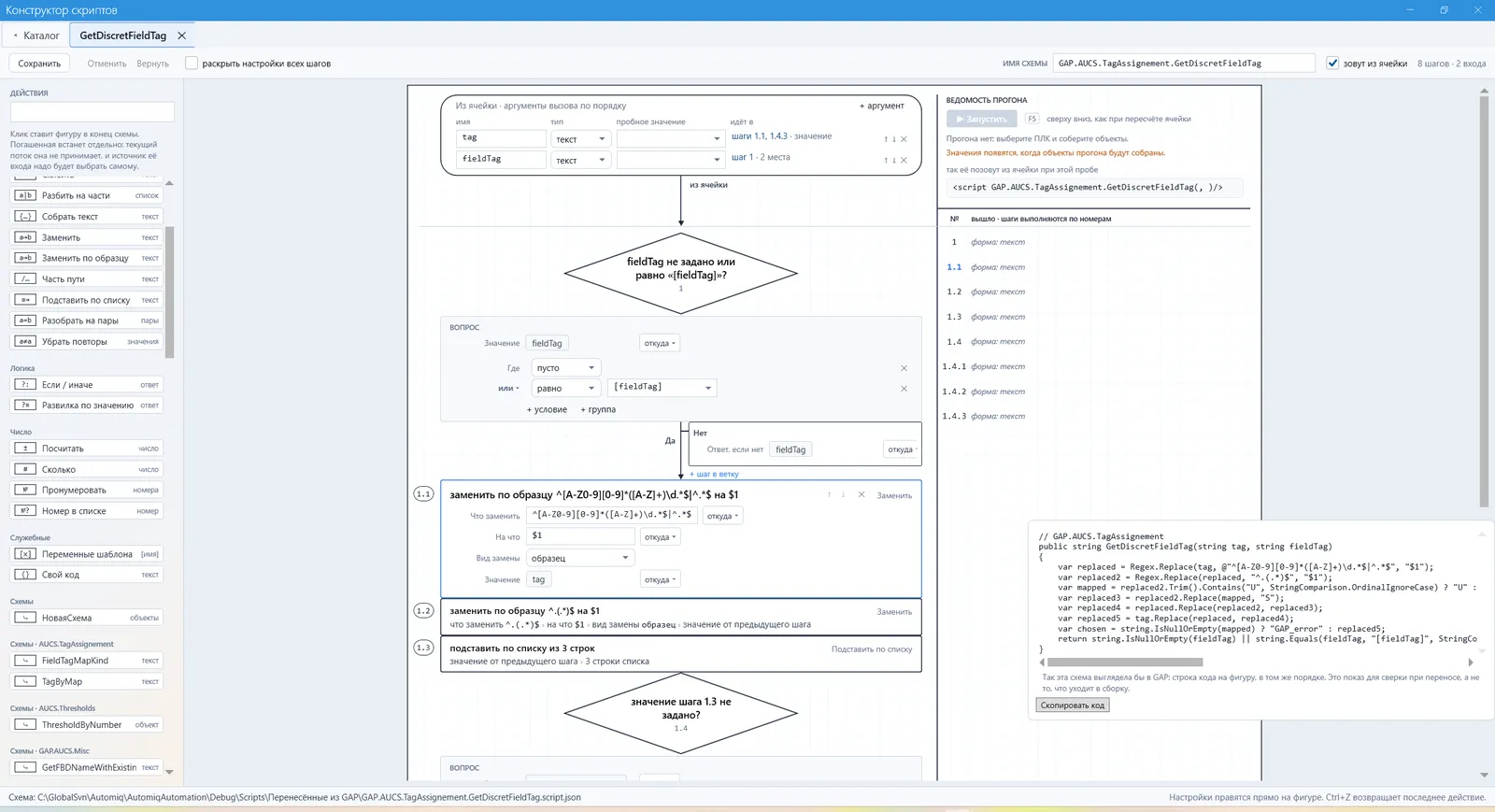
Схема GAP.AUCS.TagAssignement.GetDiscretFieldTag из библиотеки «Перенесённые из GAP» — 8 шагов, 2 аргумента. Прогона не было, поэтому значений по шагам нет.
- Панель «ДЕЙСТВИЯ» — палитра: все действия, погашены неподходящие.
- ИМЯ СХЕМЫ, галка «зовут из ячейки», сводка «8 шагов · 2 входа».
- Овал «Из ячейки» — аргументы вызова таблицей.
- Ромб развилки: вопрос внутри, строки «ВОПРОС» под ним.
- Фигура шага с раскрытыми строками — настройки правятся здесь же.
- Графа «ВЕДОМОСТЬ ПРОГОНА»: запуск, итог, строка на каждый шаг.
- Строка состояния: где лежит файл и что делать дальше.
Верхняя строка окна
Section titled “Верхняя строка окна”
Слева — сохранение и отмена, галка «раскрыть настройки всех шагов». Справа — ИМЯ СХЕМЫ, галка «зовут из ячейки» и сводка «8 шагов · 2 входа».
| Элемент | Что делает |
|---|---|
| Сохранить | Пишет схему в файл её библиотеки. |
Отменить · Ctrl+Z | Отменяет последнее движение. Клик по действию в палитре меняет схему сразу, поэтому отмена есть у всего, включая переименование. |
Вернуть · Ctrl+Y | Возвращает отменённое. |
| раскрыть настройки всех шагов | Обычно поля раскрыты только у выбранной фигуры, остальные показывают фразу и сводку — так схема помещается на экран. Галка раскрывает все сразу. |
| ИМЯ СХЕМЫ | Имя схемы. Им же схема вызывается из ячейки, и оно же — имя файла. Здесь пишут полное имя переносимой функции: GAP.Unimodv2.MakeModuleDiagnosticText. |
| зовут из ячейки | Схема попадёт в каталог скриптов и будет находиться по имени из ячейки. Галка серая у схемы, которая отдаёт не текст (объекты, список): такую из ячейки не зовут, она ставится шагом в другие схемы. Подсказка у серой галки говорит, почему. |
Панель «ДЕЙСТВИЯ» — палитра
Section titled “Панель «ДЕЙСТВИЯ» — палитра”Слева стоят все действия, которые программа умеет, разложенные по разделам: «Данные», «Строка», «Логика», «Число», «Служебные». Подходящие к текущему концу схемы горят, остальные погашены — но остаются видимыми и нажимаемыми. Справа у каждого пункта написано, что он даёт: объекты, текст, ответ.
Под ними — разделы «Схемы · …»: схемы решения, которые можно позвать из этой. Каждая стоит своим коротким именем и сгруппирована по началу полного имени (Схемы · AUCS.Thresholds). Отдельного пункта «Вызвать схему» в палитре нет — его место занимают сами схемы.
Наверху панели — поиск по названию и пояснению действия. Найти «Подставить по списку» глазами дольше, чем набрать три буквы.
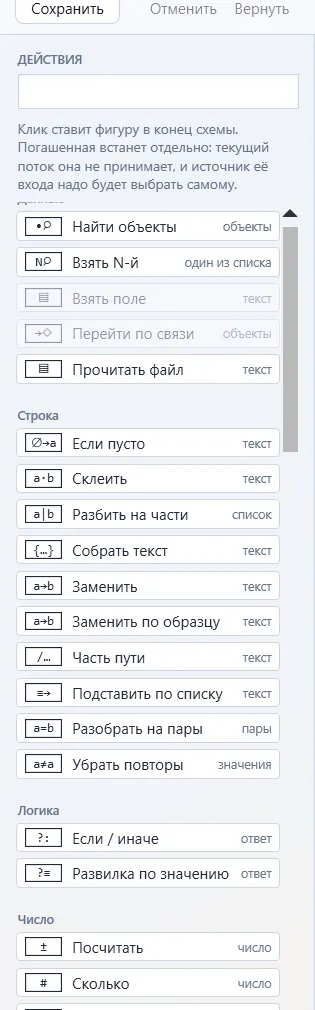
Разделы палитры и подсветка: горят те действия, которые примут то, чем схема заканчивается сейчас.
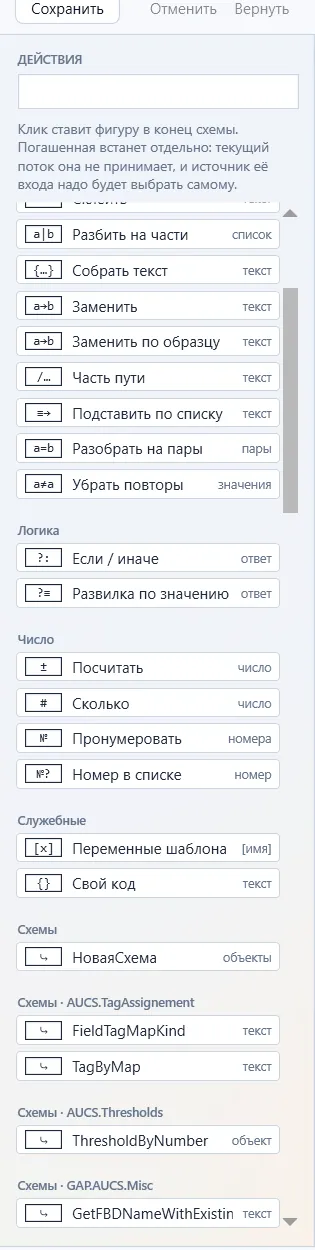
Продолжение палитры: «Логика», «Число», «Служебные» и раздел «Схемы» — схемы решения стоят в палитре своими именами, сгруппированные по точкам имени.
Овал «Из ячейки» — аргументы вызова
Section titled “Овал «Из ячейки» — аргументы вызова”Наверху листа стоит овал. Это граница с книгой, а не «начало программы»: в нём таблицей заведены аргументы вызова из ячейки.
| Графа | Что в ней |
|---|---|
| имя | Имя аргумента. Оно же — имя, под которым аргумент виден в строках шагов. |
| тип | Чем должно быть значение из ячейки: текст, число, да / нет. Из ячейки всегда приходит строка, и тип — то место, где она один раз проверяется. Нечисловое значение у аргумента-числа становится пустотой прямо на входе, а не обрывает схему в середине. |
| пробное значение | То, на чём схему считают сейчас, в пробном запуске. Значения подсказывает открытый проект — за тегом не надо ходить в эксель. |
| идёт в | Куда этот аргумент подан. Пусто — не используется: аргумент заведён, но никуда не подключён. |
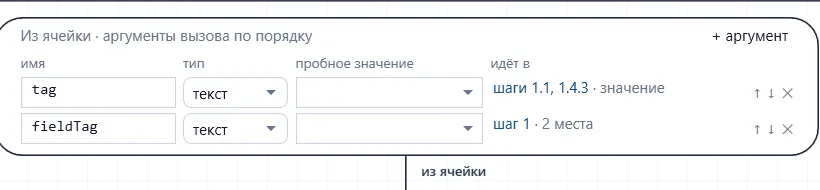
Графы овала: имя, тип, пробное значение, идёт в. У первого аргумента написано «шаги 1.1, 1.4.3 · значение» — куда он подан; у второго «шаг 1 · 2 места».
Кнопка «+ аргумент» заводит ещё один. Порядок строк в овале — это и есть порядок аргументов в вызове из ячейки.
Надпись на овале меняется по состоянию: Из ячейки · аргументы вызова по порядку, Из ячейки · аргументов нет, схема зовётся без них или Входы блока · их подаёт шаг вызова в зовущей схеме — у схемы, которую из ячейки не зовут.
Графа «ВЕДОМОСТЬ ПРОГОНА»
Section titled “Графа «ВЕДОМОСТЬ ПРОГОНА»”Правая графа листа. Пока прогона не было — здесь кнопка «▶ Запустить» (F5) и надпись «сверху вниз, как при пересчёте ячейки». После прогона здесь стоит итог, вызов со значениями пробы и строка на каждый шаг: № и вышло.
Ниже в этой же графе карточками показываются замечания проверки — жёлтые, а ошибки красные. У карточки есть кнопки, которые ведут к месту: «Показать», «Править код», «Убрать аргумент».
Подробно: Пробный запуск и ведомость прогона.
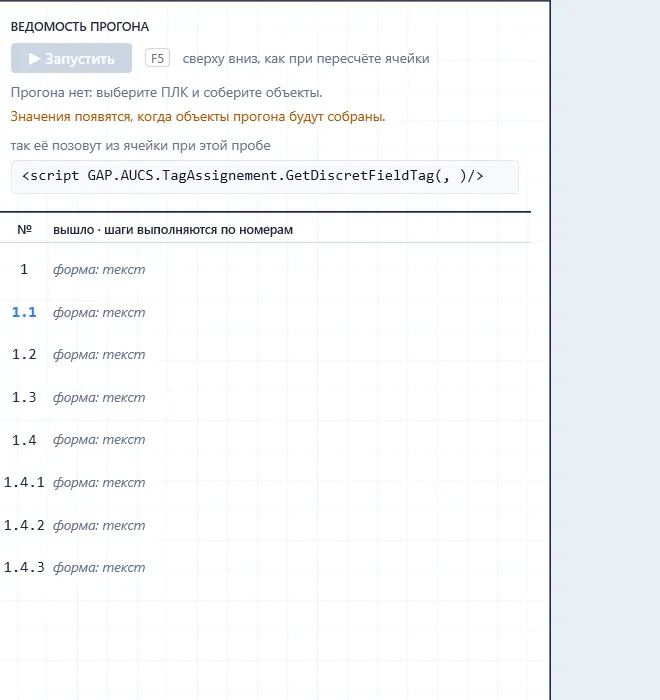
Графа ведомости до прогона: кнопка «▶ Запустить» серая, под ней сказано почему, ниже — готовый вызов и строка на каждый шаг.
Внизу листа — штамп из четырёх граф.
| Графа | Что в ней |
|---|---|
| СХЕМА | Имя схемы и сводка: сколько шагов, что отдаёт. Справа — итог проверки: ✓ замечаний нет либо счёт замечаний. |
| ИСПЫТАНО НА | Штамп последнего пробного запуска: на каких значениях аргументов схема считалась. Пока прогона не было — прогона ещё не было. |
| ВЫЗОВ | Готовый текст вызова из ячейки — его копирует кнопка «Скопировать». Под ним строка о роли схемы и, если какой-то шаг читает место вызова, строка о том, что ответ схемы зависит от строки, для которой считается ячейка. |
| ЧТО ДЕЛАЕТ | Одна фраза о схеме. Её видно в каталоге и в подсказке палитры, по ней же ищут. Пока не заполнено — в графе стоит не сказано, что схема делает. |

Четыре графы штампа. Справа в графе «ВЫЗОВ» — кнопки «Скопировать» и «Показать код»; в графе «СХЕМА» — сводка «8 шагов · 2 входа» и итог проверки «✓ замечаний нет».
Рядом со «Скопировать» — кнопка «Показать код»: та же схема, показанная на C# для сверки при переносе. См. Показ схемы кодом.
Строка состояния
Section titled “Строка состояния”Самый низ окна. Слева — где лежит файл схемы: Схема: …\Scripts\Перенесённые из GAP\GAP.AUCS.TagAssignement.GetDiscretFieldTag.script.json, а у схемы без библиотеки — Библиотека не выбрана — сохранять некуда. Справа — подсказка о том, что делать дальше: Настройки правятся прямо на фигурах. Ctrl+Z возвращает последнее действие.
Отдельные окна
Section titled “Отдельные окна”| Окно | Откуда открывается |
|---|---|
| «подробнее…» | Кнопка под строкой ведомости у шага, из которого вышли объекты или длинное значение. См. Окно «подробнее…». |
| Окно кода | Кнопка «Править код» на фигуре шага «Свой код». См. Свой код. |
| Выбор библиотеки | При создании новой схемы: куда её положить. |
| Имя схемы | Переименование схемы из каталога. |