
Загрузка проекта через CODESYS
Инструкция по загрузке проекта на графическую панель Стабур через CODESYS.
Перед загрузкой убедитесь, что панели назначен рабочий IP-адрес — см. настройку статического IP через USB (RNDIS).
Подготовка
Section titled “Подготовка”Обновите Libraries\CodeSys и проект в Projects\...\CodeSys.
Запустите CODESYS (обычно через меню Пуск):
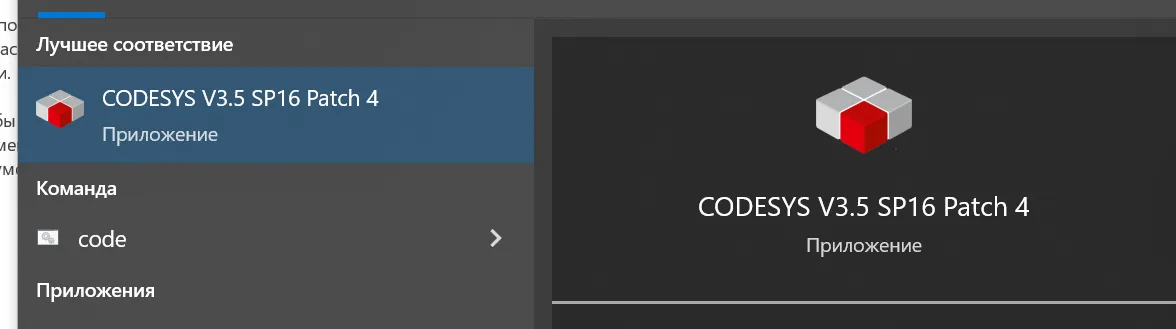
Рисунок 1 — Запуск CODESYS из меню Пуск Windows
«Файл» → «Открыть проект», выберите проект с расширением .project.
Подключение к панели
Section titled “Подключение к панели”Дважды щёлкните узел Device (PLC STABUR):

Рисунок 2 — Узел Device (PLC STABUR) в дереве проекта
В окне параметров устройства Gateway уже поднят — менять его не нужно.
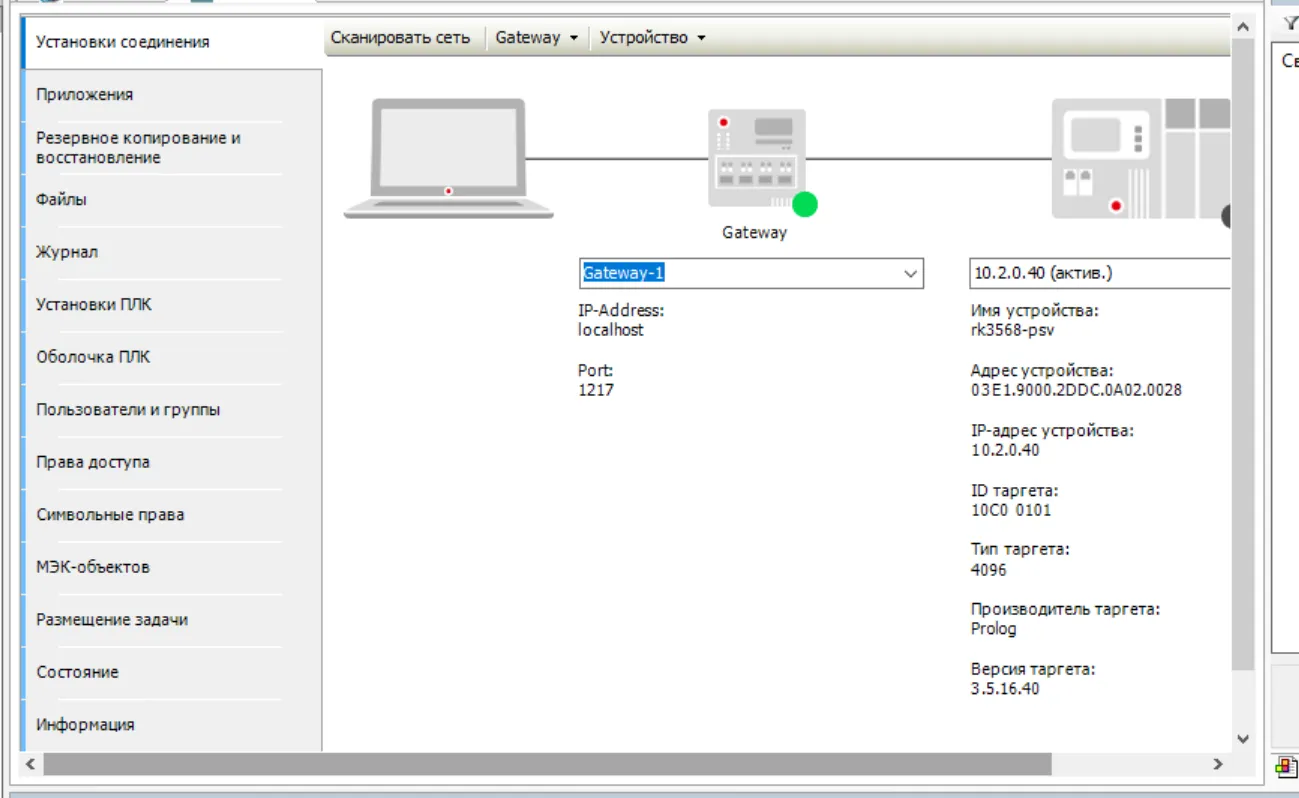
Рисунок 3 — Окно параметров устройства PLC STABUR
В поле под «ПЛК» введите IP-адрес панели и подключитесь.
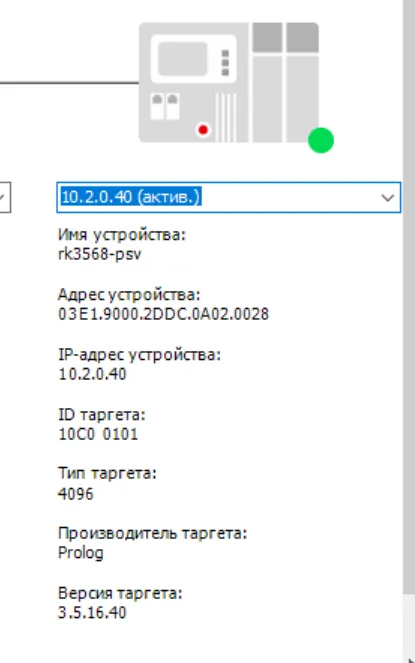
Рисунок 4 — Подключение к панели по IP
Компиляция и загрузка
Section titled “Компиляция и загрузка”Скомпилируйте проект и проверьте отсутствие ошибок.
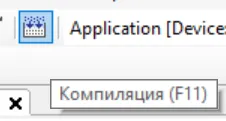
Рисунок 5 — Компиляция проекта в CODESYS
При отсутствии ошибок нажмите «Онлайн». На все появляющиеся окна отвечайте «Да». Когда появится сообщение о том, что приложение изменилось, выберите «Логин с загрузкой» и оставьте галочку «Обновить загрузочное приложение».
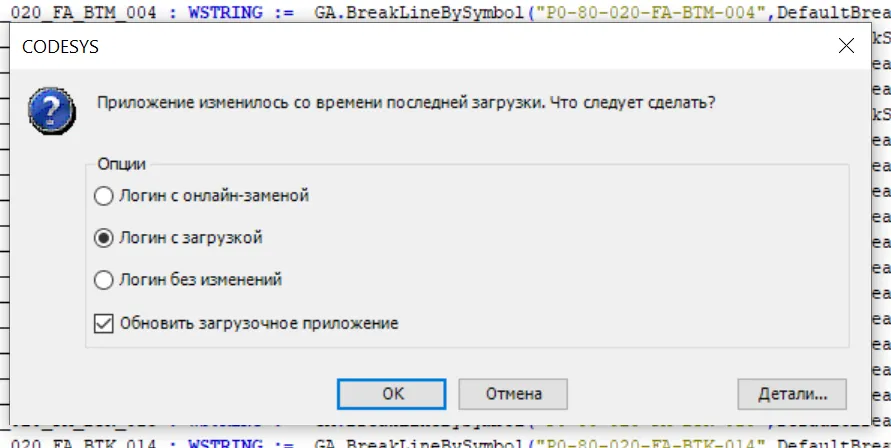
Рисунок 6 — Загрузка проекта в панель (Онлайн)
Загрузка начнётся сразу — дополнительных параметров указывать не нужно. После завершения станет активна кнопка «Оффлайн».
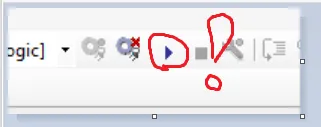
Рисунок 7 — Кнопки управления после загрузки (Старт, Оффлайн)
После загрузки выйдите из CODESYS кнопкой «Оффлайн»; не нажимайте «Старт» и «Пауза» повторно.