
Окно перепривязки иконок
Окно открывается при нажатии кнопки «Перепривязать иконки» в строке мнемосхемы с несоответствиями параметров привязки (Этап 8 алгоритма «Загрузить»). Оно служит для просмотра расхождений между расчётными значениями параметров (из модели Excel) и текущими значениями в HMI и для выборочного или массового применения расчётных значений к мнемосхеме.
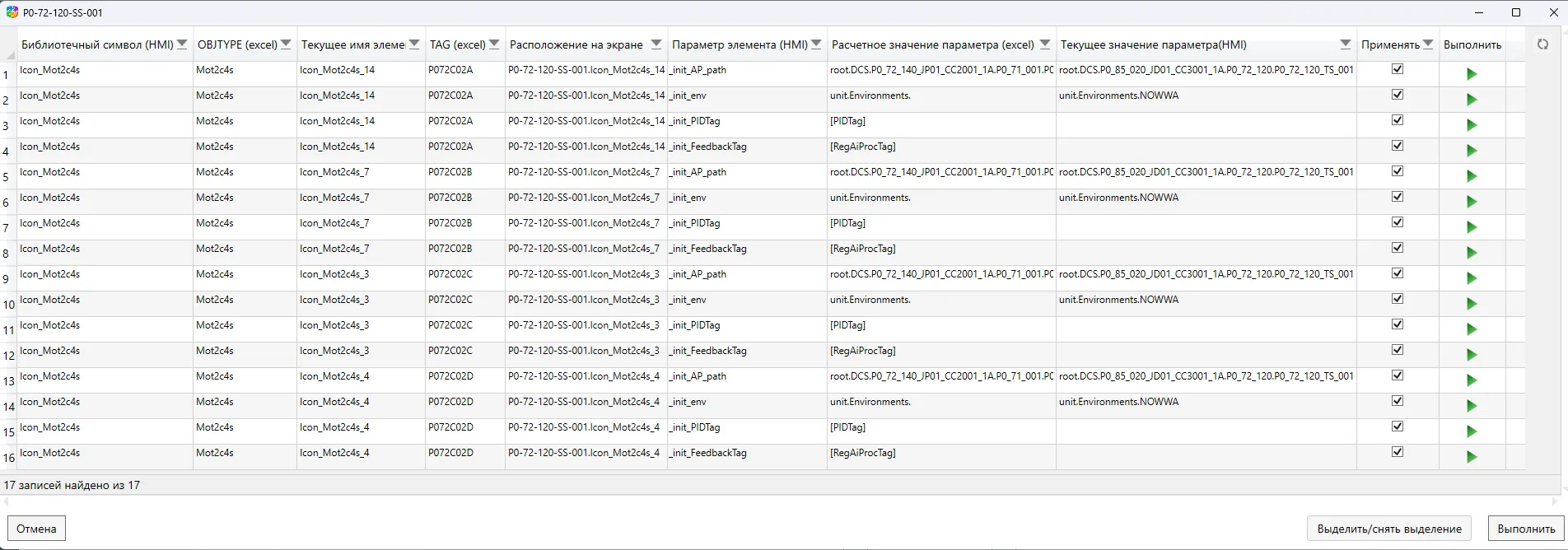
Окно перепривязки иконок (заголовок — имя мнемосхемы, например P0-72-120-SS-001)
Назначение
Section titled “Назначение”Инструмент позволяет сопоставить параметры графических элементов (иконок) на мнемосхеме с расчётными значениями, полученными из листов HMI моделей OBJTYPE и конфигурации PLC/DS. При расхождениях пользователь может применить расчётные значения к выбранным параметрам.
Структура таблицы
Section titled “Структура таблицы”В таблице отображаются записи по каждому параметру элемента HMI, для которого обнаружено несоответствие. Внизу слева выводится счётчик записей (например, «17 записей найдено из 17»).
| Колонка | Описание |
|---|---|
Библиотечный символ (HMI) | Имя символа из библиотеки HMI (например, Icon_Mot2c4s). |
| OBJTYPE (excel) | Тип объекта из модели Excel (например, Mot2c4s). |
| Текущее имя элемента | Имя экземпляра элемента на мнемосхеме (например, Icon_Mot2c4s_14). |
| TAG (excel) | Тег экземпляра из конфигурации (например, P072C02A). |
| Расположение на экране | Полный путь к параметру в иерархии мнемосхемы (окно.элемент.параметр). |
Параметр элемента (HMI) | Имя параметра: _init_AP_path, _init_AP_Tag, _init_env, _init_PIDTag, _init_FeedbackTag и др. |
| Расчётное значение параметра (excel) | Значение, рассчитанное по модели (путь в IOS_APP, тег и т.д.). |
Текущее значение параметра (HMI) | Текущее значение параметра в файле мнемосхемы. |
| Применять | Флажок: применить расчётное значение к данной строке при выполнении. |
| Выполнить | Кнопка запуска перепривязки только для данной строки. |
В каждой колонке доступна фильтрация: в заголовке колонки отображается стрелка, по клику открывается фильтр с полем поиска («Искать (содержит)») и списком значений с флажками (в т. ч. «Выбрать все», «Очистить фильтр»). Фильтрация позволяет отображать только нужные строки по выбранным значениям колонки.
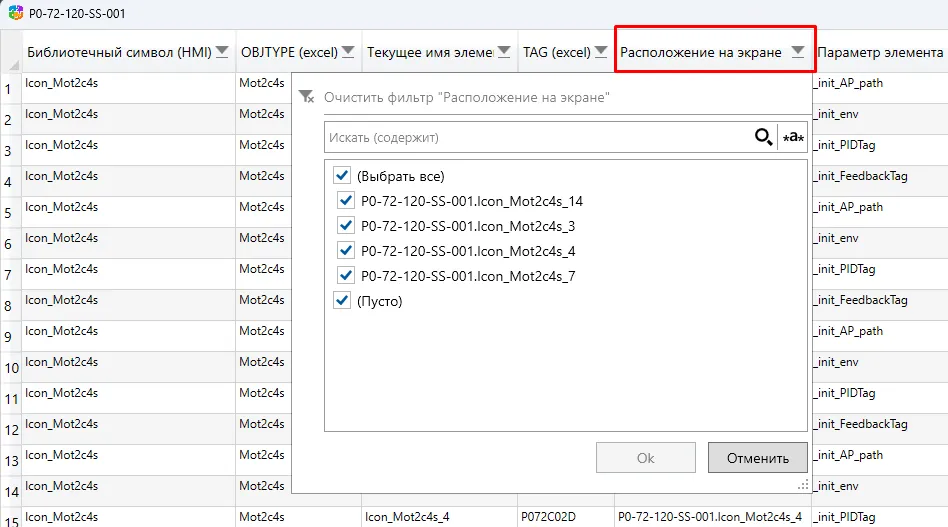
Пример — фильтр по колонке «Расположение на экране»
Управление
Section titled “Управление”- Применять — установка или снятие флажков по строкам; от выбранных строк зависит, какие параметры будут обновлены при нажатии «Выполнить» внизу.
- Выделить/снять выделение — установить или снять флажки во всех строках таблицы.
- Выполнить (в строке) — применить расчётное значение только к параметру в этой строке.
- Выполнить (кнопка внизу справа) — применить замены для всех выбранных элементов: перепривязка выполняется по всем строкам, у которых установлен флажок «Применять».
- Отмена — закрыть окно без применения изменений.
- Иконка обновления (круговые стрелки) в заголовке окна — обновить данные в таблице.
Типичные параметры
Section titled “Типичные параметры”_init_AP_path— путь к объекту в структуре IOS_APP (привязка к экземпляру OBJTYPE).- _init_env — окружение/источник мнемосхемы (например,
unit.Environments.…). - _init_PIDTag, _init_FeedbackTag — теги для отображения (PID, обратная связь); расчётные значения подставляются из модели.
После применения перепривязки параметры на мнемосхеме обновляются в соответствии с выбранными расчётными значениями; при необходимости повторно запустите анализ на вкладке «Основные».