
Импорт Modbus
Данный материал описывает процесс импорта Modbus-устройств в проект среды Unimod 2.
Сводка
Section titled “Сводка”| Исходные данные | Лист MB.TcpDevs модели ПЛК (статья .MB — в подготовке); экземпляры на OBJ.* |
| Как запустить | Опция «Генерация Modbus» в окне работы |
| Результаты генерации | Конфигурация Modbus-устройств для проекта Unimod |
| Как посмотреть | Диалог «Импорт Modbus»; Набор Modbus-Slave |
| Как импортировать | Импорт Modbus — после глобального словаря |
Нажатие на кнопку “Импорт Modbus”
Section titled “Нажатие на кнопку “Импорт Modbus””При нажатии на кнопку «Импорт Modbus» открывается диалоговое окно выбора устройств для импорта в проект среды Unimod 2. В этом окне отображается список Modbus-устройств, сгенерированных на основе данных из листа MB.TcpDevs модели ПЛК.
Условия генерации и импорта
Section titled “Условия генерации и импорта”Генерация Modbus-устройств выполняется только при включённой опции “Генерация Modbus” в настройках проекта. Список устройств формируется автоматически на основе конфигурационных данных, содержащихся в листе MB.TcpDevs, который должен быть корректно заполнен в модели ПЛК.
Логика импорта: удаление и замена
Section titled “Логика импорта: удаление и замена”Перед выполнением импорта производится проверка существующих устройств в проекте. Если в проекте уже есть устройства с совпадающими именами (например, KAU1, MOPS1), они автоматически удаляются перед загрузкой новых версий. Это гарантирует:
- Отсутствие дубликатов,
- Актуальность конфигурации,
- Корректную работу модулей связи.
Пример:
- В проекте Unimod 2 уже существуют устройства:
KAU1MOPS1
- При повторном импорте:
- Устройства
KAU1иMOPS1удаляются из проекта. - Затем импортируются новые версии устройств, сгенерированные на основе актуальной модели ПЛК.
- Устройства
- Если в новой модели добавлено новое устройство
PI001_506, оно будет добавлено в проект.
Таким образом, процесс импорта реализует полную замену существующей конфигурации на новую.
Интерфейс выбора устройств
Section titled “Интерфейс выбора устройств”В диалоговом окне «Импорт конфигурации» пользователь может выбрать режим импорта:
- «Импортировать всё» — все доступные устройства будут добавлены в проект.
- «Импортировать выделенное» — только те устройства, которые были выбраны в списке.
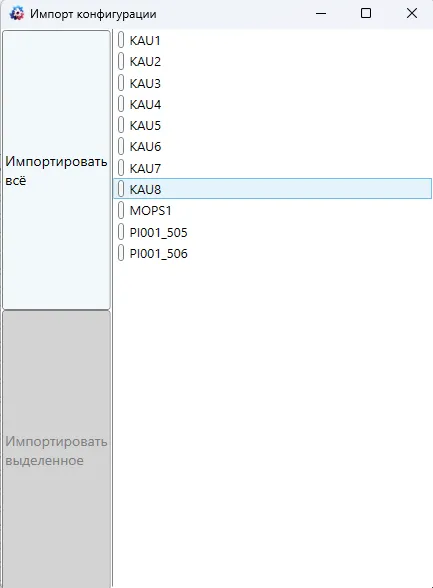
Рисунок 1 – “Выбор устройств Modbus для импорта в проект Unimod2”