
Настройка инженерной станции Windows, установка компонентов «Alpha.Платформа» и Unimod
Установка компонента Alpha.Documentation для инженерной станции
Section titled “Установка компонента Alpha.Documentation для инженерной станции”Процесс установки компонентов «Alpha Платформа» следует начать с установки компонента Alpha.Documentation – документации для всех компонентов.
Для начала процедуры инсталяции перейдите в каталог с соответствующим дистрибутивом – Alpha.Documentation, в данном случае C:\Distributions\Alpha.Documentation. Затем дважды кликните ЛКМ по установщику (Рисунок 94):

Рисунок 1 — Настройка инженерной станции Windows, установка компонентов «Alpha.Платформа» и Unimod
В открывшемся окне нажмите кнопку «Далее» (Рисунок 95):
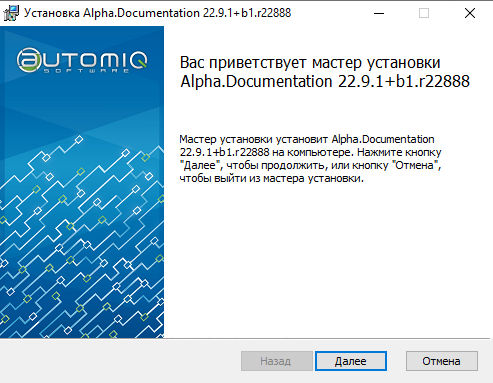
Рисунок 2 — Настройка инженерной станции Windows, установка компонентов «Alpha.Платформа» и Unimod
Поставьте галочку в чекбоксе «Я принимаю условия лицензионного соглашения» и нажмите кнопку «Далее» (Рисунок 96):
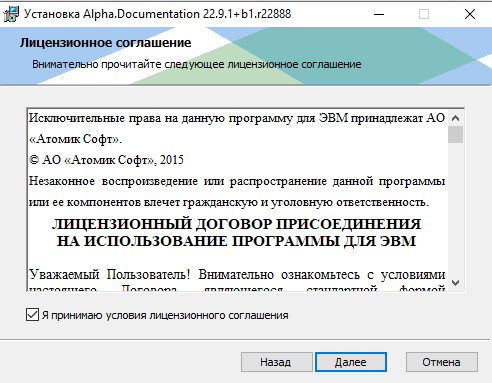
Рисунок 3 — Настройка инженерной станции Windows, установка компонентов «Alpha.Платформа» и Unimod
Нажмите кнопку «Установить», чтобы начать установку (Рисунок 97). На следующем этапе появится окно с запросом на разрешение установки приложения, нажмите кнопку «Да» (Рисунок 98). После утвердительного ответа запустится процесс установки приложения (Рисунок 99).
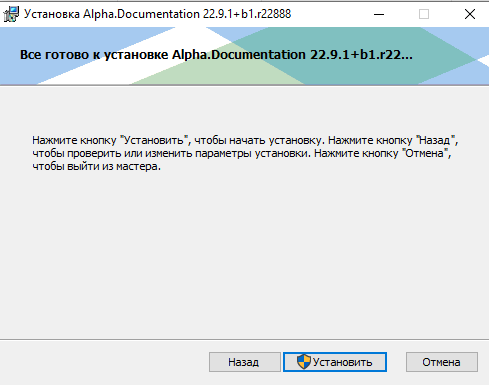
Рисунок 4 — Настройка инженерной станции Windows, установка компонентов «Alpha.Платформа» и Unimod
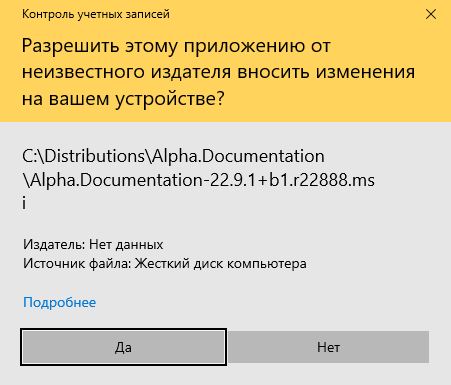
Рисунок 5 — Настройка инженерной станции Windows, установка компонентов «Alpha.Платформа» и Unimod
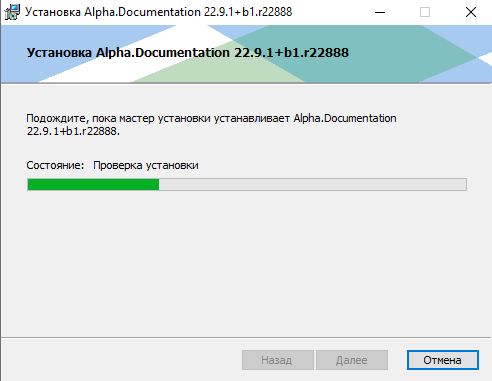
Рисунок 6 — Настройка инженерной станции Windows, установка компонентов «Alpha.Платформа» и Unimod
По окончании установки нажмите кнопку «Готово» (Рисунок 100).
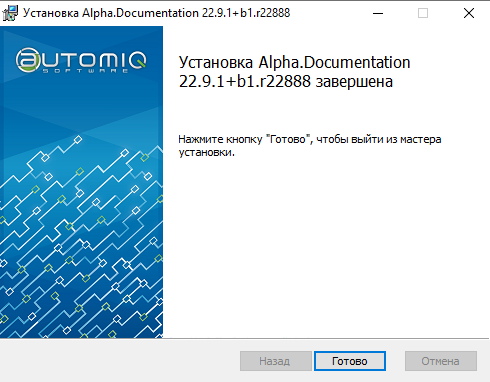
Рисунок 7 — Настройка инженерной станции Windows, установка компонентов «Alpha.Платформа» и Unimod
Чтобы открыть Альфа Документацию перейдите в меню «Пуск» - «Automiq» и кликните по компоненту «Документация (Alpha.Documentation)» (Рисунок 101):
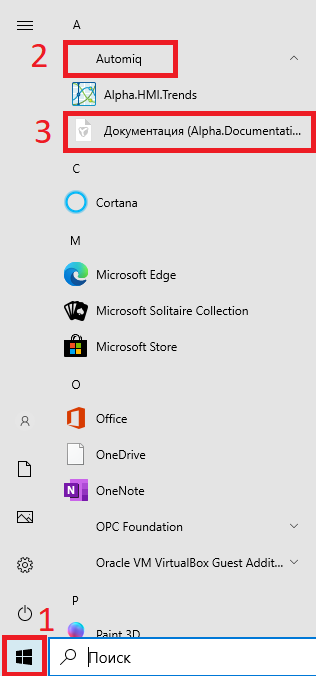
Рисунок 8 — Настройка инженерной станции Windows, установка компонентов «Alpha.Платформа» и Unimod
Установка компонента Alpha.Domain для инженерной станции
Section titled “Установка компонента Alpha.Domain для инженерной станции”Установка так же начинается с перехода к папке с дистрибутивом. В данном случае путь к файлу-установщику C:\Distributions\Alpha.Domain. Далее дважды кликните ЛКМ по дистрибутиву (Рисунок 102):

Рисунок 9 — Настройка инженерной станции Windows, установка компонентов «Alpha.Платформа» и Unimod
В открывшемся окне нажмите кнопку «Далее» (Рисунок 103).
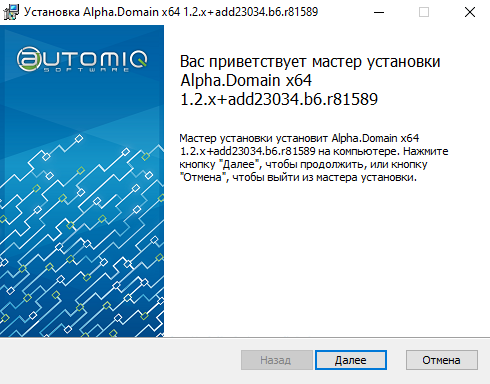
Рисунок 10 — Настройка инженерной станции Windows, установка компонентов «Alpha.Платформа» и Unimod
Поставьте галочку в чекбоксе «Я принимаю условия лицензионного соглашения» и нажмите кнопку «Далее» (Рисунок 104):
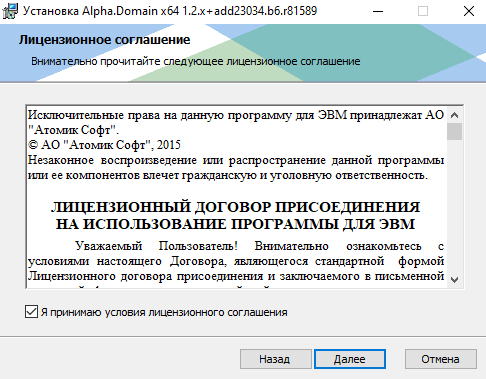
Рисунок 11 — Настройка инженерной станции Windows, установка компонентов «Alpha.Платформа» и Unimod
Нажмите кнопку «Установить», чтобы начать установку (Рисунок 105Рисунок 97). На следующем этапе появится окно с запросом на разрешение установки приложения, нажмите кнопку «Да» (Рисунок 106). После утвердительного ответа запустится процесс установки приложения (Рисунок 107).
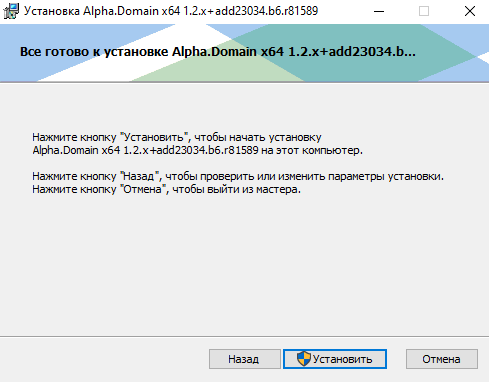
Рисунок 12 — Настройка инженерной станции Windows, установка компонентов «Alpha.Платформа» и Unimod
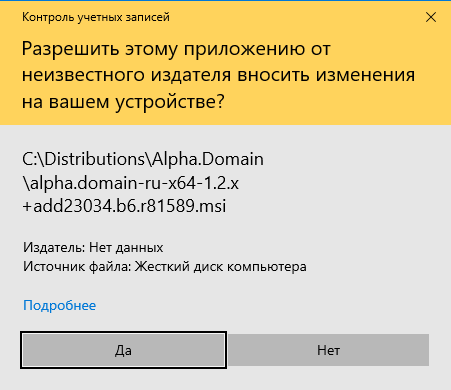
Рисунок 13 — Настройка инженерной станции Windows, установка компонентов «Alpha.Платформа» и Unimod
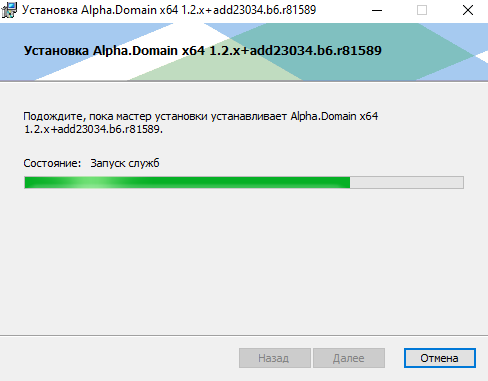
Рисунок 14 — Настройка инженерной станции Windows, установка компонентов «Alpha.Платформа» и Unimod
По окончании установки нажмите кнопку «Готово» (Рисунок 108):
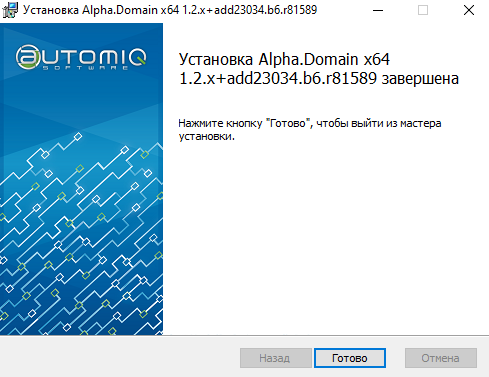
Рисунок 15 — Настройка инженерной станции Windows, установка компонентов «Alpha.Платформа» и Unimod
Установка компонентов Alpha.Server и alpha.tools для инженерной станции
Section titled “Установка компонентов Alpha.Server и alpha.tools для инженерной станции”Расширенные возможности по анализу и наладке компонентов и сервисов Alpha Платформы становятся доступными при установке двух компонентов – Alpha.Server и alpha.tools. При установке первого добавляются приложения «Статистика» и «Конфигуратор», а при установке второго компонента добавляются приложения «EventLogViewer» и «OpcExplorer».
Перед установкой alpha.tools потребуется установить дополнительные компоненты: Microsoft .NET Framework и Microsoft Visual C++ (x64) соответствующих версий.
Для установки Microsoft .NET Framework перейдите в папку с соответствующим дистрибутивом и двойным кликом ЛКМ запустите его. Данный компонент не потребует никаких дополнительных действий, вся установка произойдёт автоматически. После установки рекомендуется перезагрузить компьютер.
Следующим шагом установите Microsoft Visual C++ (x64), для чего, находясь в папке с дистрибутивом, два раза кликните ЛКМ по нему (Рисунок 109).

Рисунок 16 — Настройка инженерной станции Windows, установка компонентов «Alpha.Платформа» и Unimod
В открывшемся окне поставьте галочку в чекбоксе «Я принимаю условия лицензионного соглашения» и нажмите кнопку «Установить» (Рисунок 110). На следующем этапе появится окно с запросом на разрешение установки приложения, нажмите кнопку «Да» (Рисунок 111). После утвердительного ответа запустится процесс установки приложения (Рисунок 112). В появившемся окне «Установка успешно завершена» нажмите кнопку «Закрыть» и перезагрузите компьютер (Рисунок 113).
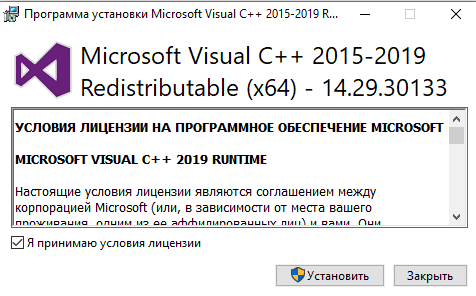
Рисунок 17 — Настройка инженерной станции Windows, установка компонентов «Alpha.Платформа» и Unimod
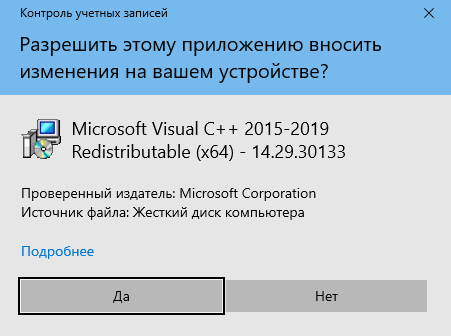
Рисунок 18 — Настройка инженерной станции Windows, установка компонентов «Alpha.Платформа» и Unimod
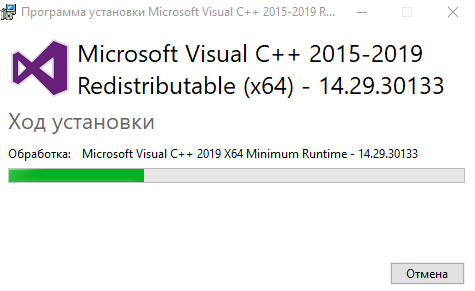
Рисунок 19 — Настройка инженерной станции Windows, установка компонентов «Alpha.Платформа» и Unimod
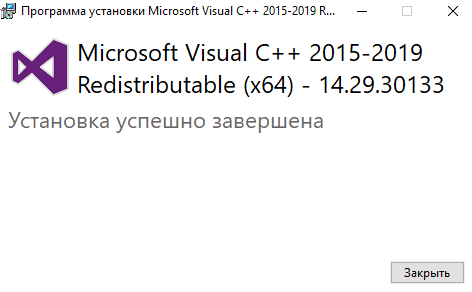
Рисунок 20 — Настройка инженерной станции Windows, установка компонентов «Alpha.Платформа» и Unimod
Чтобы начать установку следует выполнить переход к папке с дистрибутивом. В данном случае путь к файлу-установщику C:\Distributions\Alpha.Tools. Далее дважды кликните ЛКМ по дистрибутиву (Рисунок 114):

Рисунок 21 — Настройка инженерной станции Windows, установка компонентов «Alpha.Платформа» и Unimod
В открывшемся окне нажмите кнопку «Далее» (Рисунок 115).
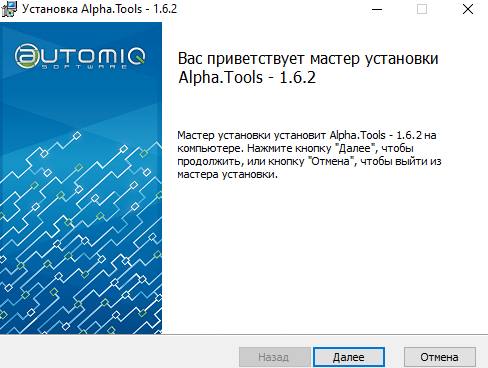
Рисунок 22 — Настройка инженерной станции Windows, установка компонентов «Alpha.Платформа» и Unimod
Поставьте галочку в чекбоксе «Я принимаю условия лицензионного соглашения» и нажмите кнопку «Далее» (Рисунок 116):
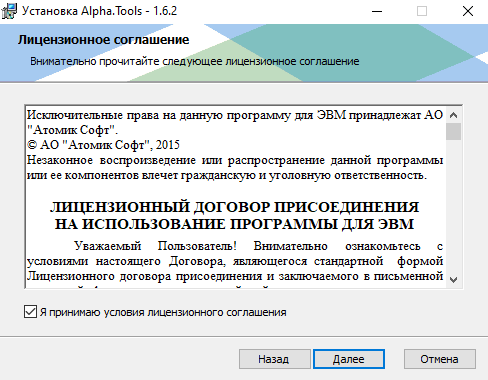
Рисунок 23 — Настройка инженерной станции Windows, установка компонентов «Alpha.Платформа» и Unimod
В открывшемся окне оставьте всё по умолчанию, чтобы в правом окошке было написано «Полная установка» и нажмите кнопку «Далее» (Рисунок 117):
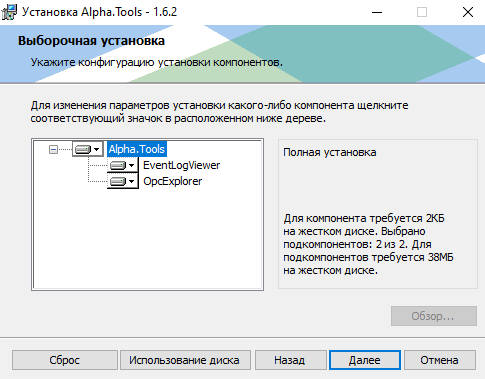
Рисунок 24 — Настройка инженерной станции Windows, установка компонентов «Alpha.Платформа» и Unimod
В открывшемся окне установщик проверит установлены ли требуемые компоненты. Если все компоненты установлены, напротив них будут стоять зелёные галочки, а кнопка «Далее» будет активна. В противном случае напротив компонентов будут синие крестики, а кнопка «Далее» будет неактивна, чтобы установить необходимые компоненты нажмите кнопку «Отмена» и выполните действия 2) – 4). В появившемся окне нажмите кнопку «Далее» (Рисунок 118).
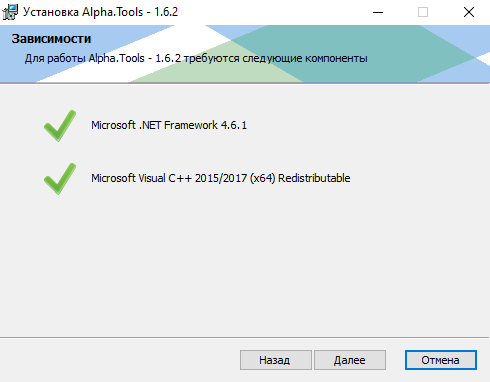
Рисунок 25 — Настройка инженерной станции Windows, установка компонентов «Alpha.Платформа» и Unimod
В следующем окне нажмите кнопку «Установить» (Рисунок 119), далее появится окно с запросом на разрешение установки приложения, нажмите кнопку «Да» (Рисунок 120). После утвердительного ответа запустится процесс установки приложения (Рисунок 121). В появившемся окне «Установка Alpha Tools завершена» нажмите кнопку «Готово» (Рисунок 122).
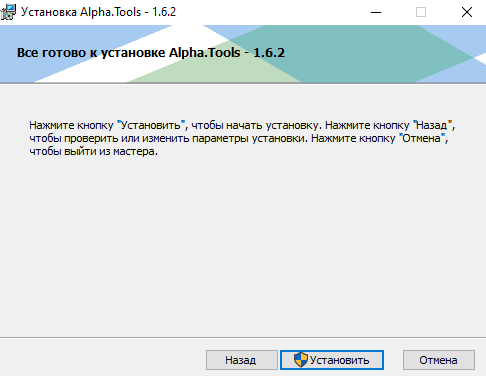
Рисунок 26 — Настройка инженерной станции Windows, установка компонентов «Alpha.Платформа» и Unimod
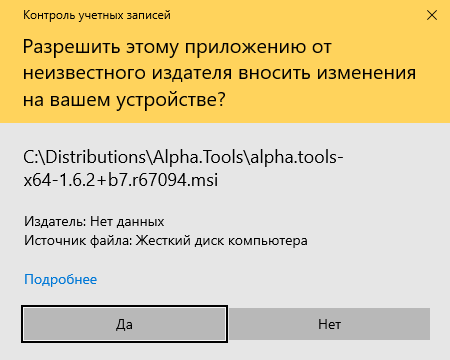
Рисунок 27 — Настройка инженерной станции Windows, установка компонентов «Alpha.Платформа» и Unimod
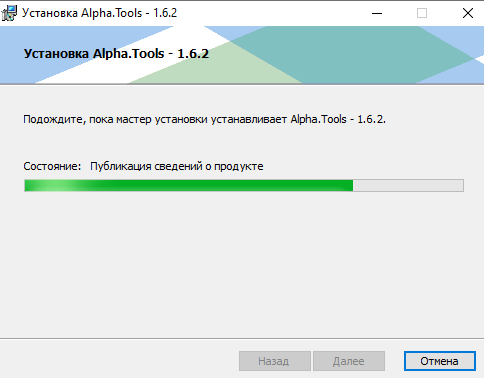
Рисунок 28 — Настройка инженерной станции Windows, установка компонентов «Alpha.Платформа» и Unimod
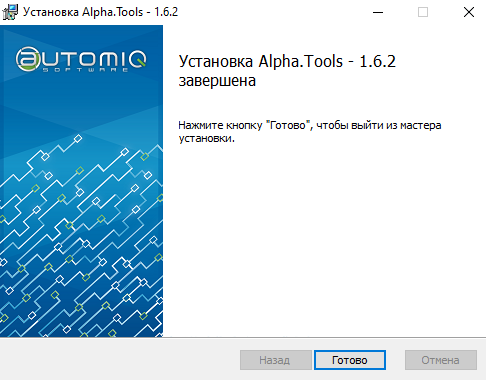
Рисунок 29 — Настройка инженерной станции Windows, установка компонентов «Alpha.Платформа» и Unimod
Перед установкой Alpha.Server нужно также установить дополнительные компоненты: Microsoft .NET Framework, OPC Core Components, OPC .NET API 2.0, Microsoft Visual C++ (x86) и Microsoft Visual C++ (x64). Установка компонентов Microsoft .NET Framework и Microsoft Visual C++ (x64) описана в пунктах 2) – 4)
Чтобы установить OPC Core Components перейдите в папку с соответствующим дистрибутивом и дважды кликните по нему ЛКМ, в данном случае рекомендуется запускать setup.exe (Рисунок 123). Далее, в открывшемся окне, активируйте чекбокс «I agree» и нажмите кнопку «Next» (Рисунок 124).

Рисунок 30 — Настройка инженерной станции Windows, установка компонентов «Alpha.Платформа» и Unimod
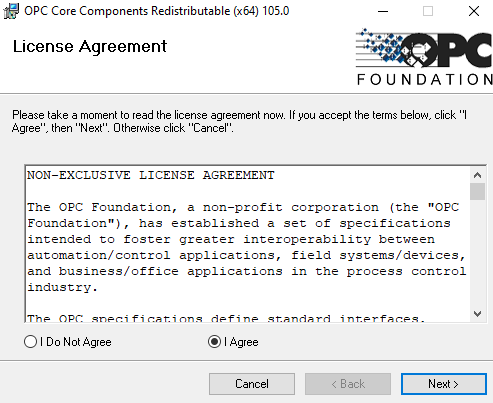
Рисунок 31 — Настройка инженерной станции Windows, установка компонентов «Alpha.Платформа» и Unimod
На следующем этапе рекомендуется оставить настройки как есть (по умолчанию), или же вы можете выбрать путь установки «Folder», нажав кнопку «Browse», и настроить политику использования данного компонента для себя «Just me» или для всех «Everyone», и нажмите кнопку «Next» (Рисунок 125). В следующем окне для запуска установки нажмите кнопку «Next» (Рисунок 126).
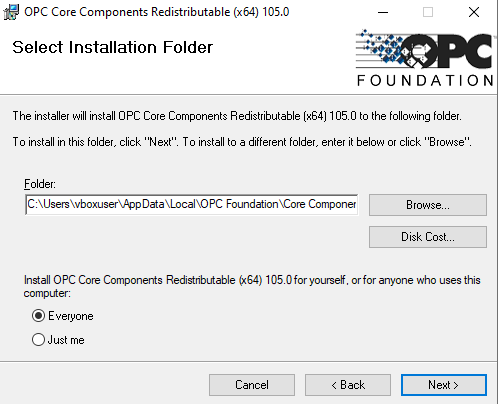
Рисунок 32 — Настройка инженерной станции Windows, установка компонентов «Alpha.Платформа» и Unimod
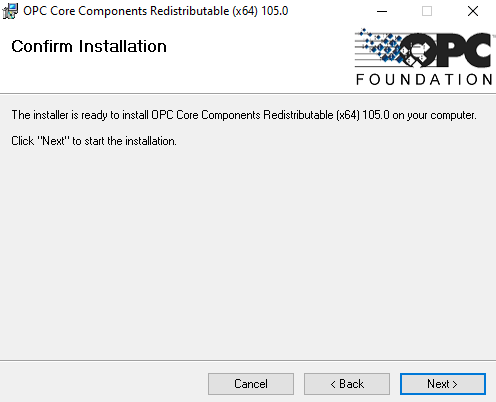
Рисунок 33 — Настройка инженерной станции Windows, установка компонентов «Alpha.Платформа» и Unimod
Далее появится окно с запросом на разрешение установки приложения, нажмите кнопку «Да» (Рисунок 127). После утвердительного ответа запустится процесс установки приложения (Рисунок 128). В появившемся окне «Installation Complete» нажмите кнопку «Close» (Рисунок 129).
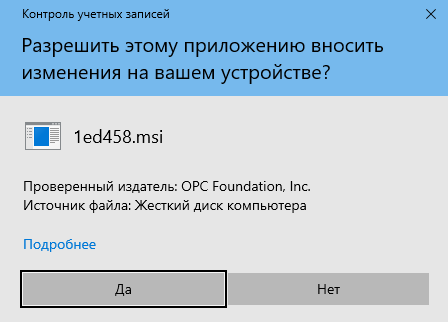
Рисунок 34 — Настройка инженерной станции Windows, установка компонентов «Alpha.Платформа» и Unimod
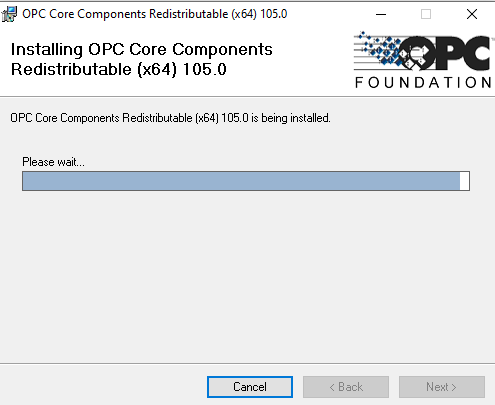
Рисунок 35 — Настройка инженерной станции Windows, установка компонентов «Alpha.Платформа» и Unimod
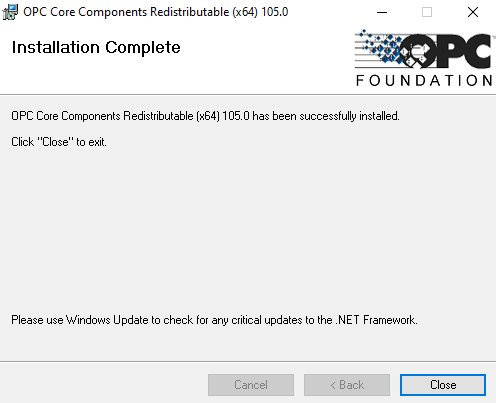
Рисунок 36 — Настройка инженерной станции Windows, установка компонентов «Alpha.Платформа» и Unimod
Установка компонента OPC .NET API 2.0 аналогична пункту 12), за исключением одного момента: после окна с лицензионным соглашением «License Agreement» в окне «Select Optional Components» поставьте галочку кликом ЛКМ в чекбокс «Install Development Environment…» (Рисунок 130) и нажмите кнопку «Next».
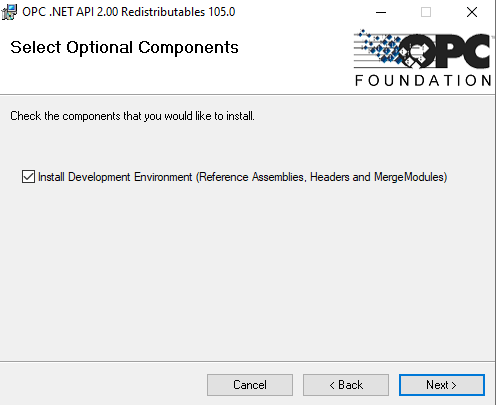
Рисунок 37 — Настройка инженерной станции Windows, установка компонентов «Alpha.Платформа» и Unimod
В свою очередь установка компонента Microsoft Visual C++ (x86) аналогична пункту 4).
После установки всех дополнительных компонентов рекомендуется перезагрузить компьютер.
Для установки Alpha.Server перейдите в папку с соответствующим дистрибутивом и запустите его, дважды кликнув ЛКМ (Рисунок 131). В открывшемся окне нажмите кнопку «Далее» (Рисунок 132). В окне «Лицензионное соглашение» активируйте чекбокс «Я принимаю условия соглашения» и нажмите кнопку «Далее» (Рисунок 133).

Рисунок 38 — Настройка инженерной станции Windows, установка компонентов «Alpha.Платформа» и Unimod
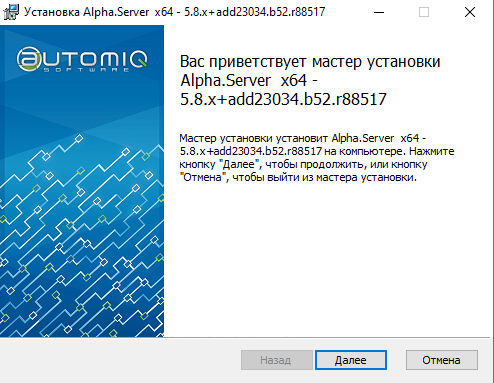
Рисунок 39 — Настройка инженерной станции Windows, установка компонентов «Alpha.Платформа» и Unimod
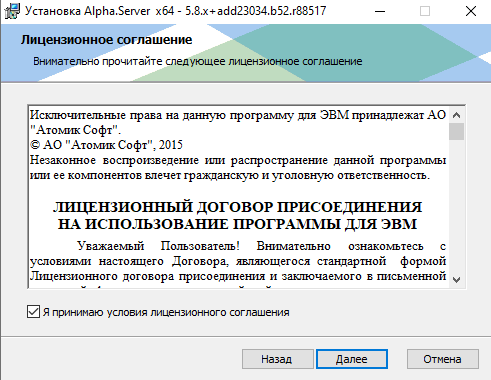
Рисунок 40 — Настройка инженерной станции Windows, установка компонентов «Alpha.Платформа» и Unimod
На следующем этапе установщик проверит установлены ли все необходимые пакеты. Если все компоненты установлены, напротив них будут стоять зелёные галочки, а кнопка «Далее» будет активна. В противном случае напротив компонентов будут синие крестики, а кнопка «Далее» будет неактивна, чтобы установить необходимые компоненты нажмите кнопку «Отмена» и выполните действия 2) – 4). В появившемся окне нажмите кнопку «Далее» (Рисунок 118).
В следующем окне вы можете выбрать параметры установки какого-либо компонента, в данном случае все параметры оставлены по умолчанию, после выбора параметров нажмите кнопку «Далее» (Рисунок 135).
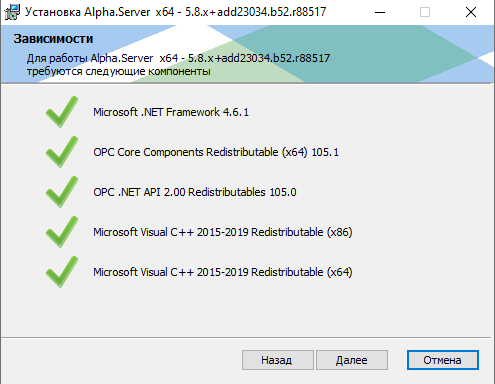
Рисунок 41 — Настройка инженерной станции Windows, установка компонентов «Alpha.Платформа» и Unimod
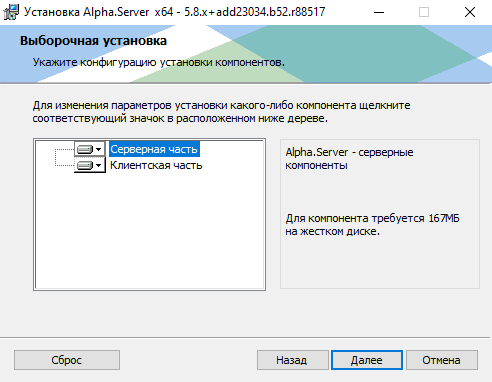
Рисунок 42 — Настройка инженерной станции Windows, установка компонентов «Alpha.Платформа» и Unimod
В следующем окне нажмите кнопку «Установить» (Рисунок 136), далее появится окно с запросом на разрешение установки приложения, нажмите кнопку «Да» (Рисунок 137). После утвердительного ответа запустится процесс установки приложения (Рисунок 138). В появившемся окне «Установка Alpha Server завершена» нажмите кнопку «Готово» (Рисунок 139).
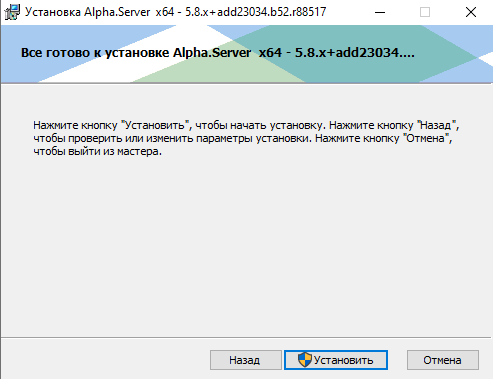
Рисунок 43 — Настройка инженерной станции Windows, установка компонентов «Alpha.Платформа» и Unimod
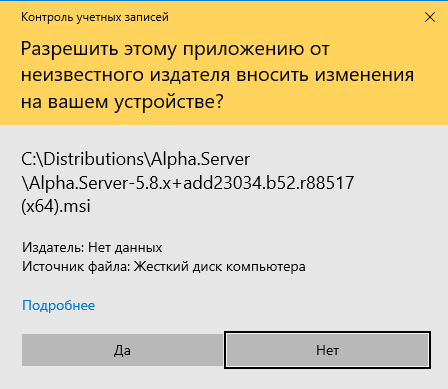
Рисунок 44 — Настройка инженерной станции Windows, установка компонентов «Alpha.Платформа» и Unimod
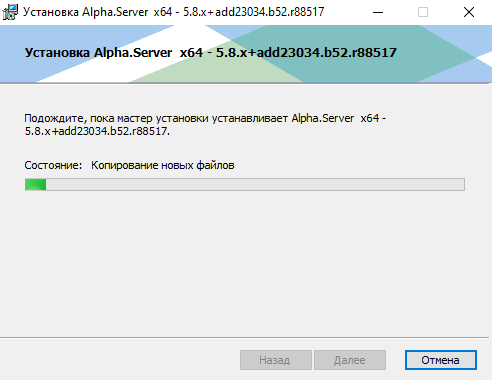
Рисунок 45 — Настройка инженерной станции Windows, установка компонентов «Alpha.Платформа» и Unimod
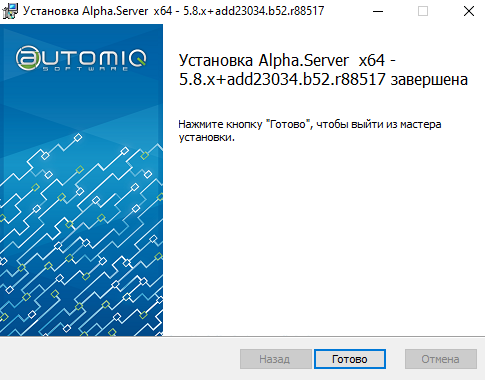
Рисунок 46 — Настройка инженерной станции Windows, установка компонентов «Alpha.Платформа» и Unimod
Установка компонента Alpha SecurityConfigurator для инженерной станции.
Section titled “Установка компонента Alpha SecurityConfigurator для инженерной станции.”Для установки данного компонента перейдите в папку с соответствующим дистрибутивом и запустите установщик, дважды кликнув по нему ЛКМ (Рисунок 140).

Рисунок 47 — Настройка инженерной станции Windows, установка компонентов «Alpha.Платформа» и Unimod
В открывшемся окне нажмите кнопку «Далее» (Рисунок 141). В окне «Лицензионное соглашение» активируйте чекбокс «Я принимаю условия соглашения» и нажмите кнопку «Далее» (Рисунок 142).
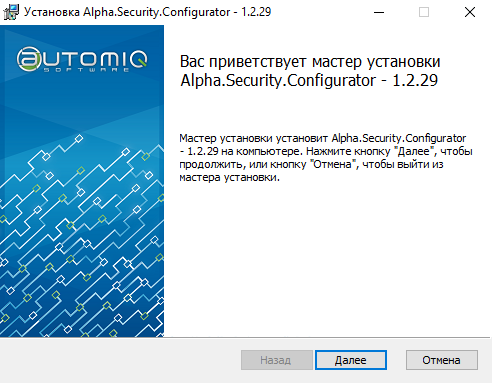
Рисунок 48 — Настройка инженерной станции Windows, установка компонентов «Alpha.Платформа» и Unimod
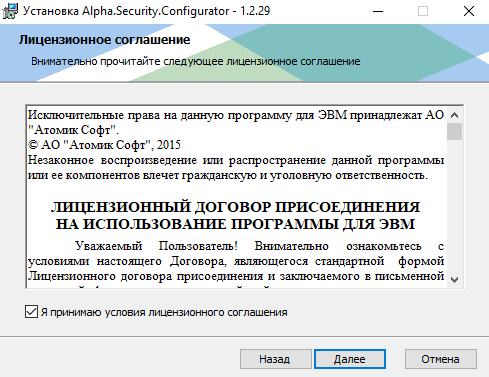
Рисунок 49 — Настройка инженерной станции Windows, установка компонентов «Alpha.Платформа» и Unimod
В открывшемся окне вы можете изменить конфигурацию установки компонентов, в данном случае всё оставляется по умолчанию. Для продолжения установки нажмите кнопку «Далее» (Рисунок 143).
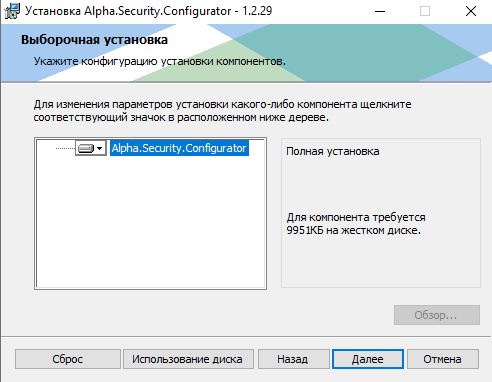
Рисунок 50 — Настройка инженерной станции Windows, установка компонентов «Alpha.Платформа» и Unimod
В следующем окне нажмите кнопку «Установить» (Рисунок 144), далее появится окно с запросом на разрешение установки приложения, нажмите кнопку «Да» (Рисунок 145). После утвердительного ответа запустится процесс установки приложения (Рисунок 146). В появившемся окне «Установка Alpha Server завершена» нажмите кнопку «Готово» (Рисунок 147).
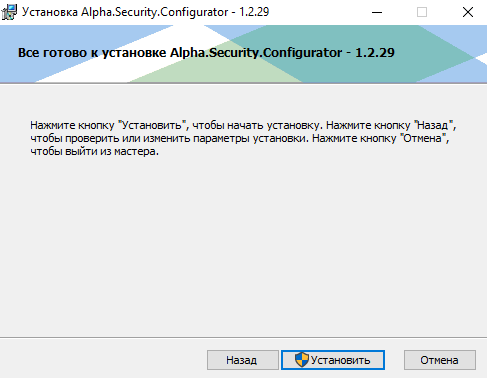
Рисунок 51 — Настройка инженерной станции Windows, установка компонентов «Alpha.Платформа» и Unimod
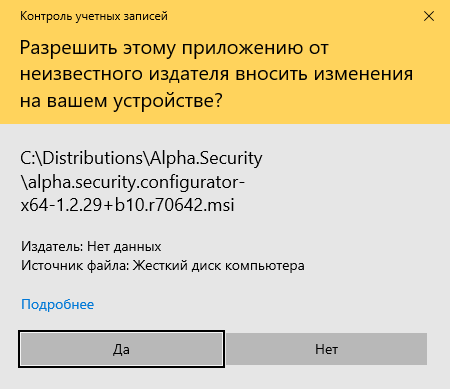
Рисунок 52 — Настройка инженерной станции Windows, установка компонентов «Alpha.Платформа» и Unimod
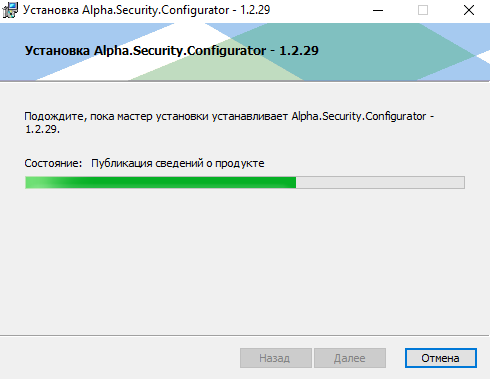
Рисунок 53 — Настройка инженерной станции Windows, установка компонентов «Alpha.Платформа» и Unimod
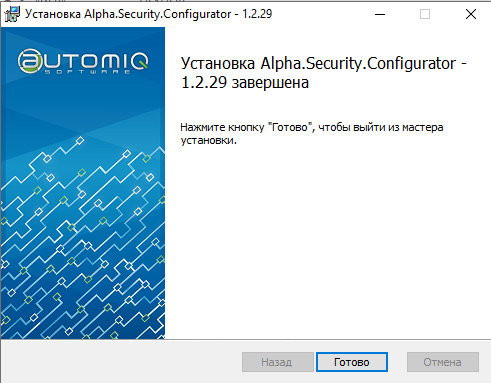
Рисунок 54 — Настройка инженерной станции Windows, установка компонентов «Alpha.Платформа» и Unimod
Установка среды разработки и внедрения проектов автоматизации Alpha DevStudio для инженерной станции.
Section titled “Установка среды разработки и внедрения проектов автоматизации Alpha DevStudio для инженерной станции.”Для установки компонента DevStudio перейдите в каталог с соответствующим дистрибутивом и запустите инсталлятор, дважды кликнув по нему ЛКМ (Рисунок 148). В открывшемся окне нажмите кнопку «Далее» (Рисунок 149). В окне «Лицензионное соглашение» активируйте чекбокс «Я принимаю условия соглашения» и нажмите кнопку «Далее» (Рисунок 150).

Рисунок 55 — Настройка инженерной станции Windows, установка компонентов «Alpha.Платформа» и Unimod
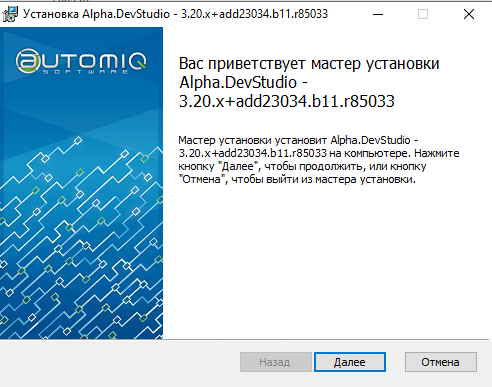
Рисунок 56 — Настройка инженерной станции Windows, установка компонентов «Alpha.Платформа» и Unimod
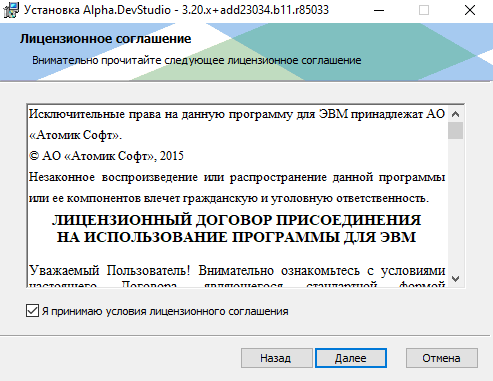
Рисунок 57 — Настройка инженерной станции Windows, установка компонентов «Alpha.Платформа» и Unimod
В окне «Выборочная установка» вы можете указать конфигурацию установки компонентов, в данном случае конфигурация оставляется по умолчанию, после выбора конфигурации нажмите кнопку «Далее» (Рисунок 151):
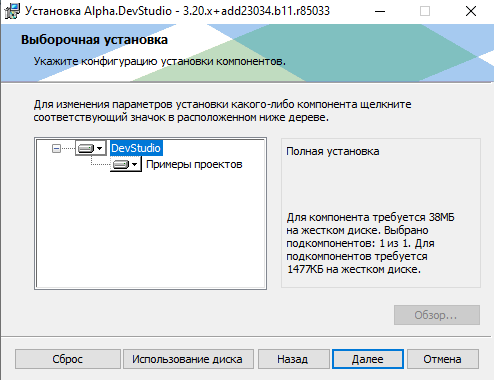
Рисунок 58 — Настройка инженерной станции Windows, установка компонентов «Alpha.Платформа» и Unimod
На следующем этапе установщик проверит установлены ли все необходимые пакеты. Если все компоненты установлены, напротив них будут стоять зелёные галочки, а кнопка «Далее» будет активна. В противном случае напротив компонентов будут синие крестики, а кнопка «Далее» будет неактивна, чтобы установить необходимые компоненты нажмите кнопку «Отмена» и выполните действия 2) – 4). В появившемся окне нажмите кнопку «Далее» (Рисунок 152).
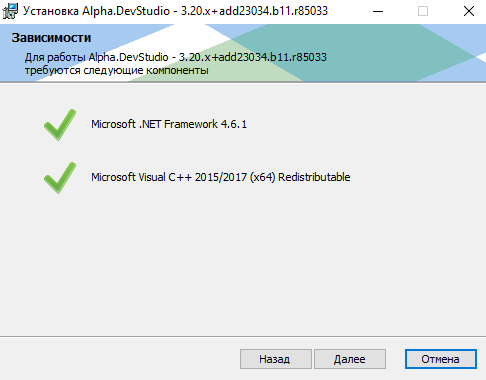
Рисунок 59 — Настройка инженерной станции Windows, установка компонентов «Alpha.Платформа» и Unimod
В следующем окне нажмите кнопку «Установить» (Рисунок 153), далее появится окно с запросом на разрешение установки приложения, нажмите кнопку «Да» (Рисунок 154). После утвердительного ответа запустится процесс установки приложения (Рисунок 155). В появившемся окне «Установка Alpha Server завершена» нажмите кнопку «Готово» (Рисунок 156).
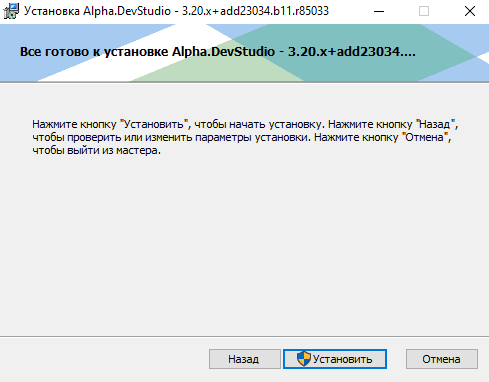
Рисунок 60 — Настройка инженерной станции Windows, установка компонентов «Alpha.Платформа» и Unimod
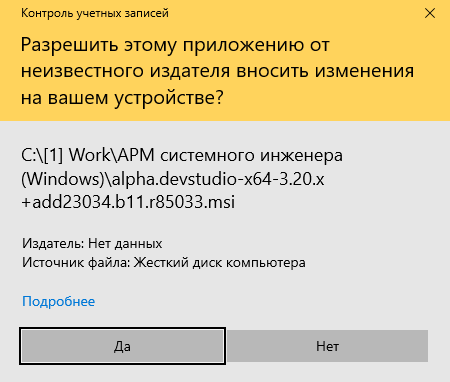
Рисунок 61 — Настройка инженерной станции Windows, установка компонентов «Alpha.Платформа» и Unimod
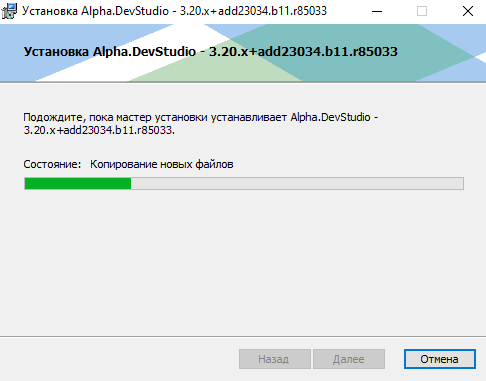
Рисунок 62 — Настройка инженерной станции Windows, установка компонентов «Alpha.Платформа» и Unimod
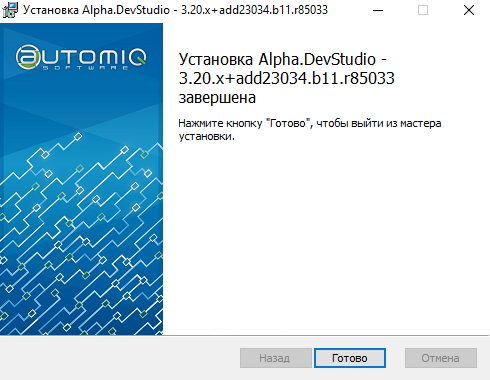
Рисунок 63 — Настройка инженерной станции Windows, установка компонентов «Alpha.Платформа» и Unimod
Установка среды разработки Unimod Pro.
Section titled “Установка среды разработки Unimod Pro.”Чтобы начать установку Unimod Pro рекомендуется установить поставляемые с дистрибутивом дополнительные компоненты: msxml и OPC Core Components. Для установки msxml перейдите в папку с соответствующим дистрибутивом и запустите его, дважды щёлкнув по нему ЛКМ (Рисунок 157).

Рисунок 64 — Настройка инженерной станции Windows, установка компонентов «Alpha.Платформа» и Unimod
В открывшемся окне нажмите кнопку «Next» (Рисунок 158):
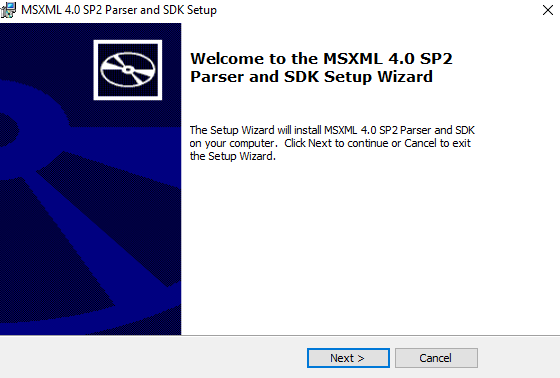
Рисунок 65 — Настройка инженерной станции Windows, установка компонентов «Alpha.Платформа» и Unimod
В окне «End-User License Agreement» кликните по чекбоксу «I accept the terms in the License Agreement» и нажмите кнопку «Next» (Рисунок 159).
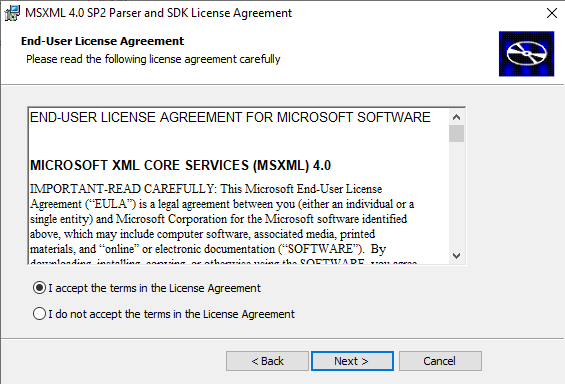
Рисунок 66 — Настройка инженерной станции Windows, установка компонентов «Alpha.Платформа» и Unimod
В следующем окне предложено ввести имя пользователя и название организации, введите соответствующие значения или оставьте всё по умолчанию и нажмите кнопку «Next» (Рисунок 160).
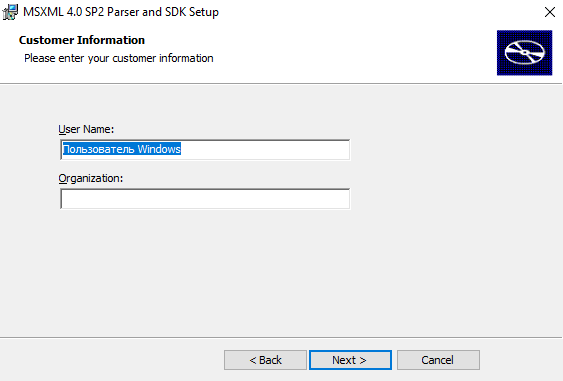
Рисунок 67 — Настройка инженерной станции Windows, установка компонентов «Alpha.Платформа» и Unimod
В следующем окне кликните по выделенной синей рамкой иконке «Install Now» (Рисунок 161), после чего появится окно с запросом на разрешение установки приложения, нажмите кнопку «Да» (Рисунок 162). После утвердительного ответа запустится процесс установки приложения (Рисунок 163). В появившемся окне нажмите кнопку «Finish» (Рисунок 164).
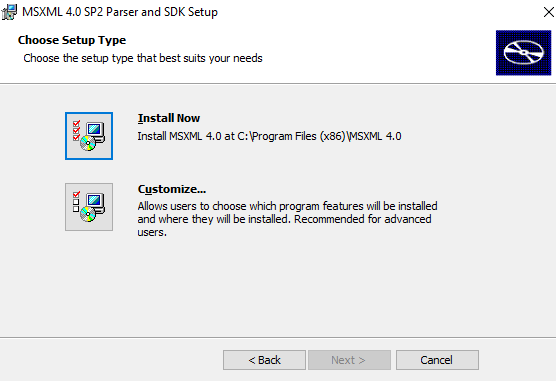
Рисунок 68 — Настройка инженерной станции Windows, установка компонентов «Alpha.Платформа» и Unimod
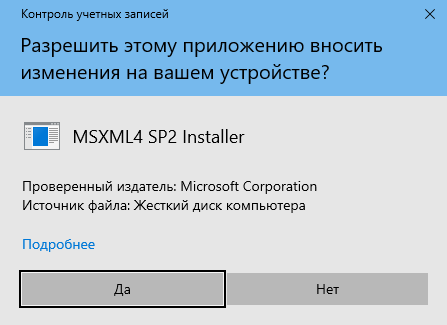
Рисунок 69 — Настройка инженерной станции Windows, установка компонентов «Alpha.Платформа» и Unimod
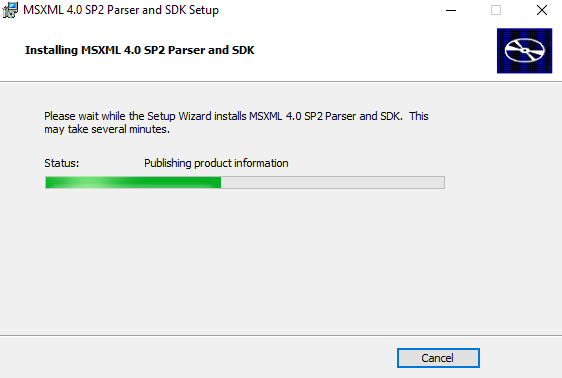
Рисунок 70 — Настройка инженерной станции Windows, установка компонентов «Alpha.Платформа» и Unimod
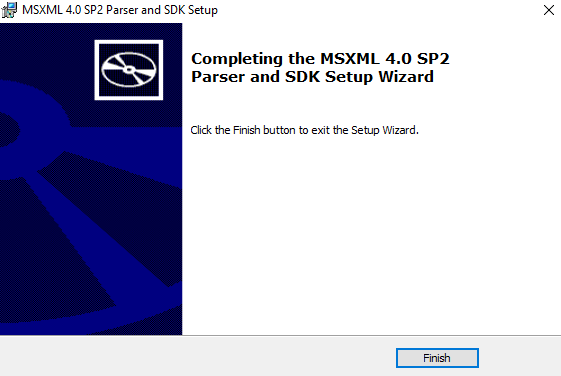
Рисунок 71 — Настройка инженерной станции Windows, установка компонентов «Alpha.Платформа» и Unimod
Установка компонента OPC Core Components выполняется по аналогии с пунктом 12). Если вы уже выполняли данный пункт, тогда установка этого компонента не потребуется. После установки данных компонентов рекомендуется перезагрузить компьютер.
Чтобы установить Unimod Pro перейдите в папку с соответствующим дистрибутивом setup.exe и дважды кликните по нему ЛКМ (Рисунок 165).

Рисунок 72 — Настройка инженерной станции Windows, установка компонентов «Alpha.Платформа» и Unimod
Далее появится окно с запросом на разрешение установки приложения, нажмите кнопку «Да» (Рисунок 162).
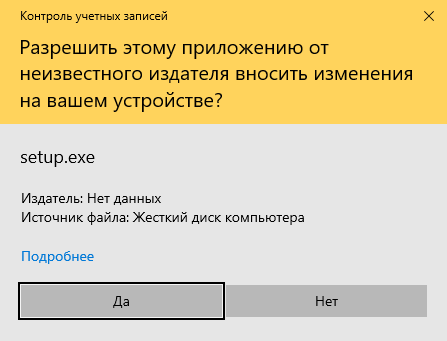
Рисунок 73 — Настройка инженерной станции Windows, установка компонентов «Alpha.Платформа» и Unimod
В следующем окне вы можете выбрать язык, используемый при установке, в данном случае – «Russian» и нажмите «Ок» (Рисунок 167).
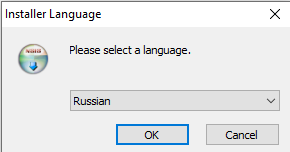
Рисунок 74 — Настройка инженерной станции Windows, установка компонентов «Alpha.Платформа» и Unimod
В открывшемся окне нажмите кнопку «Далее» (Рисунок 168).
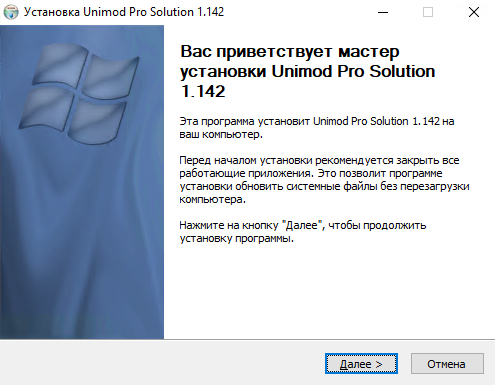
Рисунок 75 — Настройка инженерной станции Windows, установка компонентов «Alpha.Платформа» и Unimod
В следующем окне предоставлен выбор режима установки, в данном случае оставлен пункт «установить всё». После выбора режима установки нажмите кнопку «Далее» (Рисунок 169).
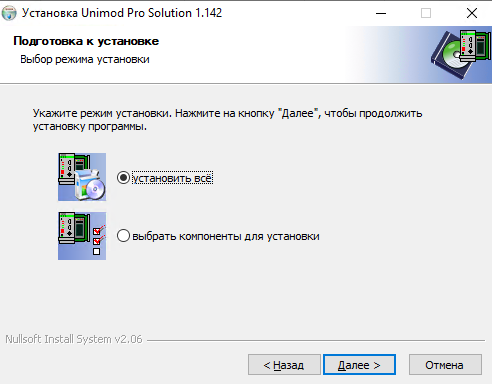
Рисунок 76 — Настройка инженерной станции Windows, установка компонентов «Alpha.Платформа» и Unimod
В открывшемся окне предложен выбор способа установки сервера «TREI PLC Gate», в данном случае оставлен пункт «Локально». После выбора способа установки сервера нажмите кнопку «Далее» (Рисунок 170). На следующем экране выберите способ конфигурирования Учетной записи, в данном случае «Оставить текущий пароль» и нажмите кнопку «Далее» (Рисунок 171).
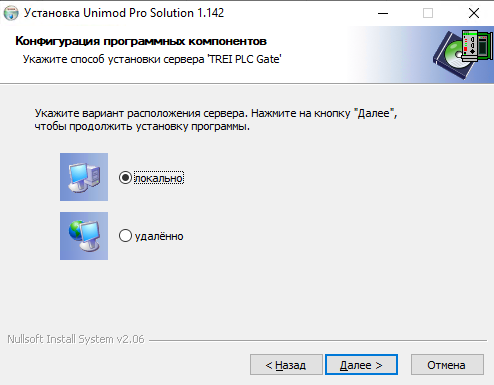
Рисунок 77 — Настройка инженерной станции Windows, установка компонентов «Alpha.Платформа» и Unimod
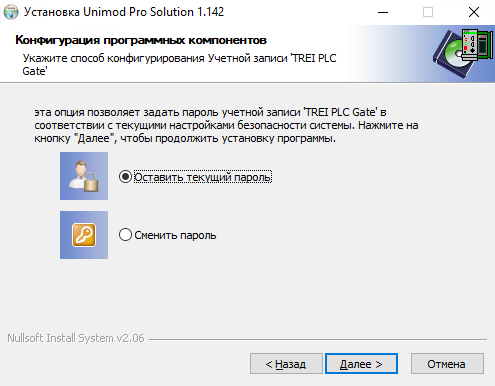
Рисунок 78 — Настройка инженерной станции Windows, установка компонентов «Alpha.Платформа» и Unimod
Затем установщик предложит выбрать расположение программы, выберите необходимый путь, в данном случае оставлен по умолчанию, и нажмите кнопку «Далее» (Рисунок 172). В следующем открывшемся окне будет предложено выбрать папку в меню «Пуск» для размещения ярлыков программы. Выберите нужную папку, в данном случае оставлена по умолчанию – Unimod Pro Solution, и нажмите кнопку «Установить» (Рисунок 173). Далее начнётся установка программы (Рисунок 174).
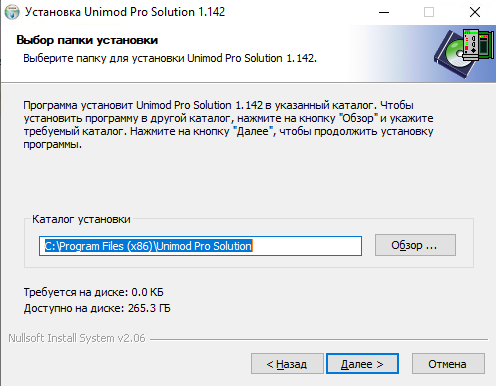
Рисунок 79 — Настройка инженерной станции Windows, установка компонентов «Alpha.Платформа» и Unimod
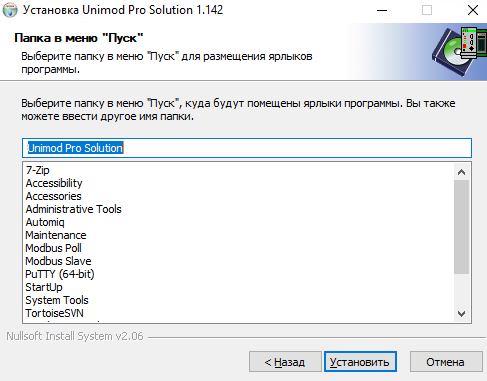
Рисунок 80 — Настройка инженерной станции Windows, установка компонентов «Alpha.Платформа» и Unimod
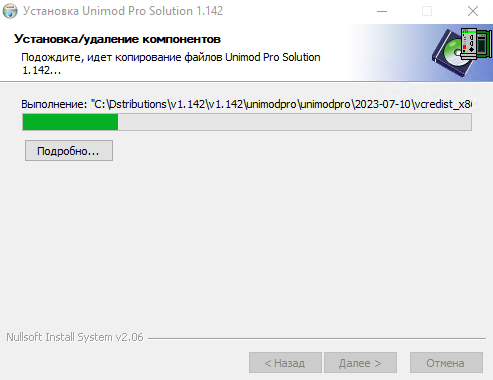
Рисунок 81 — Настройка инженерной станции Windows, установка компонентов «Alpha.Платформа» и Unimod
Если в предыдущем пункте был выбран сервер «локально» в процессе установки откроется окно установки OPC компонентов. В открывшемся окне выберите пункт «Принимаю» и нажмите кнопку «Далее» (Рисунок 175). В следующем окне так же нажмите кнопку «Далее» (Рисунок 176). После завершения установки в окне «Установка завершена» нажмите кнопку «Закрыть» (Рисунок 177).
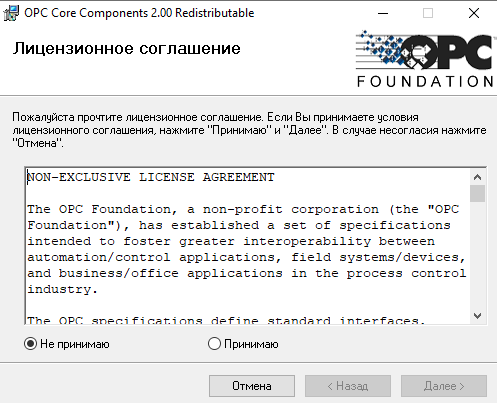
Рисунок 82 — Настройка инженерной станции Windows, установка компонентов «Alpha.Платформа» и Unimod
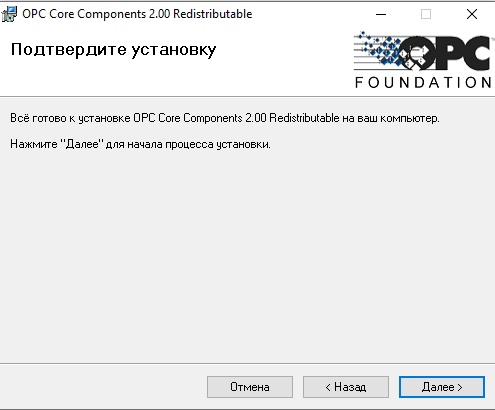
Рисунок 83 — Настройка инженерной станции Windows, установка компонентов «Alpha.Платформа» и Unimod
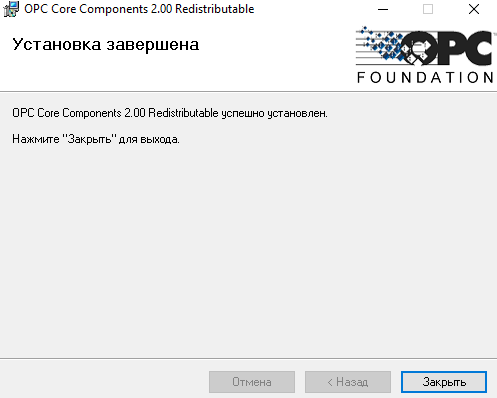
Рисунок 84 — Настройка инженерной станции Windows, установка компонентов «Alpha.Платформа» и Unimod
После завершения установки в открывшемся окне предложен выбор дополнительных действий после установки, в данном случае оставлено по умолчанию действие «Запустить Unimod Pro Solution…». По завершении выбора нажмите кнопку «Готово» (Рисунок 178).
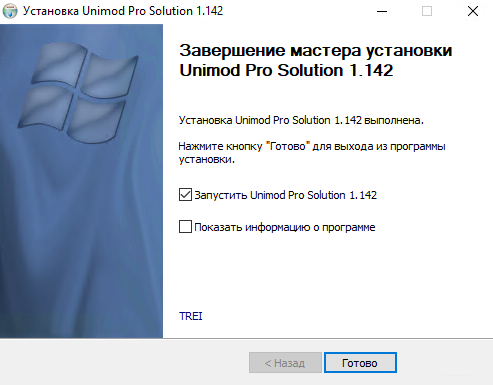
Рисунок 85 — Настройка инженерной станции Windows, установка компонентов «Alpha.Платформа» и Unimod