
DevStMBDevice Конфигуратор
Данный материал описывает внутренний модуль DevStMBDevice Конфигуратор — интерфейс выбора Modbus-устройств из ModbusDeviceList.xlsx и запуска генерации.
Ожидаемый результат: пользователь понимает, как подготовить данные, выбрать устройство и передать его во внешний модуль ModbusDevices.
Введение
Section titled “Введение”Модуль DevStMBDevice Конфигуратор — внутренний модуль системы Uniplant Atomix. Он загружает перечень Modbus-устройств из ModbusDeviceList.xlsx, позволяет выбрать экземпляр и передать его во внешний модуль ModbusDevices для создания объектов в alpha.DevStudio.
Сквозной сценарий генерации
Section titled “Сквозной сценарий генерации”-
Подготовить модель верхнего уровня — заполнить
ModbusDeviceList.xlsx: листы OBJ.*, корректные OBJTYPENAME, IP-адреса и пути IOBJ к файлам экземпляров.
→ DevStudio. Modbus устройства -
Подготовить файлы экземпляров — для каждой строки с IOBJ создать файл в
DsModbusDevices\(листыOPT.Device,OBJ.*,MBM.map).
→ Modbus. Файл экземпляров DsModbusDevices -
Проверить модели OBJTYPE — для каждого
OBJTYPENAMEдолжна существовать модель в Diagnostic\Modbus.
→ OBJTYPE Diagnostic -
Открыть DevStMBDevice Конфигуратор — выбрать Modbus-устройство в таблице; при необходимости открыть файл экземпляра (кнопка IOBJ).
-
Настроить и запустить ModbusDevices — во вкладке «МОДУЛИ» задать параметры внешнего модуля и запустить генерацию.
→ ModbusDevices — настройки и результат -
Проверить результат — объекты в DevStudio (Slave, Application, диагностика, ModbusTcpMaster). При необходимости разобрать алгоритм:
→ Алгоритм обработки Modbus TCP
Ключевой функционал внутреннего модуля
Section titled “Ключевой функционал внутреннего модуля”Внутренний модуль DevStMBDevice Конфигуратор выполняет только подготовку и запуск:
- загрузка списка устройств из
ModbusDeviceList.xlsx; - выбор целевого экземпляра и переход к файлу IOBJ;
- передача выбранного устройства во внешний модуль ModbusDevices;
- отображение статуса запуска генерации.
Всё, что создаётся в DevStudio и IOS, описано во внешнем модуле ModbusDevices и в алгоритме Modbus TCP.
Минимальные требования
Section titled “Минимальные требования”Для корректной работы модуля необходимы:
- Наличие моделей:
- Модели OBJTYPE Modbus-устройства (JSC\Conf\Models\ObjTypes\Diagnostic\Modbus\).
- Файл
ModbusDeviceList.xlsx(JSC\Usr\Prj\Conf\DevStudioDevs\Modbus\). - Файлы экземпляров в JSC\Usr\Prj\Conf\Models\DsModbusDevices\.
- Сервер обработки, заведённый в alpha.DevStudio.
- ModbusTcpMaster на сервере.
- Полевой домен для генерации (имя совпадает с колонкой Domain в модели).
Источники данных
Section titled “Источники данных”Модель верхнего уровня ModbusDeviceList.xlsx. Состав листов, колонок и правила заполнения — в DevStudio. Modbus устройства.
Запуск модуля
Section titled “Запуск модуля”1. Выбор конфигуратора
Section titled “1. Выбор конфигуратора”Предварительно выберите проект и подключите библиотеку StandardModules (StandardModules.dll). В панели навигации (слева внизу) выберите иконку «DevStMBDevice Конфигуратор».
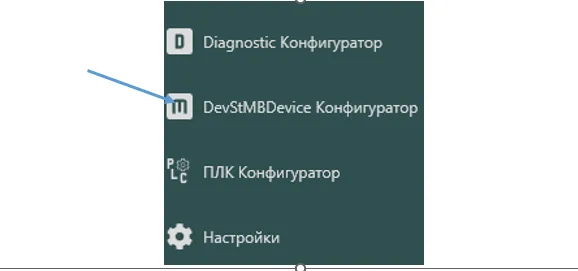
Рисунок 1 — Иконка «DevStMBDevice Конфигуратор» в панели навигации
2. Выбор устройства
Section titled “2. Выбор устройства”Выберите Modbus-устройство в таблице (колонки TAG, OBJTYPENAME, лист OBJ.*). Кнопка IOBJ открывает файл экземпляров в DsModbusDevices\.

Рисунок 2 — Окно выбора Modbus-устройств: таблица из ModbusDeviceList.xlsx и переход к файлу экземпляра (IOBJ)
3. Настройки внешнего модуля
Section titled “3. Настройки внешнего модуля”Во вкладке «МОДУЛИ» откройте «ModbusDevices – Генератор устройств Modbus» и при необходимости задайте параметры. Окно «Настройки модуля», описание опций и скриншот — в разделе Настройки модуля статьи внешнего модуля.
4. Завершение генерации
Section titled “4. Завершение генерации”По завершению работы модуля в логах появится строка о завершении; у модуля будет установлена галочка успешного выполнения.
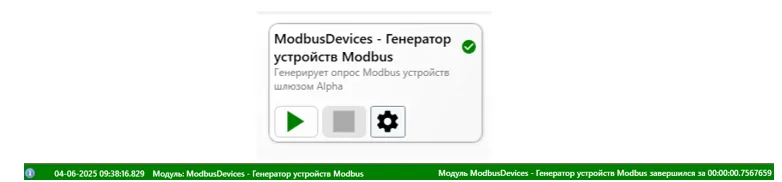
Рисунок 3 — Завершение работы модуля
Связанные материалы
Section titled “Связанные материалы”- DevStudio. Modbus устройства — модель верхнего уровня
ModbusDeviceList.xlsx - Modbus. Файл экземпляров DsModbusDevices — IOBJ-файл
- ModbusDevices — Генератор устройств Modbus — внешний модуль, выполняющий генерацию