
Генерация привязанных символов
Материал описывает внешний модуль CodesysHmiTagsGenerator (генератор тегов HMI для Codesys) из библиотеки StaburModules.dll.
Ожидаемый результат: после настройки модуля формируется единый Codesys .export с иконками тегов для техобъектов модели PLC.
См. также: Stabur модули (StaburModules.dll)
Назначение модуля
Section titled “Назначение модуля”Модуль CodesysHmiTagsGenerator генерирует визуализацию с иконками тегов для Codesys.
Перед запуском убедитесь, что библиотека StaburModules.dll подключена в настройках внешних модулей.
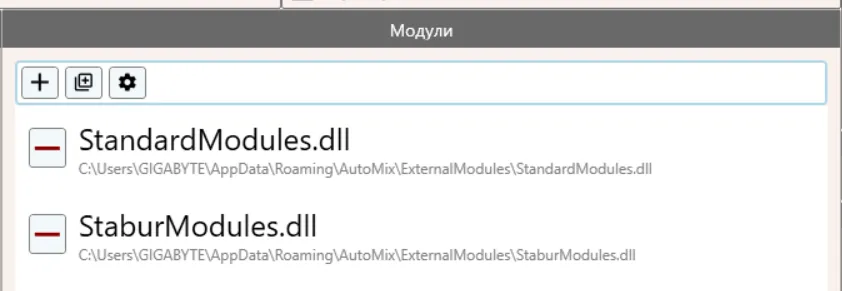
Подключение библиотеки StaburModules.dll в настройках модулей
Как работает генерация:
- для каждого техобъекта подбирается соответствующий шаблон из папки шаблонов;
- по выбранному шаблону создается визуальный элемент;
- результат сохраняется в один выходной
.export-файл.
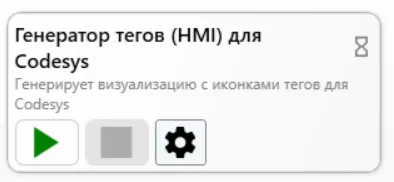
Модуль CodesysHmiTagsGenerator во вкладке PLC
Обязательные настройки
Section titled “Обязательные настройки”Перед запуском укажите:
- Путь к папке с шаблонами иконок (
.exportили.xml), например:
Libraries\CodeSys\LugaLib- Путь к базовому пустому файлу (
.exportили.xml), например:
Libraries\CodeSys\LugaLib\GA.visustyle.xml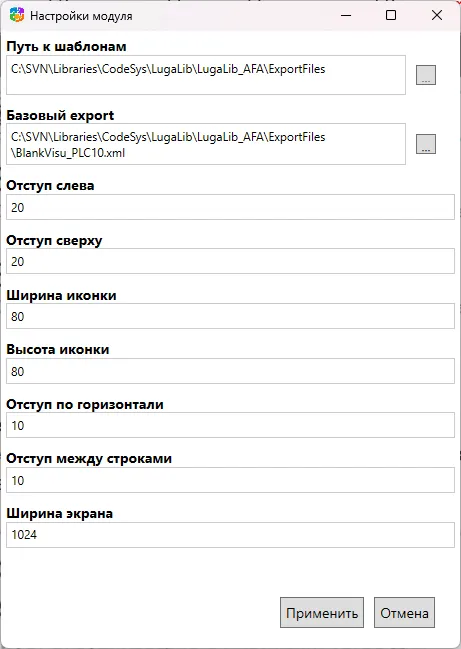
Окно параметров модуля с путями к шаблонам
Связь техобъекта с шаблоном
Section titled “Связь техобъекта с шаблоном”Сопоставление техобъектов модели PLC с шаблонами задается в типовом объекте:
- применяются листы с префиксом
HMIS.; - в листах используется правило
VQс ключомHmiType; - значение
HmiTypeдолжно совпадать с именем файла шаблона в папке иконок.
По умолчанию для одного техобъекта создается столько иконок, сколько листов HMIS. найдено в типовом.
Для выбора конкретного подмножества листов используется правило LST с ключом StaburIconTemplates.
Порядок работы модуля
Section titled “Порядок работы модуля”- Загружает данные выбранной PLC-модели.
- Определяет список техобъектов для генерации.
- Для каждого объекта выбирает шаблон по правилам
HMIS./HmiType. - Формирует итоговую визуализацию.
- Сохраняет результат в единый
.export.
Результат генерации
Section titled “Результат генерации”Выходной файл:
JSC\Usr\Prj\ResultFiles\PLC\CodesysHmiTags\CodesysHmiTags_tags.export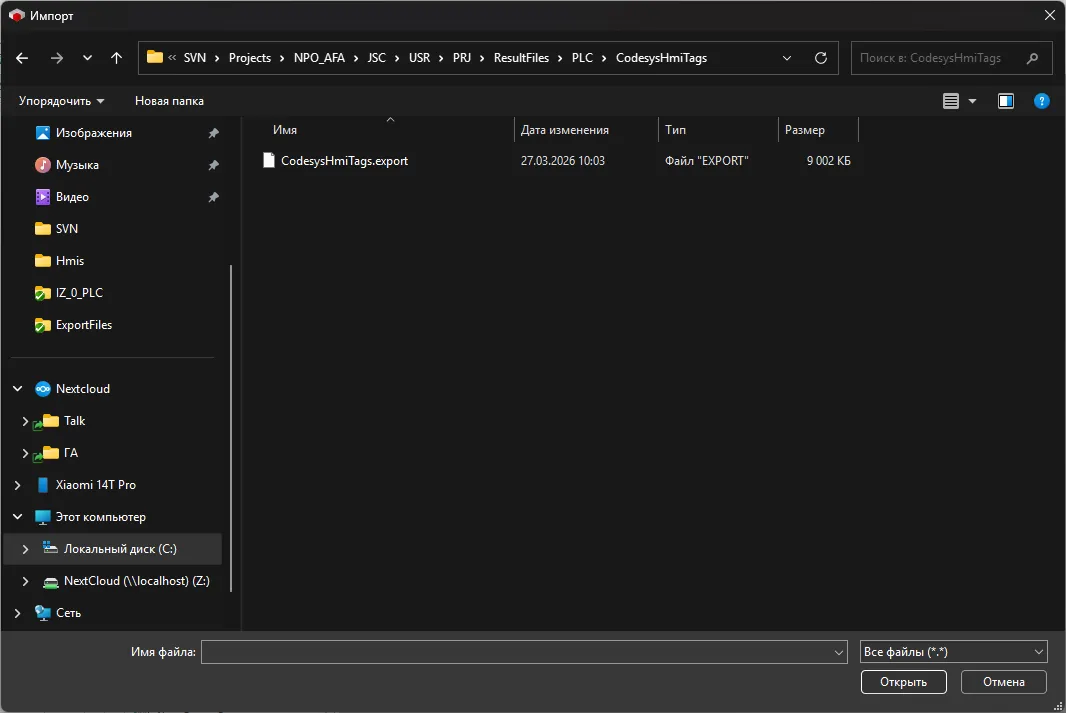
Результирующий файл генерации
Если файл сформирован, его можно импортировать в Codesys стандартным способом. При импорте сначала выберите папку проекта, в которую должен быть добавлен кадр.
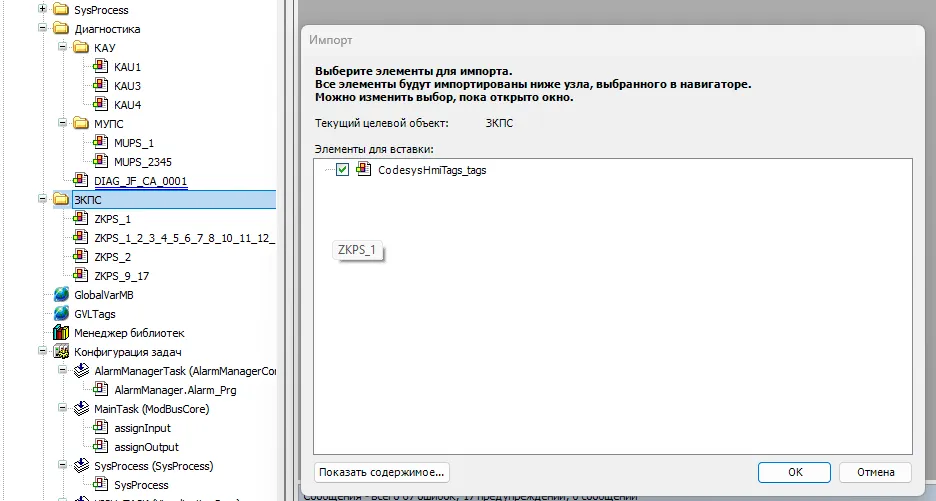
Выбор папки проекта перед импортом кадра
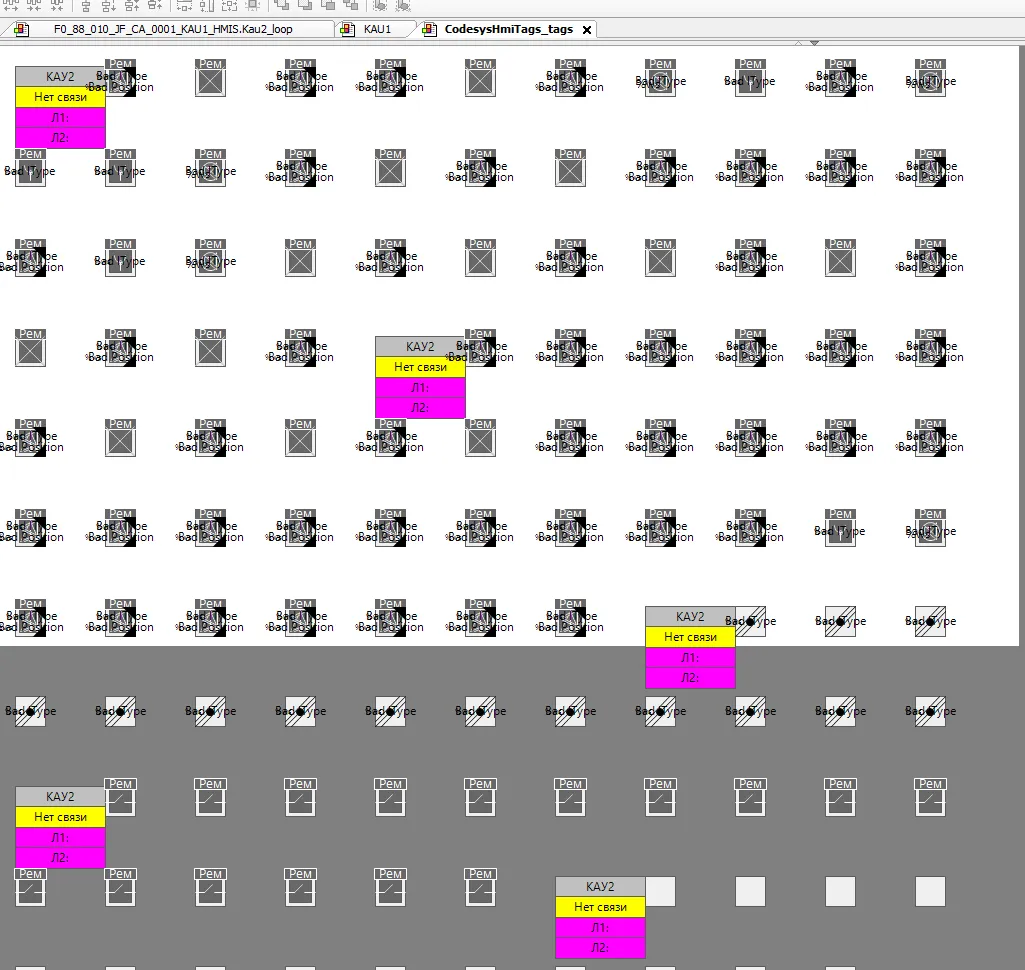
Пример сгенерированной визуализации тегов