
Система проектов
Данный материал описывает работу с проектами в программе Uniplant Atomix: как выбрать проект при запуске, создать новый и открыть существующий.
Ожидаемый результат: пользователь понимает, что такое файл проекта *.amxproj, умеет создать проект по каталогу данных и открыть его для дальнейшей работы.
Введение
Section titled “Введение”Uniplant Atomix работает с одним проектом за раз. Проект — это файл с расширением *.amxproj, который хранит ссылки на данные проекта: каталог решения DevStudio, каталоги HMI, JSC и Unimod, корень репозитория и библиотеки. Сами каталоги данных лежат отдельно (в рабочей копии SVN) — файл проекта их не содержит, а только указывает на них.
При каждом запуске программа предлагает выбрать проект. Пока проект не открыт, основное окно приложения не запускается.
Окно «Выбор проекта»
Section titled “Окно «Выбор проекта»”При запуске Uniplant Atomix открывается окно «Выбор проекта». В нём отображается список недавних проектов, а также кнопки для создания и открытия проекта.
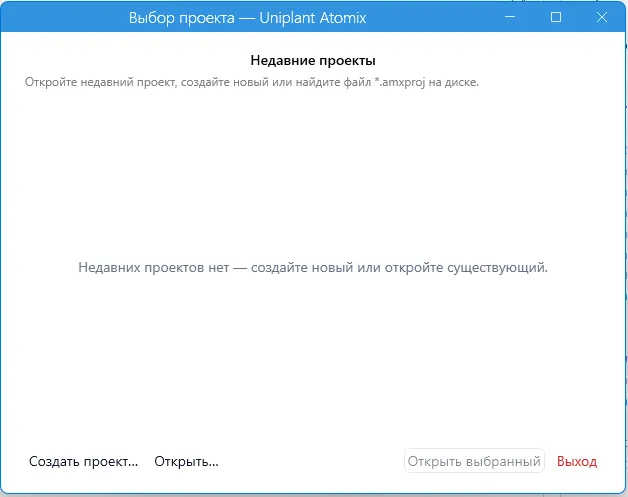
Рисунок 1 — Стартовое окно «Выбор проекта»
| Элемент | Описание |
|---|---|
| Недавние проекты | Список проектов, с которыми работали ранее (до 10 последних). Строка обновляется наверх списка при каждом открытии проекта. |
| Создать проект… | Открывает мастер создания нового проекта. |
| Открыть… | Открывает диалог выбора файла проекта *.amxproj на диске — см. Открытие существующего проекта. |
| Открыть выбранный | Открывает проект, выделенный в списке недавних. Кнопка неактивна, пока не выбран существующий на диске проект. |
| Выход | Закрывает программу без открытия проекта. |
Карточка недавнего проекта
Section titled “Карточка недавнего проекта”Каждая строка списка — это карточка проекта. Открыть проект можно двойным щелчком по карточке или выделив её и нажав «Открыть выбранный».
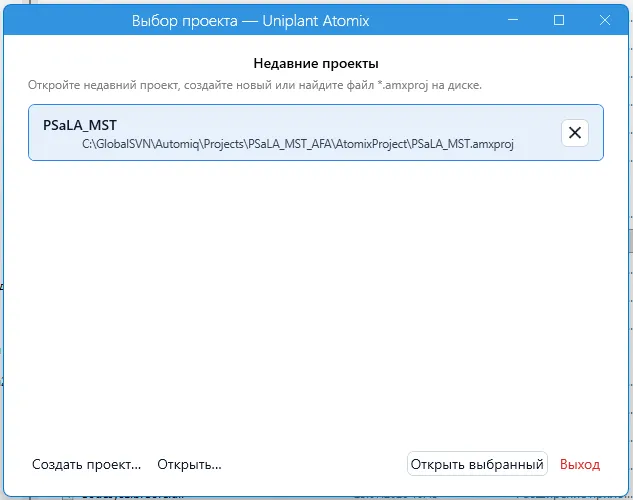
Рисунок 2 — Карточка недавнего проекта
| Элемент | Описание |
|---|---|
| Имя проекта | Имя файла проекта без расширения (например, IF_AFA). |
| Путь | Полный путь к файлу *.amxproj на диске. |
| «файл не найден» | Метка появляется, если файл проекта по сохранённому пути отсутствует (перемещён или удалён). Такой проект открыть нельзя; строку можно убрать из списка. |
| Крестик (×) | Кнопка «Убрать из недавних» — удаляет строку из списка недавних. На сам файл проекта на диске это не влияет. |
Если недавних проектов нет
Section titled “Если недавних проектов нет”При первом запуске (или после очистки списка) список пуст, и вместо карточек отображается подсказка: «Недавних проектов нет — создайте новый или откройте существующий». Воспользуйтесь кнопкой «Создать проект…» или «Открыть…».
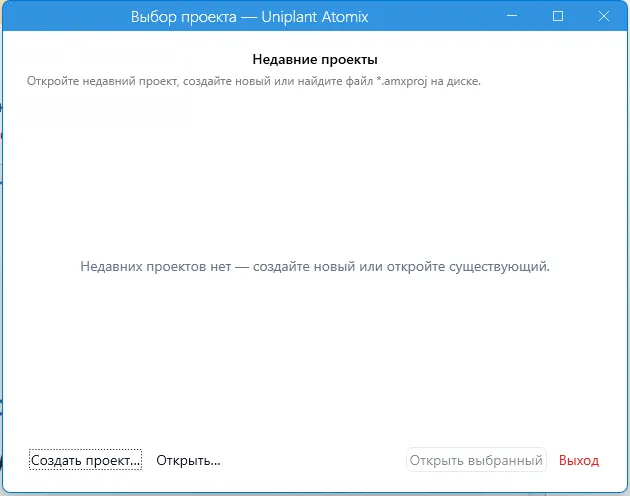
Рисунок 3 — Окно «Выбор проекта» без недавних проектов
Создание нового проекта
Section titled “Создание нового проекта”Кнопка «Создать проект…» открывает окно «Новый проект» — мастер из двух шагов. На первом шаге указывается каталог данных и имя проекта, на втором — проверяется конфигурация, подхваченная из каталога данных.
Шаг 1. Каталог данных и имя проекта
Section titled “Шаг 1. Каталог данных и имя проекта”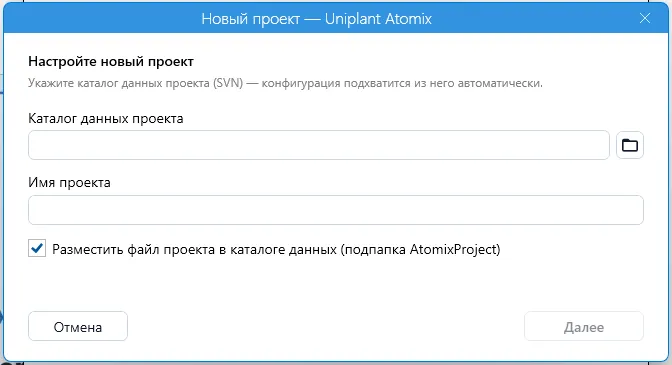
Рисунок 4 — Мастер «Новый проект», шаг 1
| Поле | Описание |
|---|---|
| Каталог данных проекта | Каталог рабочей копии проекта (SVN), из которого будет подхвачена конфигурация. Кнопка с иконкой папки открывает выбор каталога. |
| Имя проекта | Имя создаваемого файла *.amxproj (без расширения). При выборе каталога данных поле автоматически заполняется именем этого каталога — при необходимости измените. |
Разместить файл проекта в каталоге данных (подпапка AtomixProject) | Если флажок установлен (по умолчанию), файл проекта создаётся в подпапке AtomixProject внутри каталога данных. Если снять флажок — появится поле «Расположение файла проекта» для указания произвольной папки. |
| Расположение файла проекта | Появляется, когда флажок выше снят. Каталог, в котором будет создан файл *.amxproj. |
Под полями отображается предпросмотр итогового пути, например: «Проект будет создан: …\AtomixProject\IF_AFA.amxproj». Кнопка «Далее» становится активной только после того, как указаны существующий каталог данных и корректное имя проекта.
Шаг 2. Конфигурация проекта
Section titled “Шаг 2. Конфигурация проекта”На втором шаге мастер сканирует каталог данных и предлагает найденную конфигурацию. Значения можно проверить и при необходимости изменить в выпадающих списках (в подсказке к каждому пункту показывается полный путь).
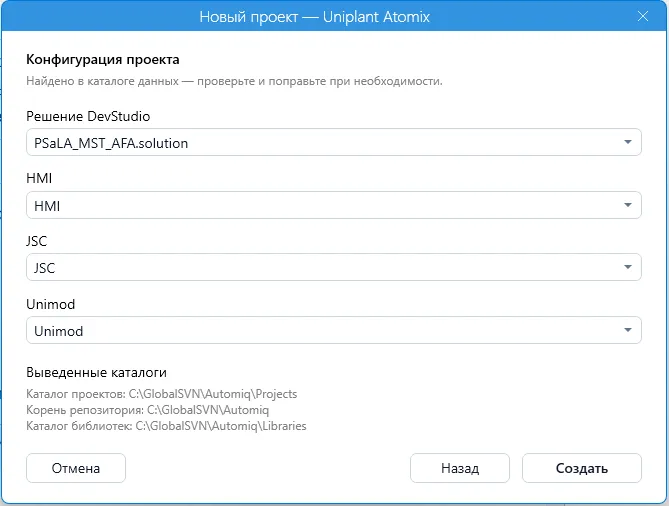
Рисунок 5 — Мастер «Новый проект», шаг 2
| Поле | Описание |
|---|---|
| Решение DevStudio | Файл решения (*.solution) из подкаталога DevStudio каталога данных. По умолчанию выбирается решение с именем, совпадающим с именем каталога данных. |
| HMI | Каталог проекта HMI, найденный в каталоге данных. |
| JSC | Каталог с моделями данных JSC. |
| Unimod | Каталог проекта Unimod. |
| Выведенные каталоги | Пути, вычисленные автоматически от каталога данных: каталог проектов (папка на уровень выше каталога данных), корень репозитория (ещё на уровень выше) и каталог библиотек (Libraries в корне репозитория, либо «не найден»). |
Порядок создания проекта:
-
Нажмите «Создать проект…» в окне «Выбор проекта».
-
Укажите каталог данных и имя проекта, при необходимости измените размещение файла. Нажмите «Далее».
-
Проверьте конфигурацию, подхваченную из каталога данных (решение, HMI, JSC, Unimod). При необходимости поправьте значения. Кнопкой «Назад» можно вернуться к шагу 1.
-
Нажмите «Создать». Файл
*.amxprojбудет создан и сразу открыт — программа перейдёт к основному окну.
Открытие существующего проекта
Section titled “Открытие существующего проекта”Открыть уже созданный проект можно тремя способами:
- Из списка недавних — двойным щелчком по карточке или кнопкой «Открыть выбранный» в окне «Выбор проекта».
- Через диалог «Открыть…» — кнопка открывает стандартный диалог выбора файла с фильтром «Проект Uniplant Atomix (
*.amxproj)». - Двойным щелчком по файлу
*.amxprojв проводнике (если файлы этого типа связаны с программой) — проект откроется сразу при запуске.
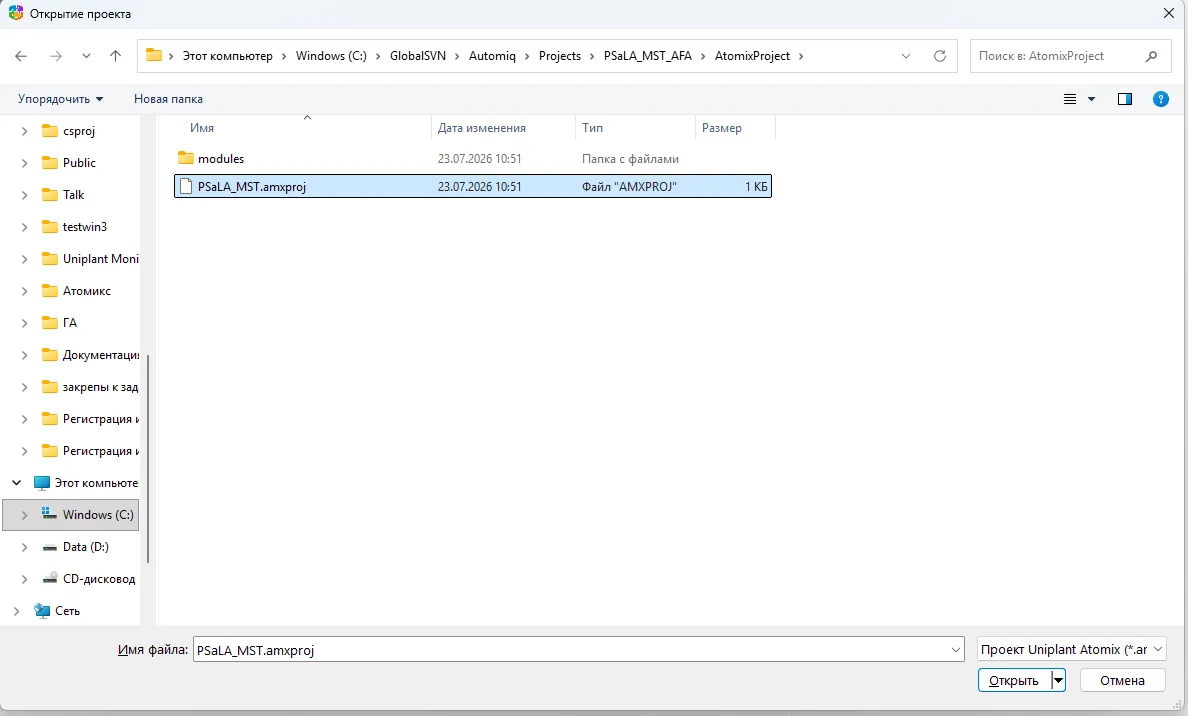
Рисунок 6 — Диалог «Открытие проекта»
После открытия проекта программа пересчитывает все пути к данным и переходит к основному окну Uniplant Atomix. Открытый проект добавляется наверх списка недавних.
Стартовая страница
Section titled “Стартовая страница”После успешного открытия проекта загружается основное окно Uniplant Atomix и открывается стартовая страница. По умолчанию это страница «О программе» — сводка по открытому проекту, версии приложения и последним изменениям.
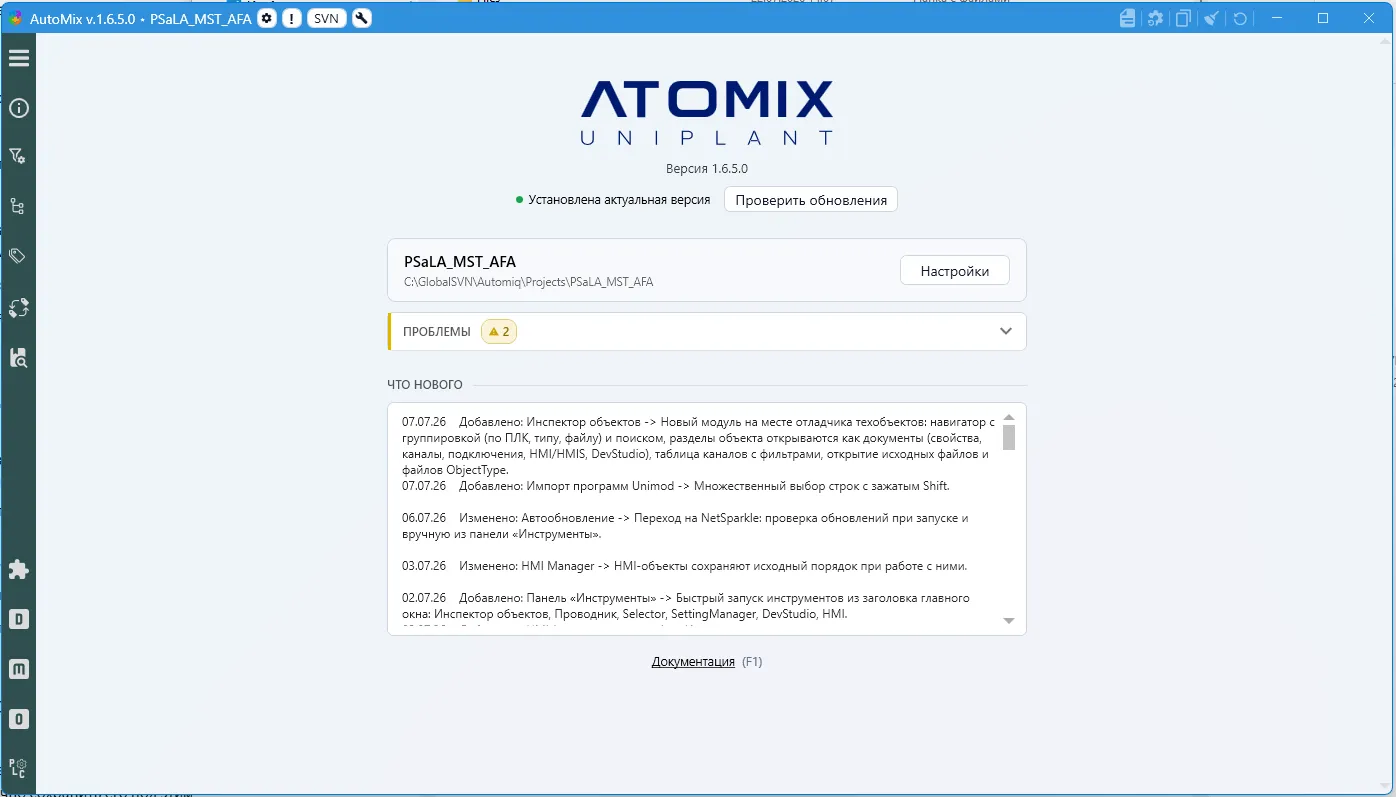
Рисунок 7 — Стартовая страница «О программе»
| Элемент | Описание |
|---|---|
| Логотип и версия | Название и номер версии установленного приложения. |
| Статус обновлений | Индикатор актуальности версии (например, «Установлена актуальная версия») и кнопка «Проверить обновления» для проверки вручную. |
| Карточка проекта | Имя открытого проекта и путь к нему. Кнопка «Настройки» открывает окно настроек проекта. |
| ПРОБЛЕМЫ | Свёрнутая сводка предупреждений и ошибок конфигурации проекта. Раскрывается щелчком и показывает список проблем. |
| ЧТО НОВОГО | История изменений приложения по датам. |
| Документация (F1) | Ссылка на документацию (эту wiki); открывается также клавишей F1. |
Изменение стартовой страницы
Section titled “Изменение стартовой страницы”Страница, открываемая при запуске, задаётся в окне Настройки, раздел «Приложение», поле «Стартовая страница» (выпадающий список). Настройка личная и относится к текущему проекту — изменение сохраняется сразу.
| Значение | Что открывается при запуске |
|---|---|
| «О программе» | Стартовая страница со сводкой по проекту (значение по умолчанию). |
| Конкретная страница — например, «ПЛК Конфигуратор», «HMI Менеджер» | Выбранный модуль открывается сразу после запуска. |
| «Последняя открытая» | Открывается та страница, на которой была завершена работа в прошлый раз. |
Связанные разделы
Section titled “Связанные разделы”- Установка Uniplant Atomix — установка программы на рабочую станцию.
- Настройка Uniplant Atomix — проверка путей проекта, подключение внешних модулей и параметры приложения.
- Структура каталогов проекта — каталоги
ProjectsиLibraries, устройство каталога данных. - ПЛК Конфигуратор — основной рабочий модуль генерации после открытия проекта.