
Добавление и настройка оператора
Создайте пользователя с ограниченными правами, настройте автоматический вход и запуск проекта Alpha.HMI через пользовательскую службу systemd. После проверки службы включите режим «Киоск».
В примерах учётная запись оператора называется oper. Если используете другое имя, укажите его в настройках и путях к проекту.
1. Создайте учётную запись оператора
Section titled “1. Создайте учётную запись оператора”Войдите в систему под учётной записью администратора.
- Откройте «Пуск → Параметры → Учётная запись → Пользователи и группы».
- Введите пароль администратора для доступа к настройкам.
- В разделе «Пользователи» нажмите «Добавить».
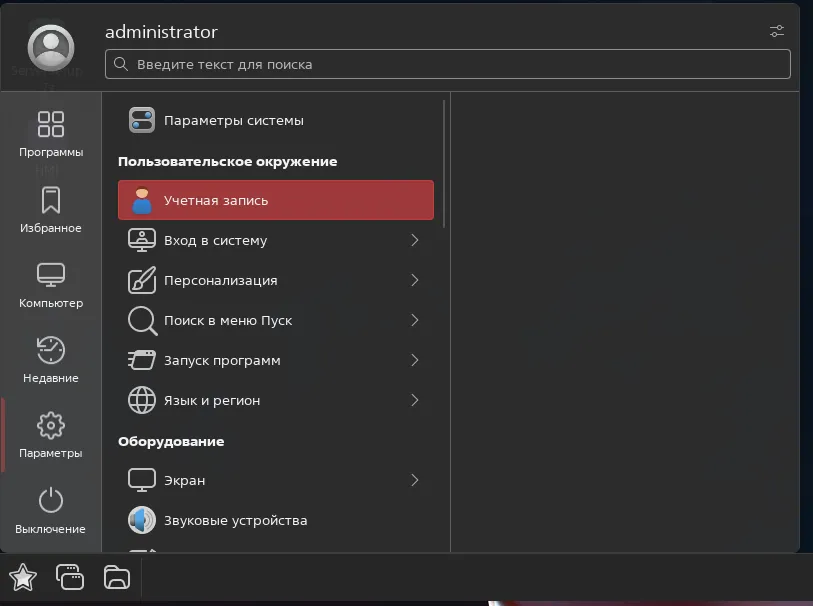
Рисунок 1 — настройки учётной записи.
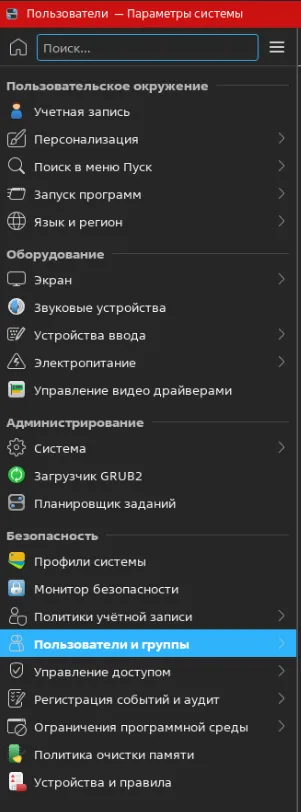
Рисунок 2 — раздел «Пользователи и группы».
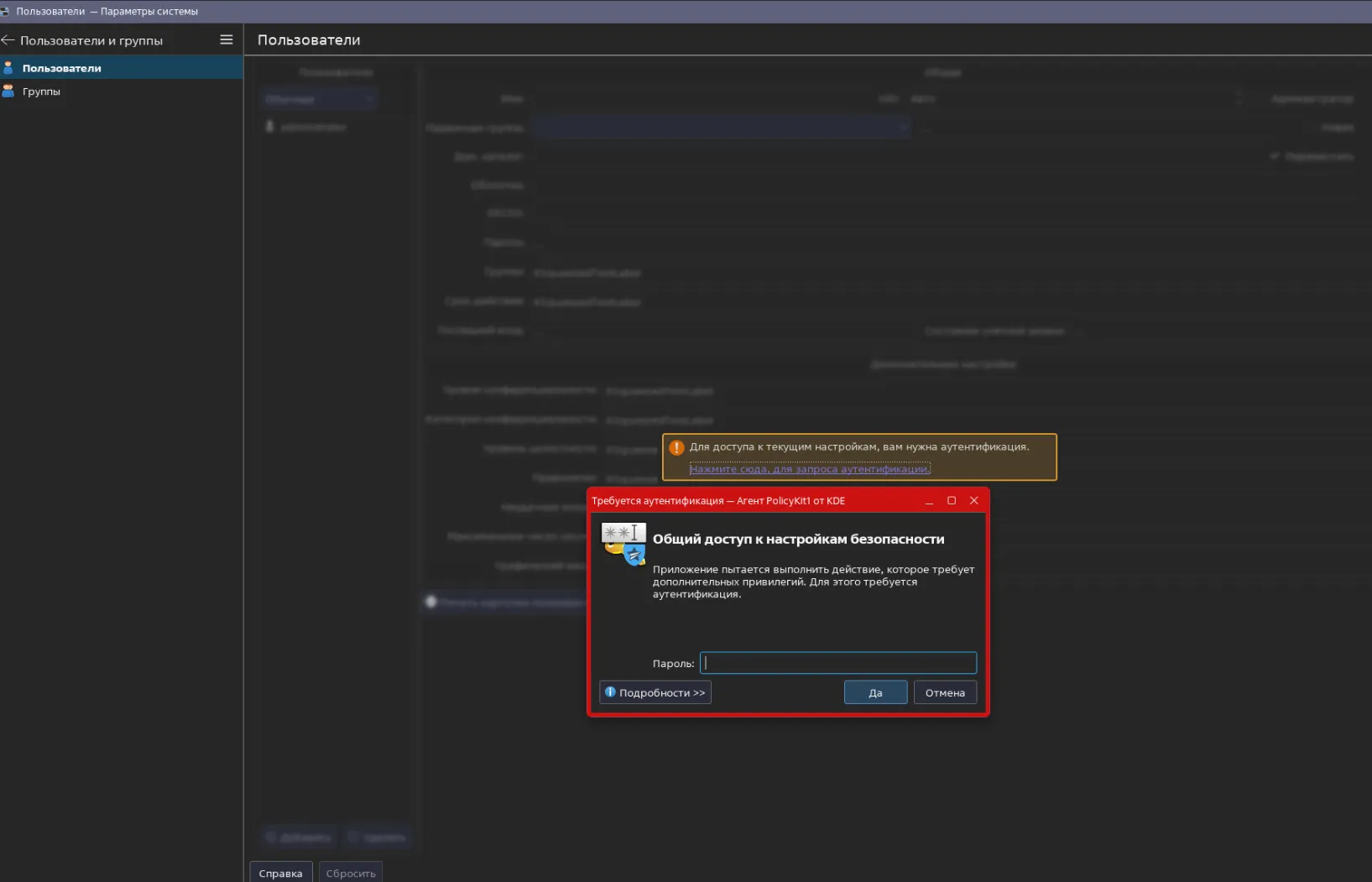
Рисунок 3 — ввод пароля администратора.
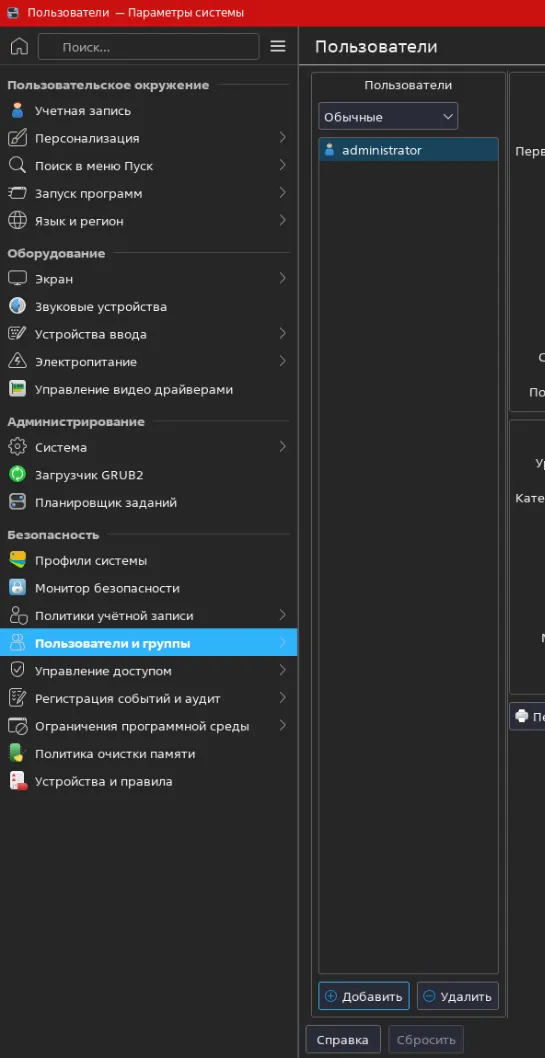
Рисунок 4 — добавление пользователя.
Введите имя пользователя oper и нажмите «Применить». Галочку «Администратор» не устанавливайте.
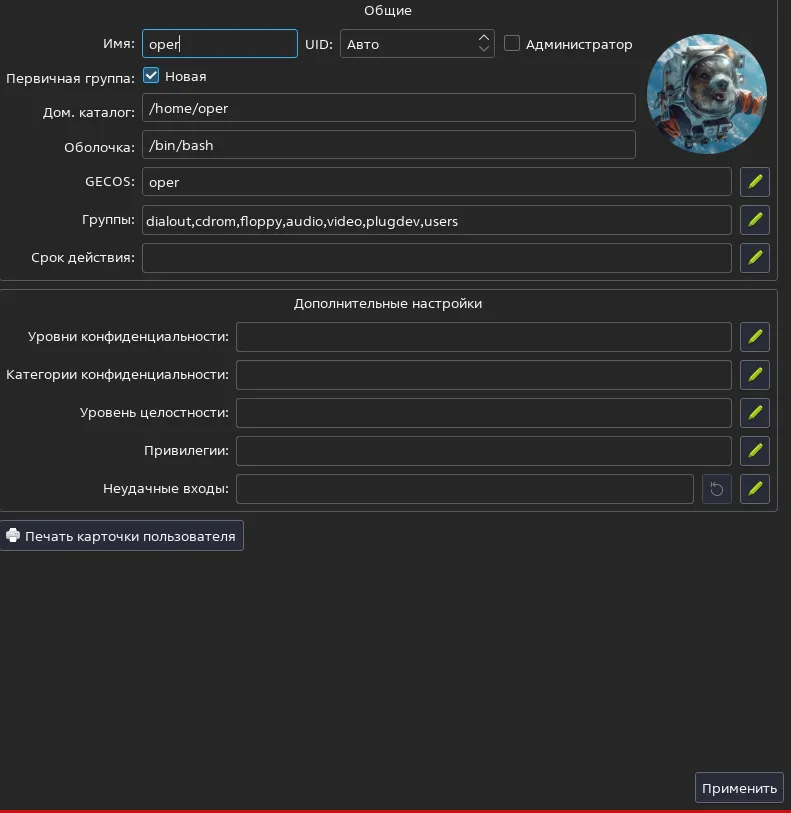
Рисунок 5 — учётная запись оператора с ограниченными правами.
Подтвердите добавление паролем администратора. Затем задайте пароль нового пользователя, повторите его в поле проверки и подтвердите ввод.
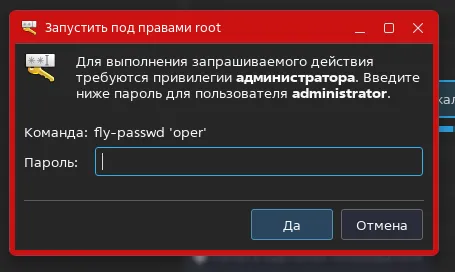
Рисунок 6 — подтверждение добавления пользователя.
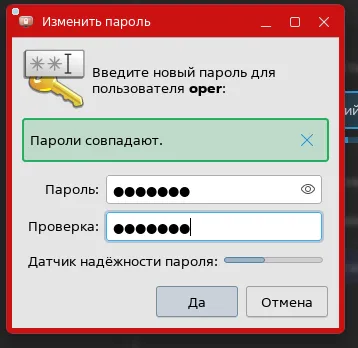
Рисунок 7 — пароль новой учётной записи.
2. Настройте автоматический вход и блокировку
Section titled “2. Настройте автоматический вход и блокировку”Энергосбережение
Section titled “Энергосбережение”В «Параметрах» откройте «Электропитание → Энергосбережение». Задайте значения:
- «Выключить через» — 10 мин;
- «При приостановке сеанса» — «Ничего не делать».
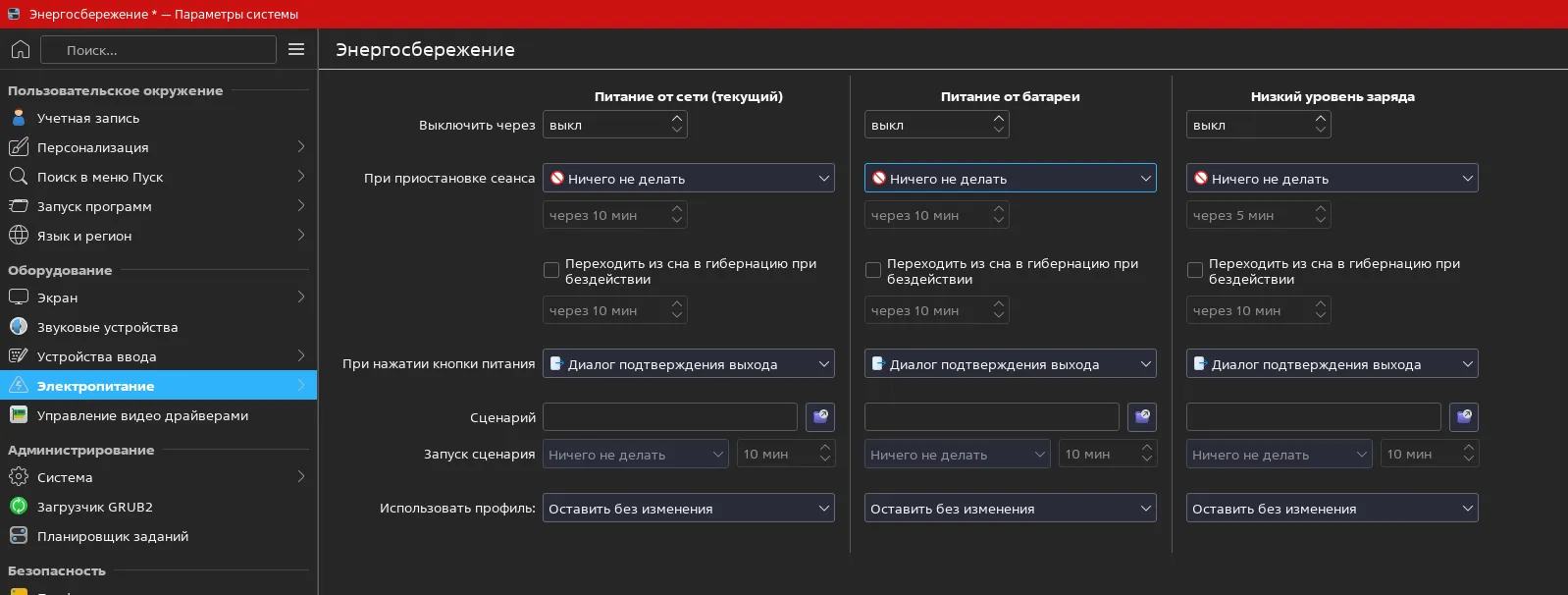
Рисунок 8 — настройки энергосбережения.
Автоматический вход
Section titled “Автоматический вход”Откройте «Политики учётной записи → Вход в систему». На вкладке «Дополнительно» включите «Разрешить автоматический вход в систему» и выберите пользователя oper.
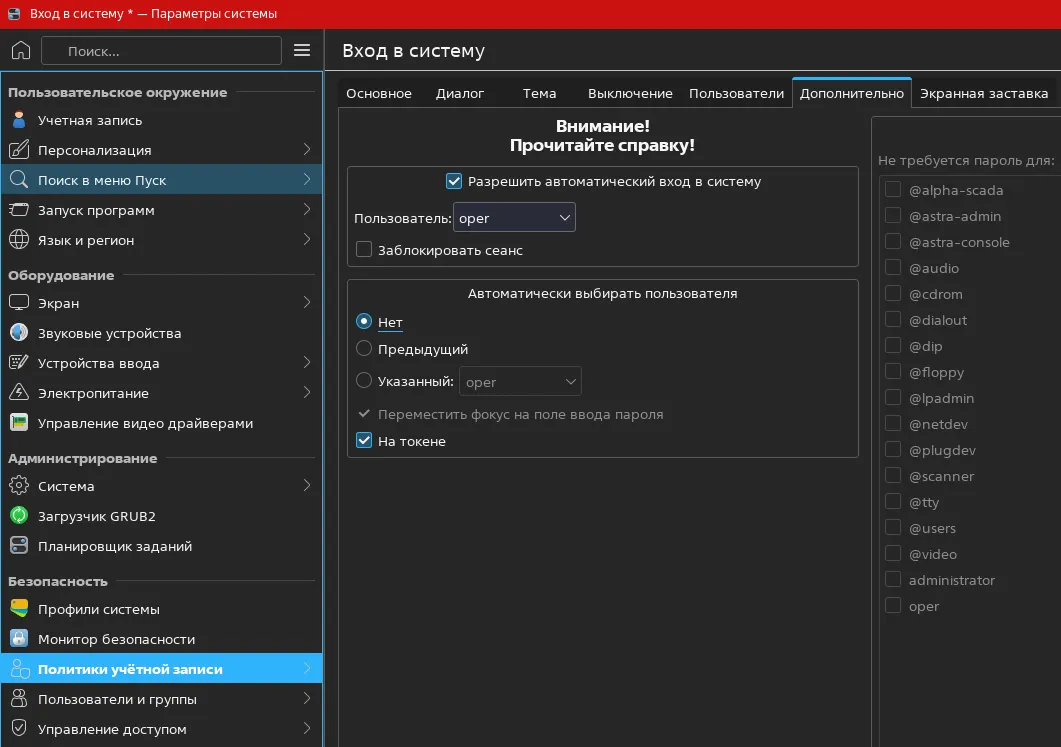
Рисунок 9 — автоматический вход оператора.
Блокировка экрана
Section titled “Блокировка экрана”Откройте «Пуск → Параметры → Оформление Fly». На вкладке «Блокировка» снимите галочку «Блокировать экран» и примените настройки.
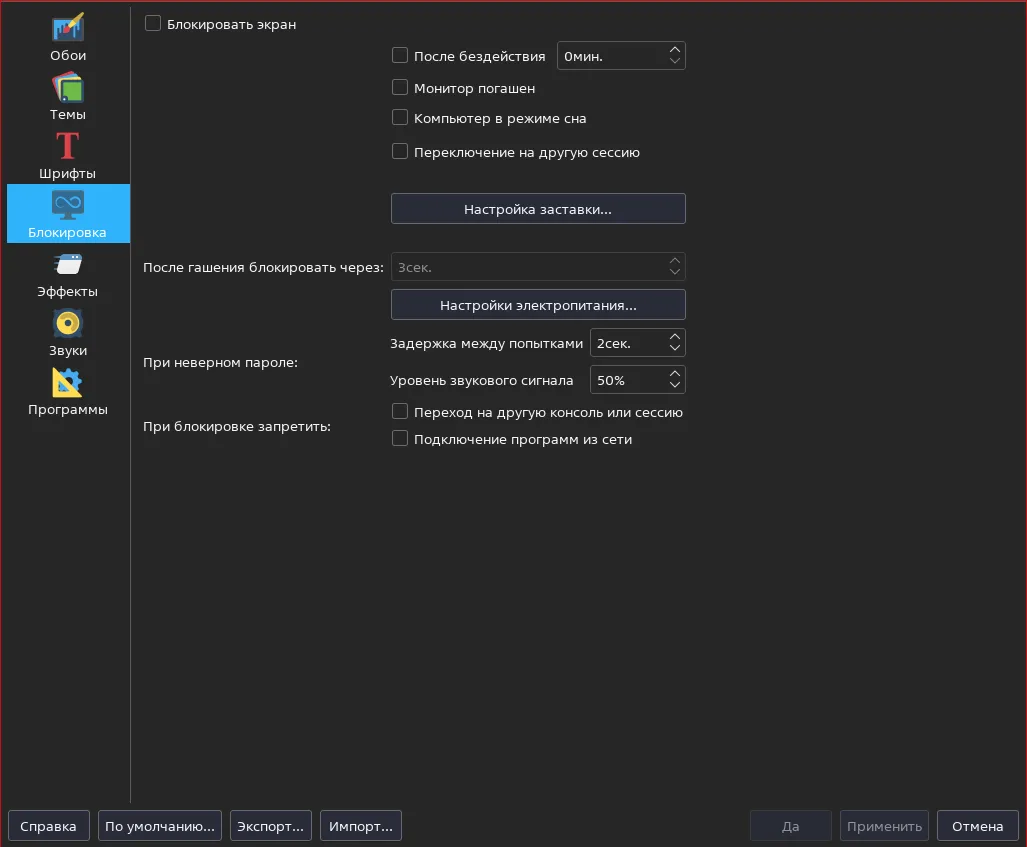
Рисунок 10 — настройки блокировки экрана.
3. Создайте скрипт запуска HMI
Section titled “3. Создайте скрипт запуска HMI”Этот шаг выполняйте под учётной записью администратора.
Откройте терминал и создайте файл:
sudo nano /usr/local/bin/Start_HMI_Project.shВ примерах скрипта и службы используется один проект — /home/oper/Desktops/Desktop1/HMI/GPP_AUCS.hmi. Замените каталог и имя файла на данные своего проекта.
Вставьте в файл:
#!/bin/bash
PROJECT_DIR="/home/oper/Desktops/Desktop1/HMI"PROJECT_FILE="GPP_AUCS.hmi"
if [ ! -d "$PROJECT_DIR" ]; then    echo "Ошибка: Директория $PROJECT_DIR не найдена!"    exit 1fi
cd "$PROJECT_DIR" || exit 1
if [ ! -f "$PROJECT_FILE" ]; then    echo "Ошибка: Файл проекта $PROJECT_FILE не найден в папке $PROJECT_DIR!"    exit 1fi
alpha.hmi.viewer "$PROJECT_FILE"
В PROJECT_DIR укажите папку проекта, в PROJECT_FILE — имя файла .hmi.
Сохраните файл: Ctrl+O → Enter, затем выйдите: Ctrl+X. Выдайте скрипту право на выполнение:
sudo chmod +x /usr/local/bin/Start_HMI_Project.sh4. Создайте пользовательскую службу HMI
Section titled “4. Создайте пользовательскую службу HMI”Войдите в систему под учётной записью oper. Откройте терминал сочетанием Alt+T. Команды этого раздела выполняйте в сеансе оператора.
Создайте каталог и файл службы
Section titled “Создайте каталог и файл службы”Файлы пользовательских служб находятся в ~/.config/systemd/user. Создайте каталог:
mkdir -p ~/.config/systemd/user/Откройте файл службы:
nano ~/.config/systemd/user/restart_hmi_project.serviceВставьте содержимое:
[Unit]Description=Alpha.HMI Project Auto-restart ServiceStartLimitIntervalSec=100StartLimitBurst=10
[Service]Environment="DISPLAY=:0"ExecStart=alpha.hmi.viewer /home/oper/Desktops/Desktop1/HMI/GPP_AUCS.hmiRestart=on-failureRestartSec=5
[Install]WantedBy=default.target
В ExecStart укажите полный путь к тому же файлу проекта, который задали в скрипте Start_HMI_Project.sh.
Параметр Restart=on-failure задаёт перезапуск при ошибке. Если проект должен перезапускаться также после обычного закрытия визуализатора, замените значение на Restart=always.
Сохраните файл: Ctrl+O → Enter → Ctrl+X.
Запустите и проверьте службу
Section titled “Запустите и проверьте службу”Обновите конфигурацию systemd:
systemctl --user daemon-reloadЗапустите службу:
systemctl --user start restart_hmi_project.serviceПроверьте её состояние:
systemctl --user status restart_hmi_project.serviceОжидаемое состояние — active (running).
Добавьте службу в автозапуск
Section titled “Добавьте службу в автозапуск”systemctl --user enable restart_hmi_project.serviceПосле этого служба будет запускаться при входе оператора в систему. При настроенном автоматическом входе она запускается после загрузки системы и начала сеанса oper.
5. Включите режим «Киоск»
Section titled “5. Включите режим «Киоск»”Снова войдите в систему под учётной записью администратора.
- Откройте «Пуск → Параметры → Параметры системы».
- Перейдите в «Ограничения программной среды → Графический киоск».
- Нажмите «+» под списком пользователей и групп и добавьте
oper. - В настройках киоска для этого пользователя выберите «Приложения на рабочем столе».
- Добавьте скрипт
/usr/local/bin/Start_HMI_Project.sh, подтвердите выбор приложения и примените настройки.
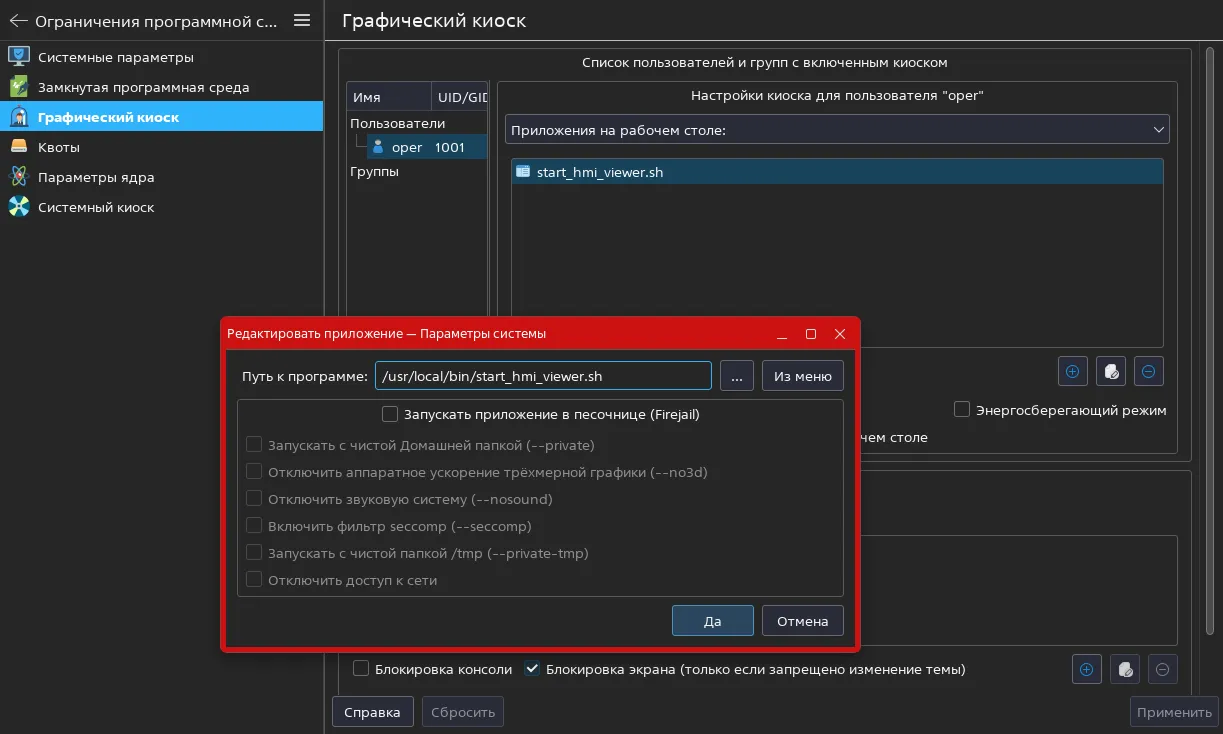
Рисунок 11 — графический киоск для оператора.
На рабочем столе оператора появится скрипт запуска проекта. Его можно использовать для ручного запуска, если служба restart_hmi_project.service, настроенная в предыдущем шаге, не запустилась или завершилась с ошибкой.