
Оформление вспомогательных окон
Оформление вспомогательных окон.
Панель управления
Section titled “Панель управления”Панель управления - основной инструмент взаимодействия с оборудованием, предназначенный для детального мониторинга состояний, конфигурации параметров и формирования управляющих команд.
Вызов панели управления осуществляется нажатием на мнемосимвол оборудования.
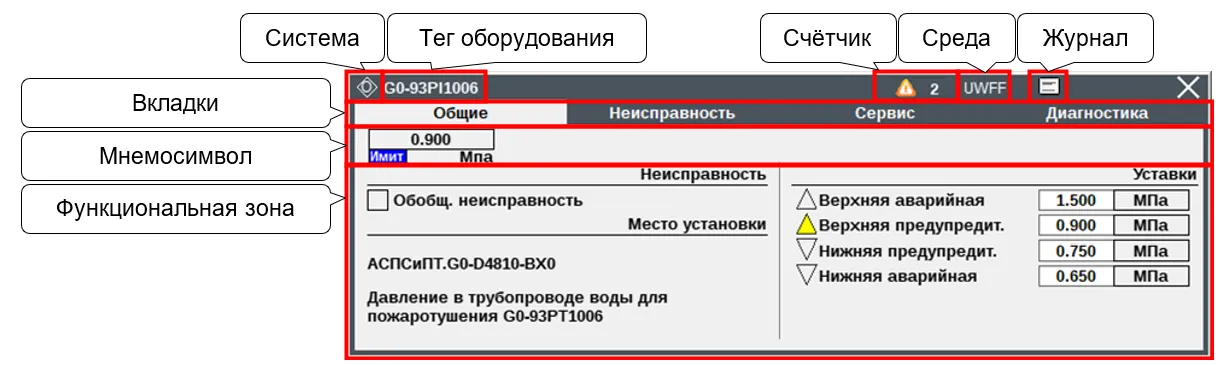
Рисунок 1 - Структура панели управления
Элементы панели управления:
- Система - индикатор системы, где:
 | Индикатор РСУ |
 | Индикатор ПАЗ |
- Тег оборудования - тег выбранного оборудования / устройства;
- Счетчик - счетчики аварийных и предупредительных событий, где:
 | Счетчик аварийных событий |
 | Счетчик предупредительных событий |
- Среда - код среды;
- Журнал - кнопка вызова журнала оборудования;
- Вкладки[1] - элементы навигации для переключения между функциональными окнами панели;
- Мнемосимвол - область отображения мнемосимвола;
- Функциональная зона[1] - область мониторинга и управления текущим состоянием оборудования, разделенная по блокам.
Место установки
Section titled “Место установки”В блоке «Место установки» функциональной зоны лицевой панели отображаются сведения о полевом оборудовании.

Рисунок 2 - Место установки
Состав элементов блока:
- Местоположение - наименование системы и титул расположения полевого оборудования;
- Описание - сведения о полевом оборудовании в соответствии со столбцом «Назначение тега» документа «База КИПиА» (SPI).
Поле ввода и отображение данных
Section titled “Поле ввода и отображение данных”Возможность ввода параметров определяется заливкой фона:
- Белый - поле доступно для ввода параметров;
- Цвет фона - поле заблокировано для ввода параметров / индикация параметров.
Окно подтверждения ввода параметров
Section titled “Окно подтверждения ввода параметров”При вводе параметров в панели управления вызывается окно подтверждения ввода числовых или дискретных параметров.
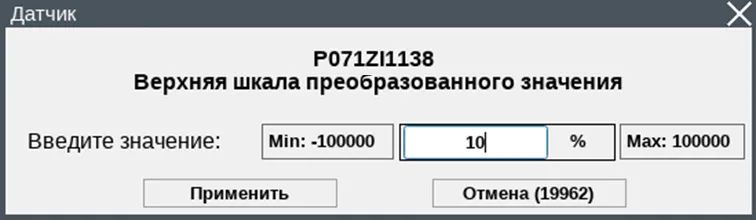
Рисунок 3 - Пример окна ввода значений
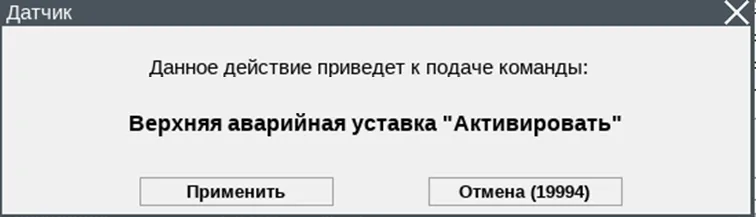
Рисунок 4 - Пример окна подтверждения подачи команды
Журнал оборудования
Section titled “Журнал оборудования”Журнал оборудования - контекстный журнал событий, предназначенный для оперативного мониторинга состояния конкретного оборудования. Окно открывается путем нажатия на кнопку «Журнал» на панели управления выбранного оборудования.
Оперативный режим
Section titled “Оперативный режим”В оперативном режиме журнала оборудования отображается перечень активных событий с возможностью их квитирования.
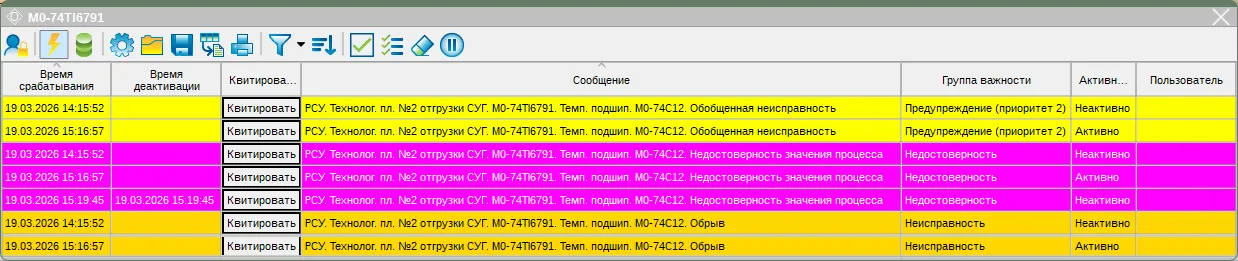
Рисунок 5 - Журнал оборудования
Состав элементов интерфейса журнала оборудования в оперативном режиме приведен в таблице ниже.
Таблица 1 - Элементы интерфейса журнала оборудования в оперативном режиме
| Изображение | Описание элемента |
|---|---|
 | Сменить пользователя |
 | Оперативный режим |
 | Архивный режим |
 | Кнопка «Параметры» |
 | Кнопка «Открыть» |
 | Кнопка «Сохранить» |
 | Кнопка «Экспорт» |
 | Кнопка «Печать» |
 | Кнопка «Фильтр отображения» |
 | Кнопка «Сортировка» |
 | Кнопка «Квитировать» |
 | Кнопка «Квитировать все» |
 | Кнопка «Очистить список» |
 | Прекращение воспроизведения текущего звука |
Архивный режим
Section titled “Архивный режим”В журнале событий оборудования в архивном режиме отображается список событий в заданный промежуток времени.
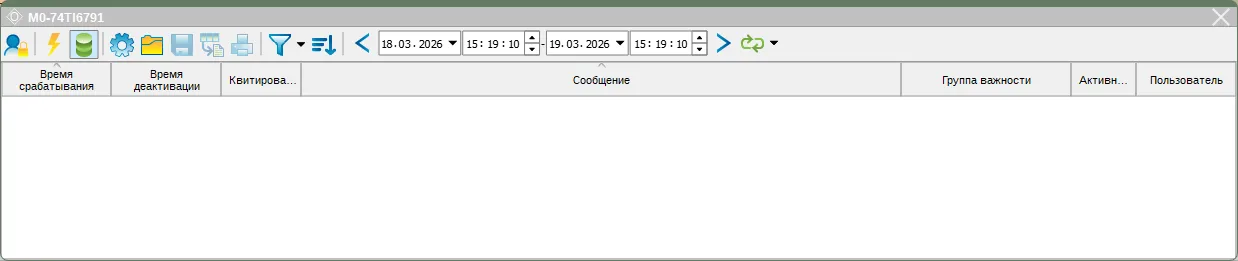
Рисунок 6 - Архивный режим журнала оборудования
Состав элементов интерфейса журнала оборудования в архивном режиме приведен в таблице ниже.
Таблица 2 - Элементы интерфейса журнала оборудования в архивном режиме
| Изображение | Описание элемента |
|---|---|
| Сменить пользователя |
| Оперативный режим |
| Архивный режим |
| Кнопка «Параметры» |
| Кнопка «Открыть» |
| Кнопка «Сохранить» |
| Кнопка «Экспорт» |
| Кнопка «Печать» |
| Кнопка «Фильтр отображения» |
| Кнопка «Сортировка» |
Дополнительно в составе интерфейса архивного журнала содержится инструмент выбора временного интервала.

Рисунок 7 - Выбор временного интервала
Тренды
Section titled “Тренды”Дисплей трендов - окно отображения графической диаграммы переменных относительно времени для графического отображения значений в промежутке времени.
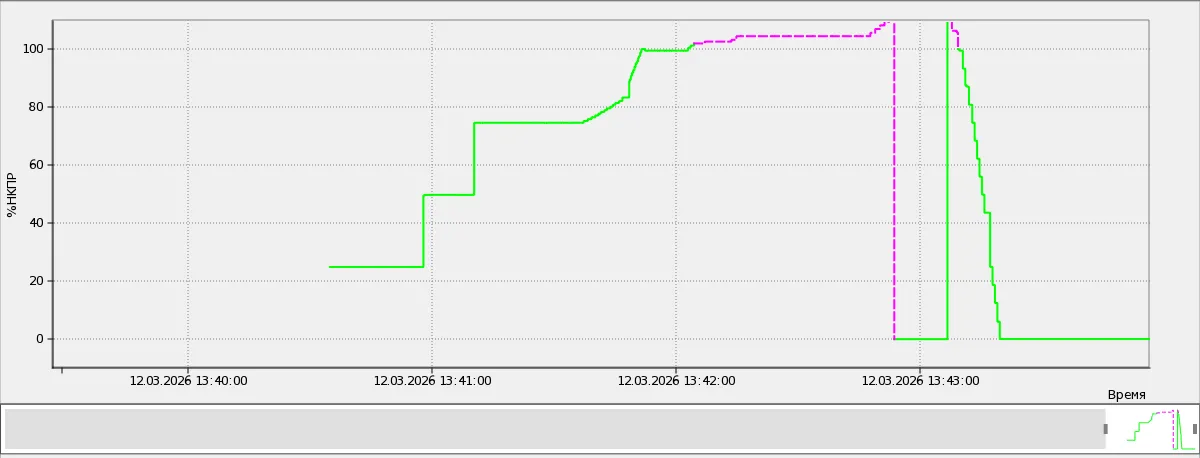
Рисунок 8 - Дисплей трендов
Содержание дисплея:
- Кривая переменных;
- Диапазон и единицы измерений;
- Временная шкала.
Функции дисплея:
- Графическое отображение значений переменных в промежутке времени;
- Цветовое обозначение статуса значений переменных;
- Индикация числовых значений переменных при наведении курсора на график.
Ошибка доступа
Section titled “Ошибка доступа”При отсутствии у пользователя необходимых прав система выводит сообщение об ошибке доступа.
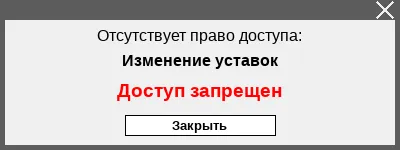
Рисунок 9 - Окно ошибки доступа
Авторизация пользователей
Section titled “Авторизация пользователей”Доступ к функциям системы осуществляется по индивидуальному идентификатору и паролю. Разграничение прав доступа для различных категорий персонала регламентируется эксплуатационной документацией.
Вызов окна авторизации для смены пользователя осуществляется нажатием на поле с именем текущей учетной записи.
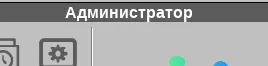
Рисунок 10 - Поле с именем текущей учетной записи
Переключение между учетными записями пользователей выполняется в окне авторизации.
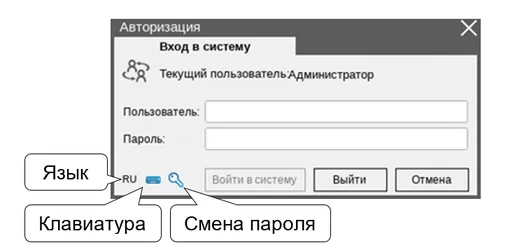
Рисунок 11 - Окно авторизации
Элементы окна авторизации:
- Язык - смена языка ввода;
- Клавиатура - вызов виртуальной клавиатуры;
- Смена пароля - вызов окна смены пароля.
Смена пароля
Section titled “Смена пароля”Изменение пароля пользователя производится через кнопку «Смена пароля».
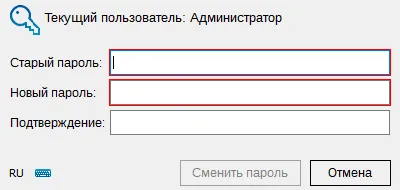
Рисунок 12 - Окно смены пароля