
Использование Кибер Бэкап
Установка сервера управления Кибер Бэкап на Astra Linux
Section titled “Установка сервера управления Кибер Бэкап на Astra Linux”Заходим в «Терминал Fly»;
Включаем режим Привилегированного пользователя (sudo su);
Устанавливаем дополнительные компоненты:
Java 8, rpm, gcc, ca-certificates, make, perl, linux-headers, linux-image, samba, fly-admin-samba
Java 8 – копируем файл bellsoft-jdk8u242+7-linux-amd64 в локальную папку, указываем в командной строке путь к папке cd /Директория/Директория, запускаем установку sudo dpkg -i bellsoft-jdk8u242+7-linux-amd64.deb
Rpm – sudo apt install rpm
gcc – sudo apt install gcc
ca-certificates – sudo apt install ca-certificates
make – sudo apt install make
perl – sudo apt install perl
linux-headers – sudo apt install linux-headers-uname -r
linux-image - sudo apt install linux-image-uname -r
samba – sudo apt install samba
fly-admin-samba – sudo apt install fly-admin-samba
Для установки пакетов потребуется подключение репозитория (Дисковод sudo apt cdrom add)
Заходим во встроенный файловый менеджер командной строки (sudo mc);
Рисунок 424Рисунок 424Находим файл CyberBackup_15_64-bit.x86_64, нажимаем F2, выбираем первый пункт меню «Do something on the tagged files» и вводим команду sh (курсор должен быть на файле CyberBackup_15_64-bit.x86_64).
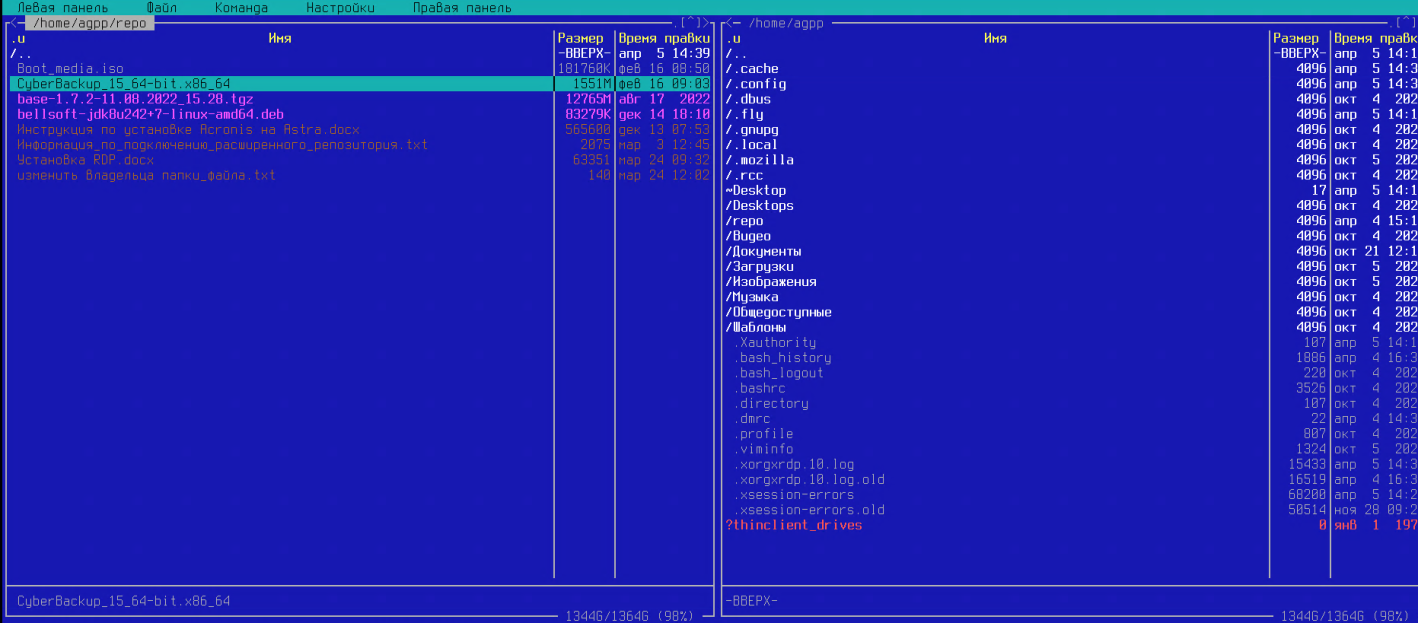
Рисунок 1 — Использование Кибер Бэкап
Пункты 4, 5 можно заменить на команду, которую необходимо ввести в терминале Fly: sudo sh /path/to/repo/CyberBackup_15_64-bit.x86_64, где /path/to/repo – полный путь к файлу CyberBackup_15_64-bit.x86_64. Пример sudo sh /home/agpp/repo/CyberBackup_15_64-bit.x86_64
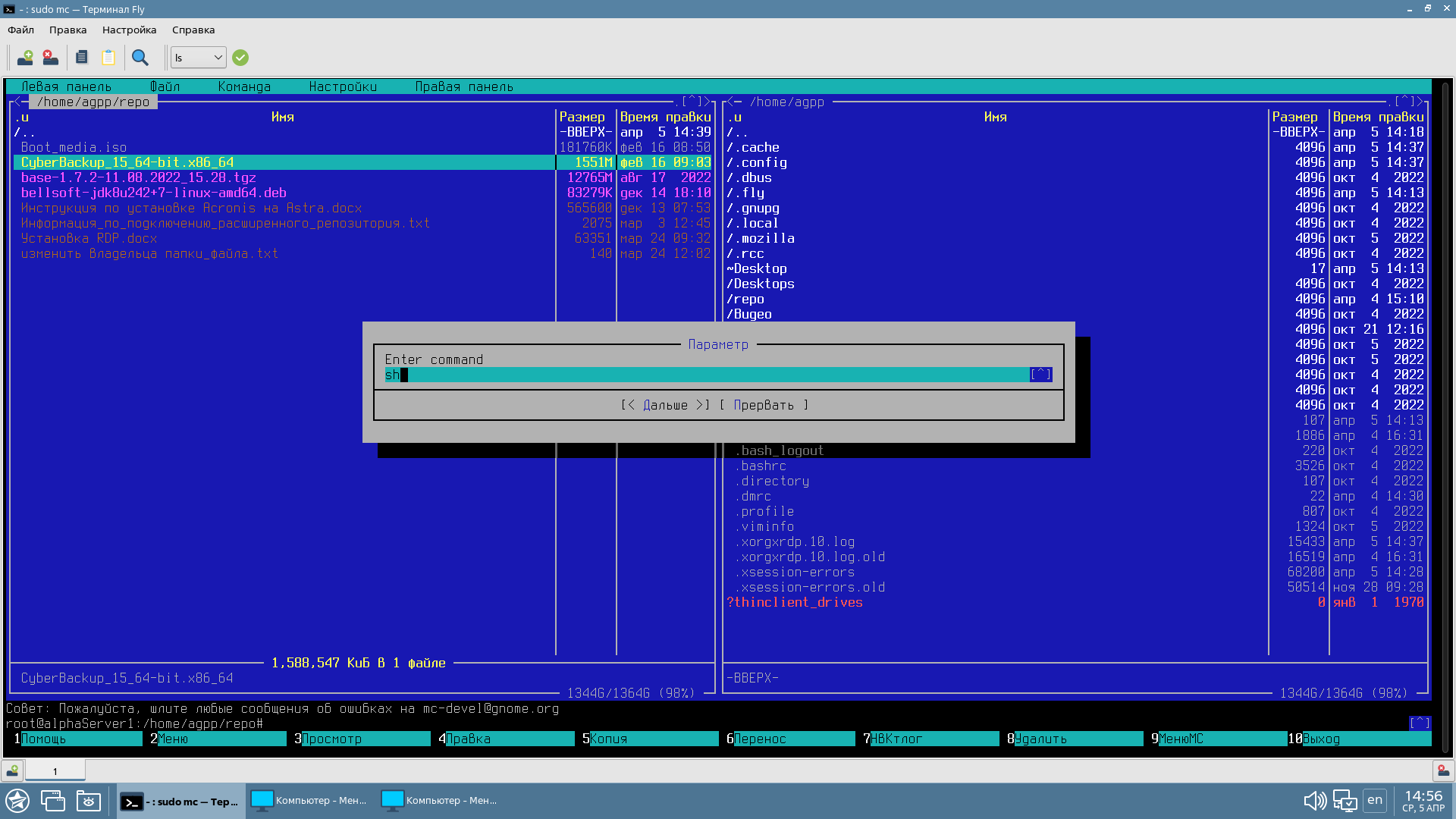
Рисунок 2 — Использование Кибер Бэкап
В появившемся интерфейсе нажимаем далее (Клавиша Enter\Ввод).
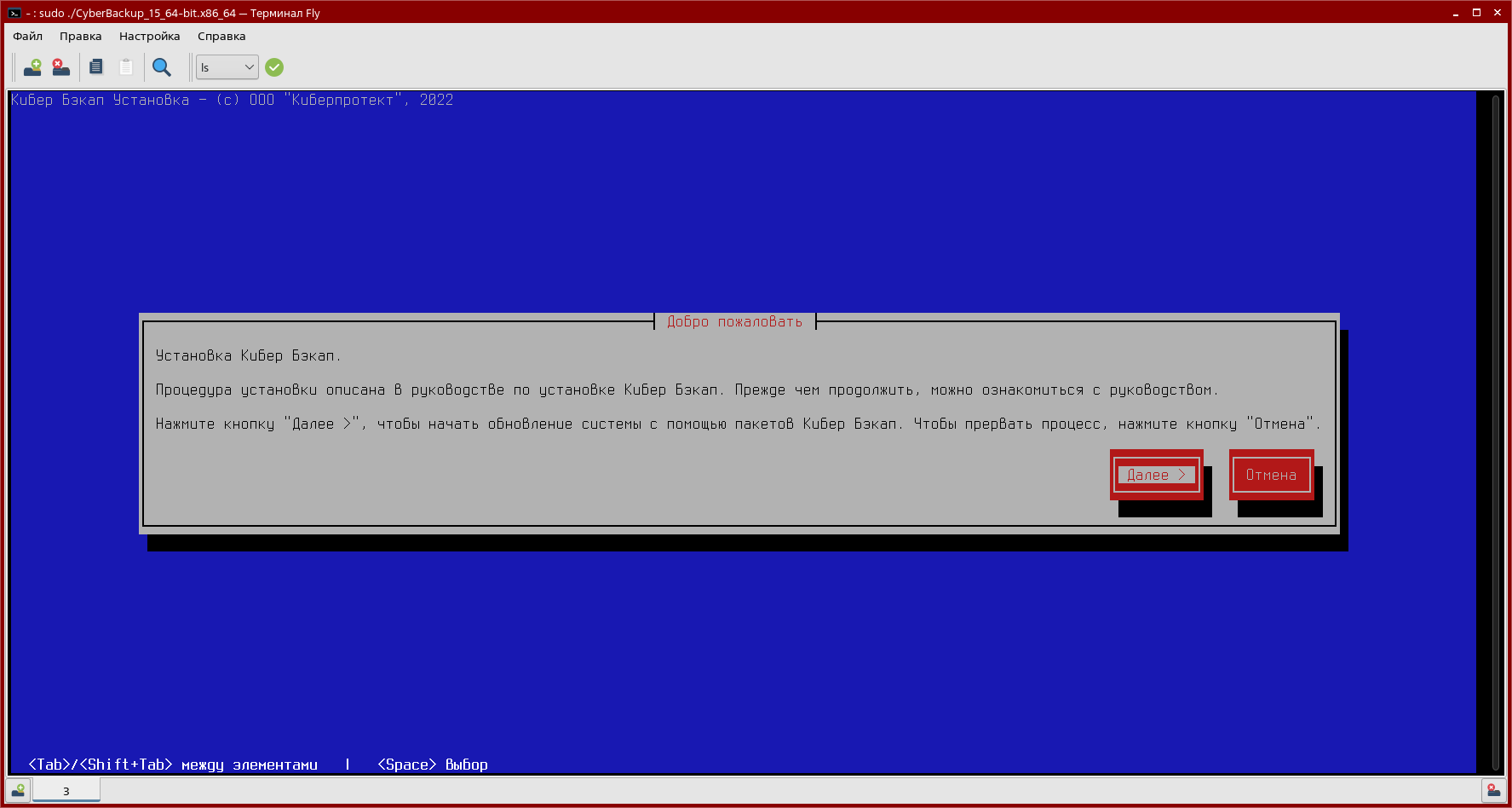
Рисунок 3 — Использование Кибер Бэкап
Принимаем лицензионное соглашение;
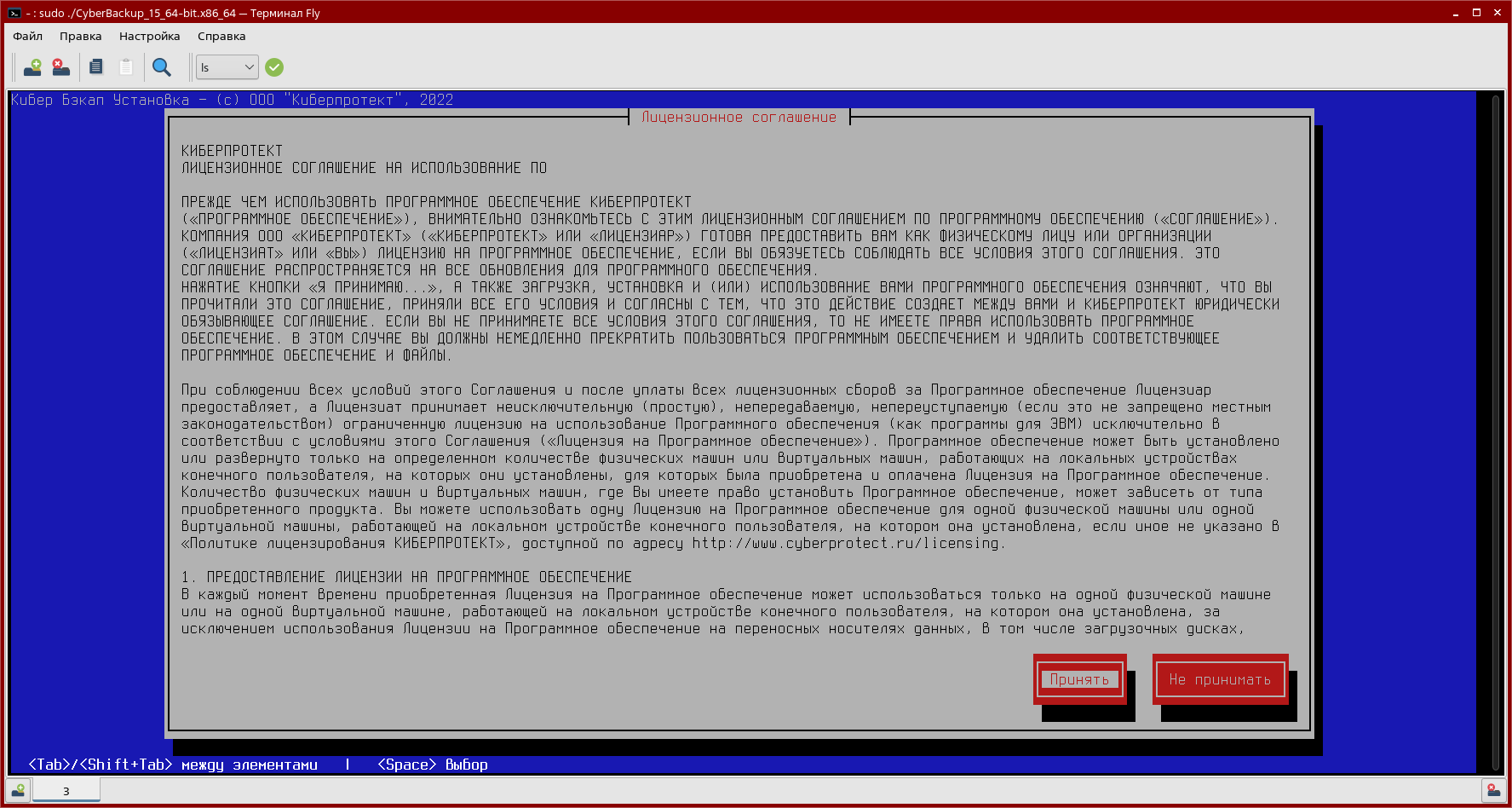
Рисунок 4 — Использование Кибер Бэкап
Выбираем компоненты Management Server, Agent for Linux, Rescue Media Builder для установки;
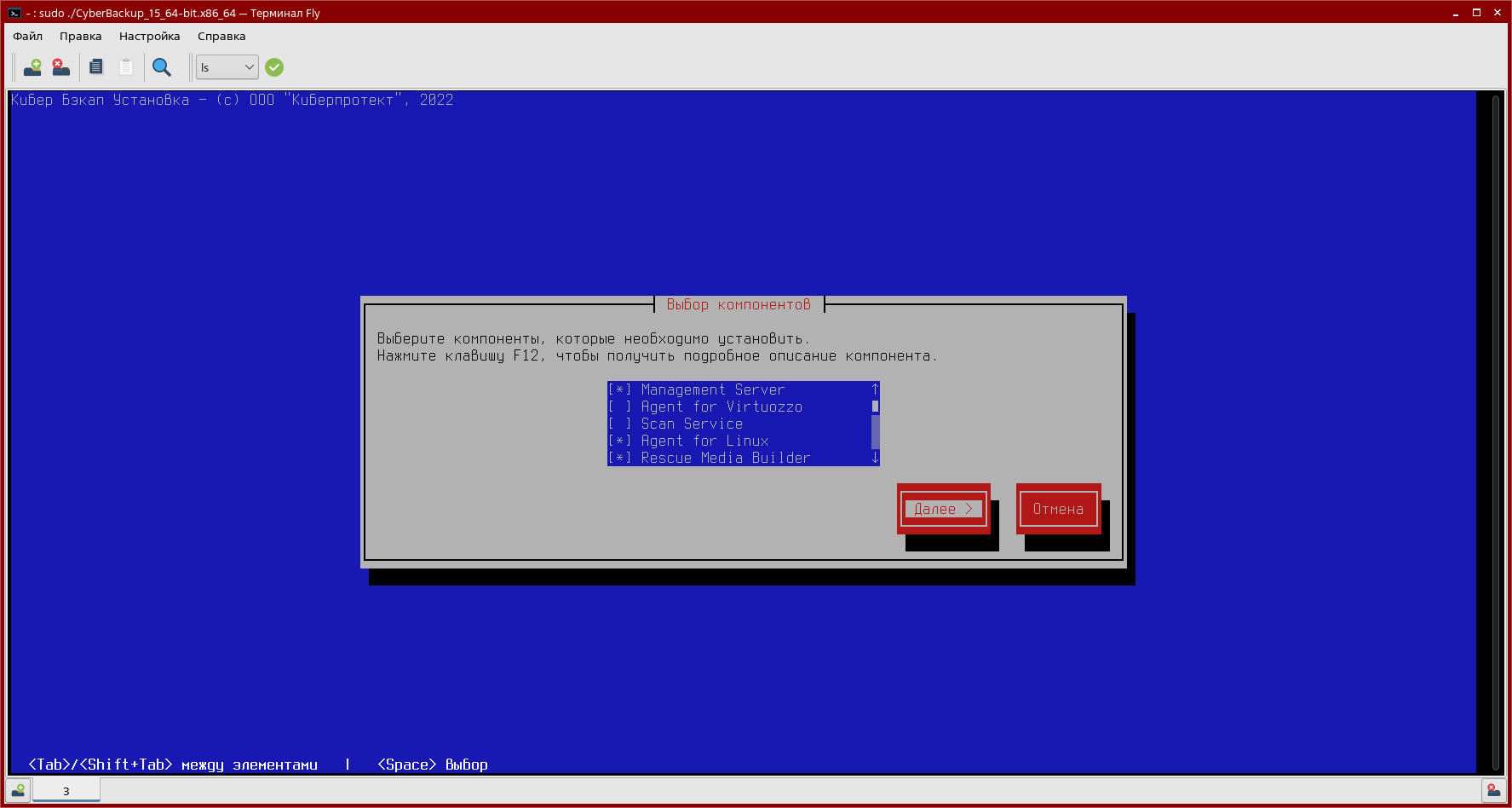
Рисунок 5 — Использование Кибер Бэкап
Выбираем порты 9877 для Cyberprotect Web Server и 7780 для обмена данными между компонентами продукта
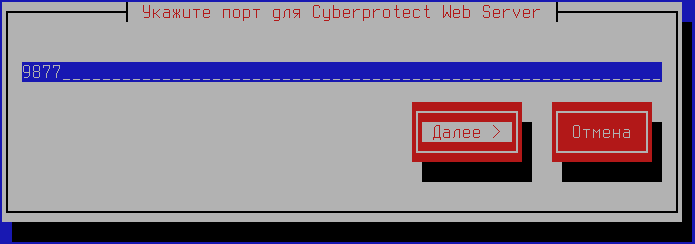
Рисунок 6 — Использование Кибер Бэкап
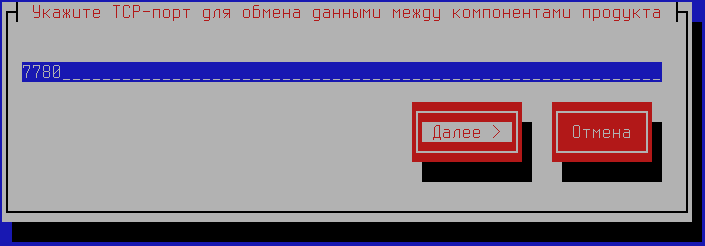
Рисунок 7 — Использование Кибер Бэкап
Нажимаем «Далее» и ждем окончания установки;
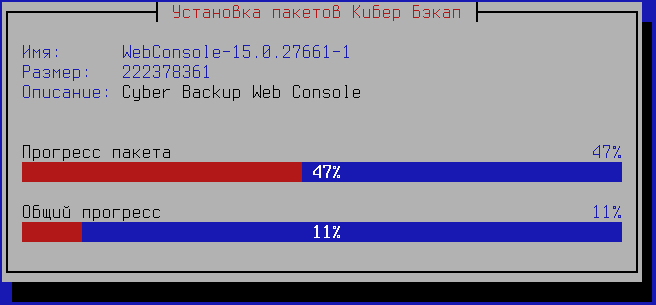
Рисунок 8 — Использование Кибер Бэкап
Установка прошла успешно;
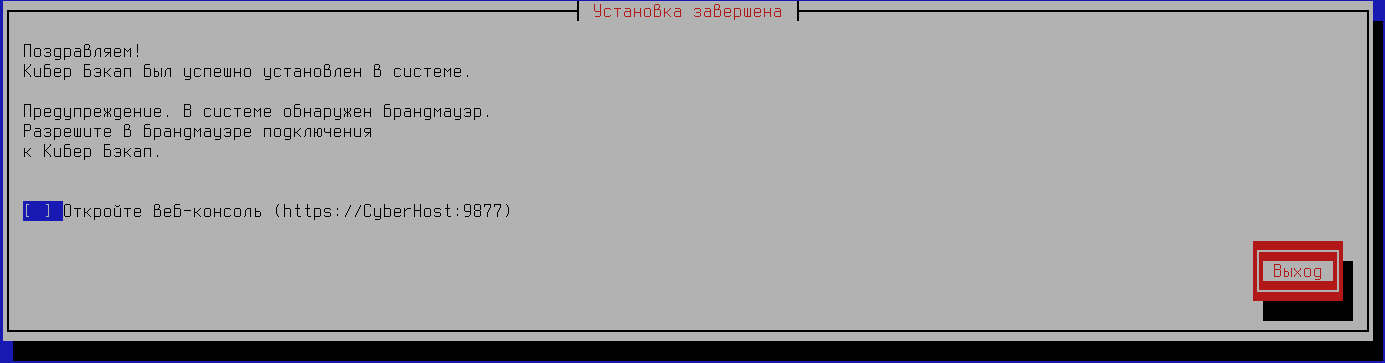
Рисунок 9 — Использование Кибер Бэкап
Вводим учетные данные привилегированного пользователя;
Примечание: если у root не задан пароль, задайте его командой sudo passwd root
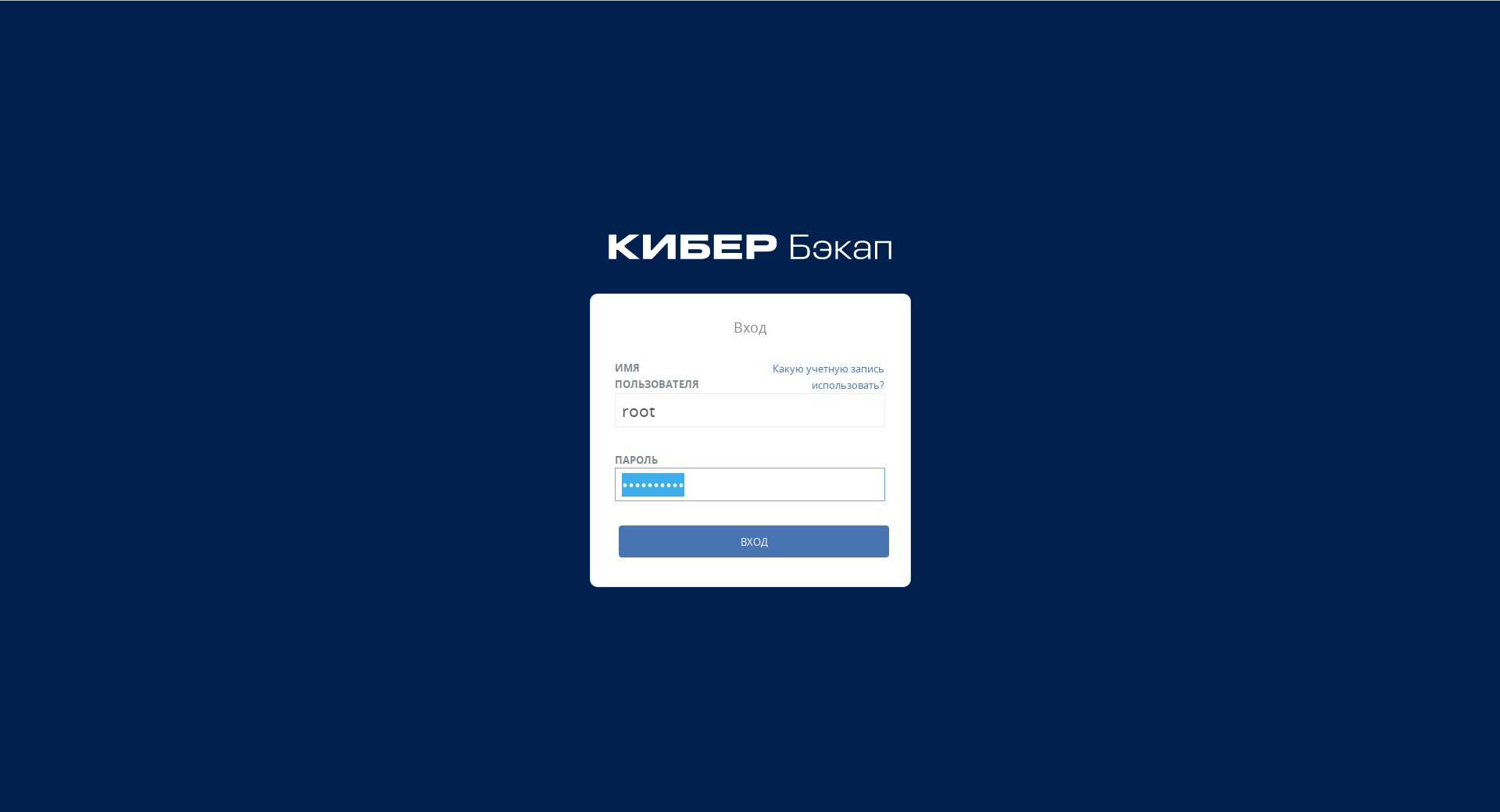
Рисунок 10 — Использование Кибер Бэкап
Сервер управления Кибер Бэкап.
Рисунок 434Рисунок 434
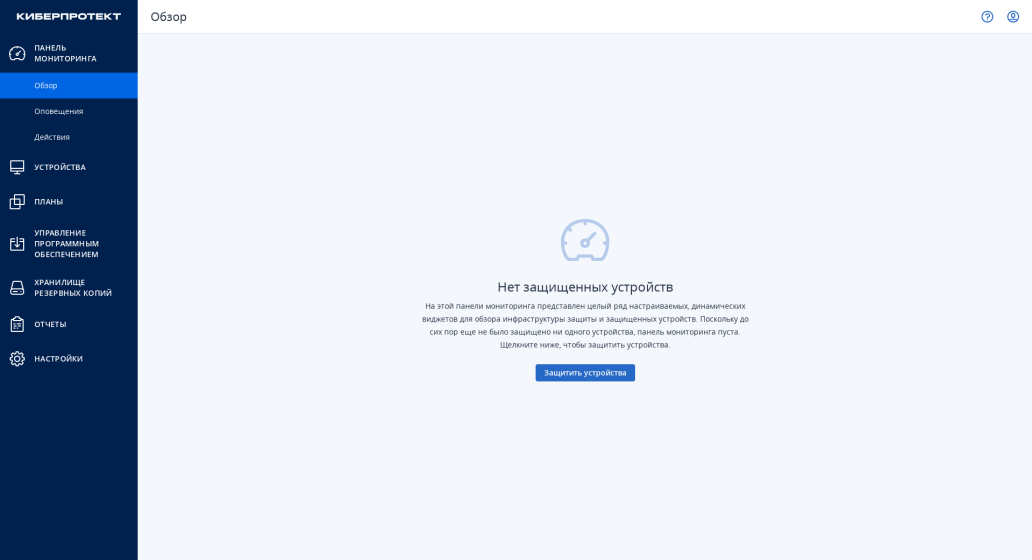
Рисунок 11 — Использование Кибер Бэкап
Настройка бэкапирования
Section titled “Настройка бэкапирования”Добавьте лицензии на нужные машины – перейдите во вкладку «Настройки» > «Лицензии»
Кликните по кнопке «Добавить ключи»
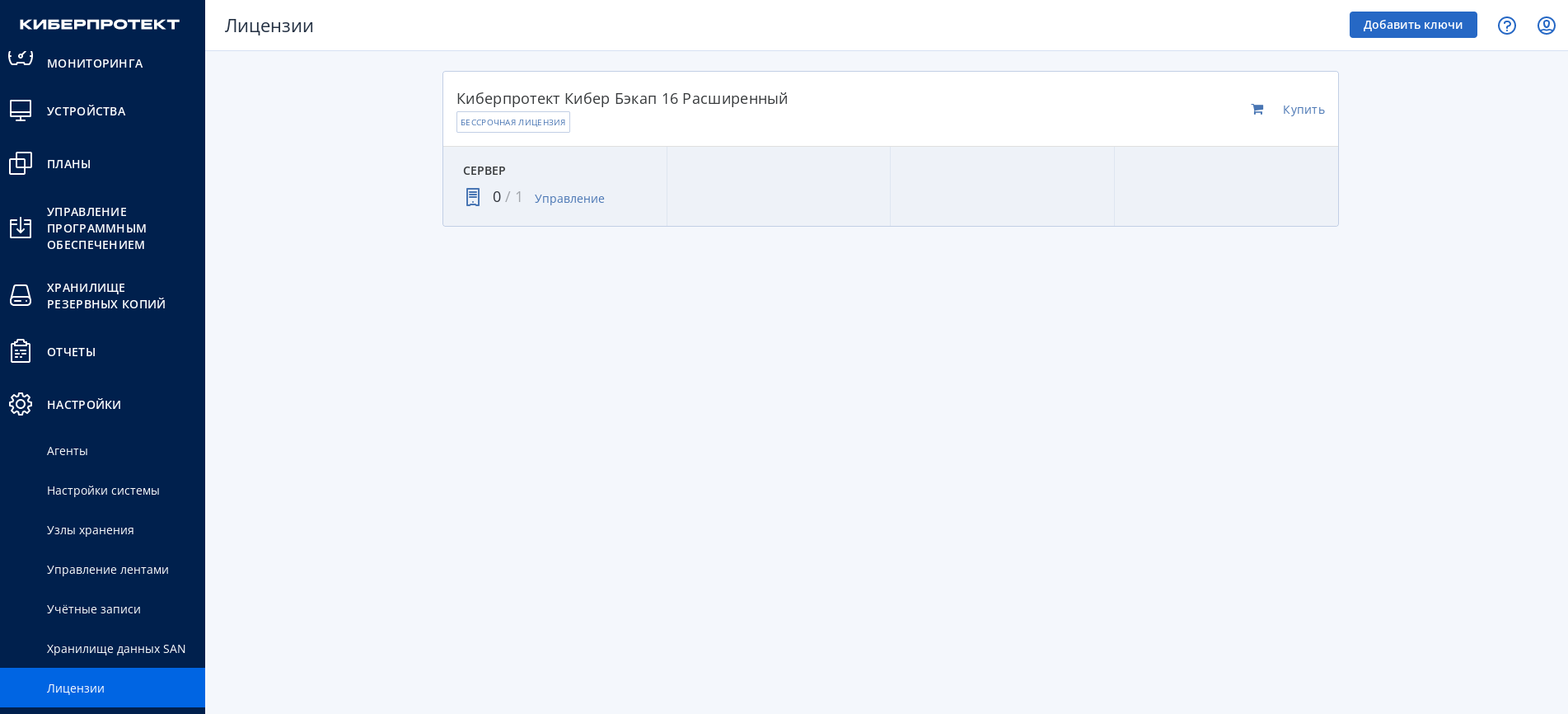
Рисунок 12 — Использование Кибер Бэкап
Скопируйте предоставленный ключ в соответствующее поле и нажмите «Добавить»
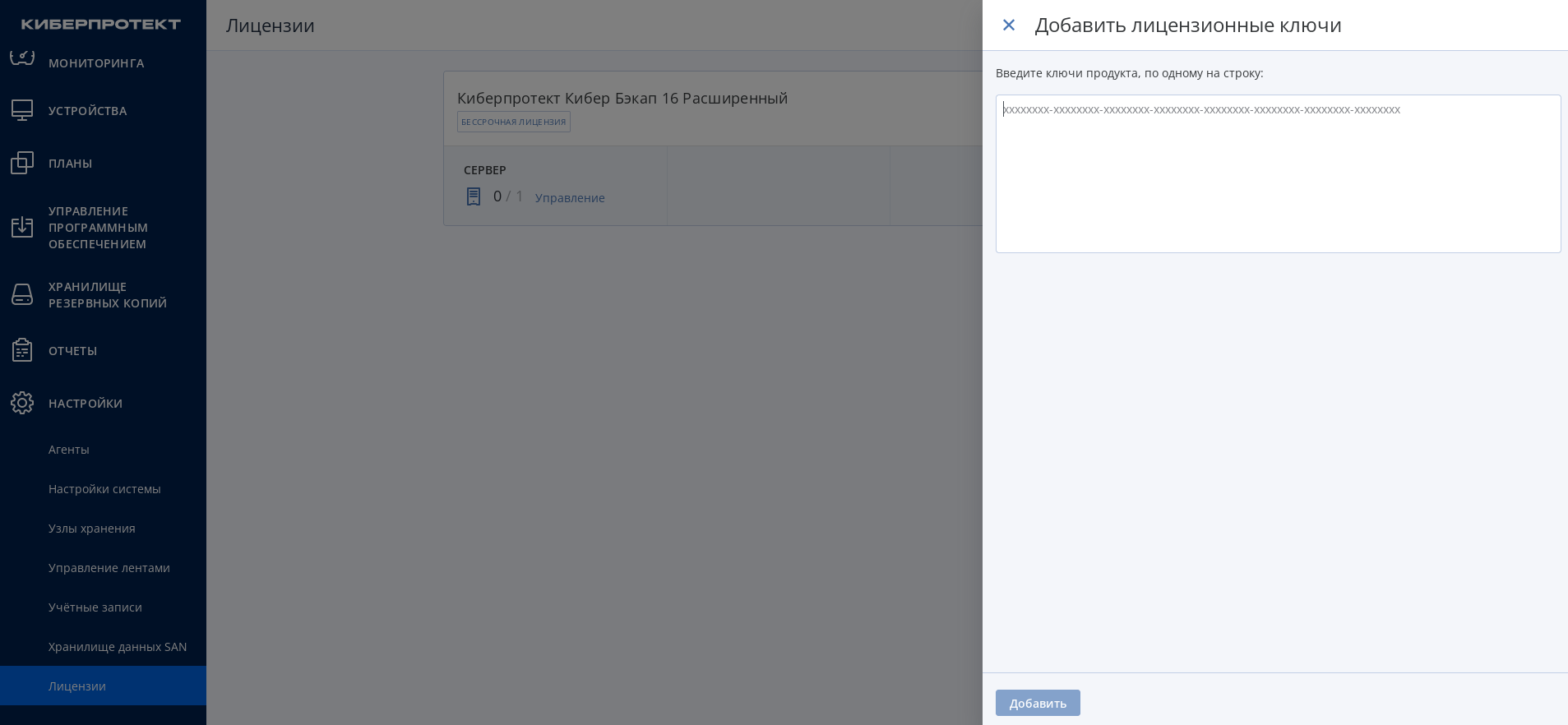
Рисунок 13 — Использование Кибер Бэкап
Перейдите на вкладку «Устройства» > «Все устройства» и у нужной машине кликните «Включить защиту»
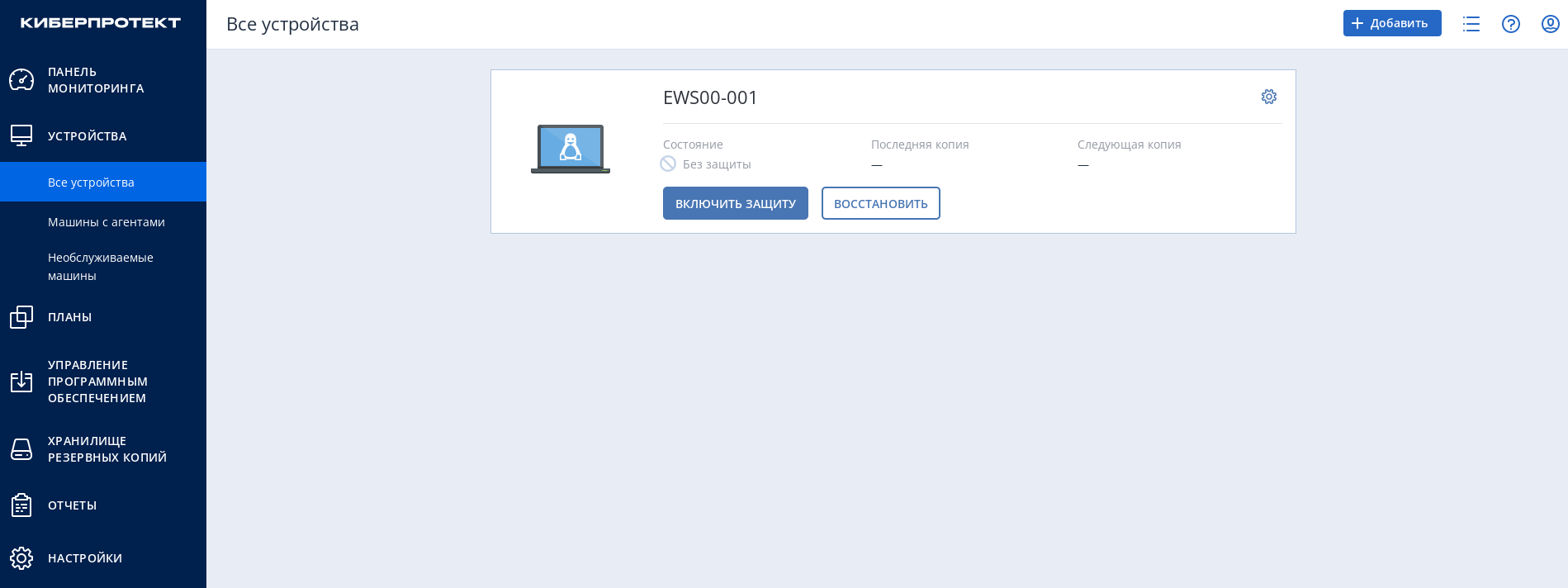
Рисунок 14 — Использование Кибер Бэкап
Примечание: если на предыдущих шагах что-то пошло не так, машина не будет отображаться, в таком случае пройдите шаги по установке Кибербэкап заново.
В открывшемся окошке выберите настройки защиты машины
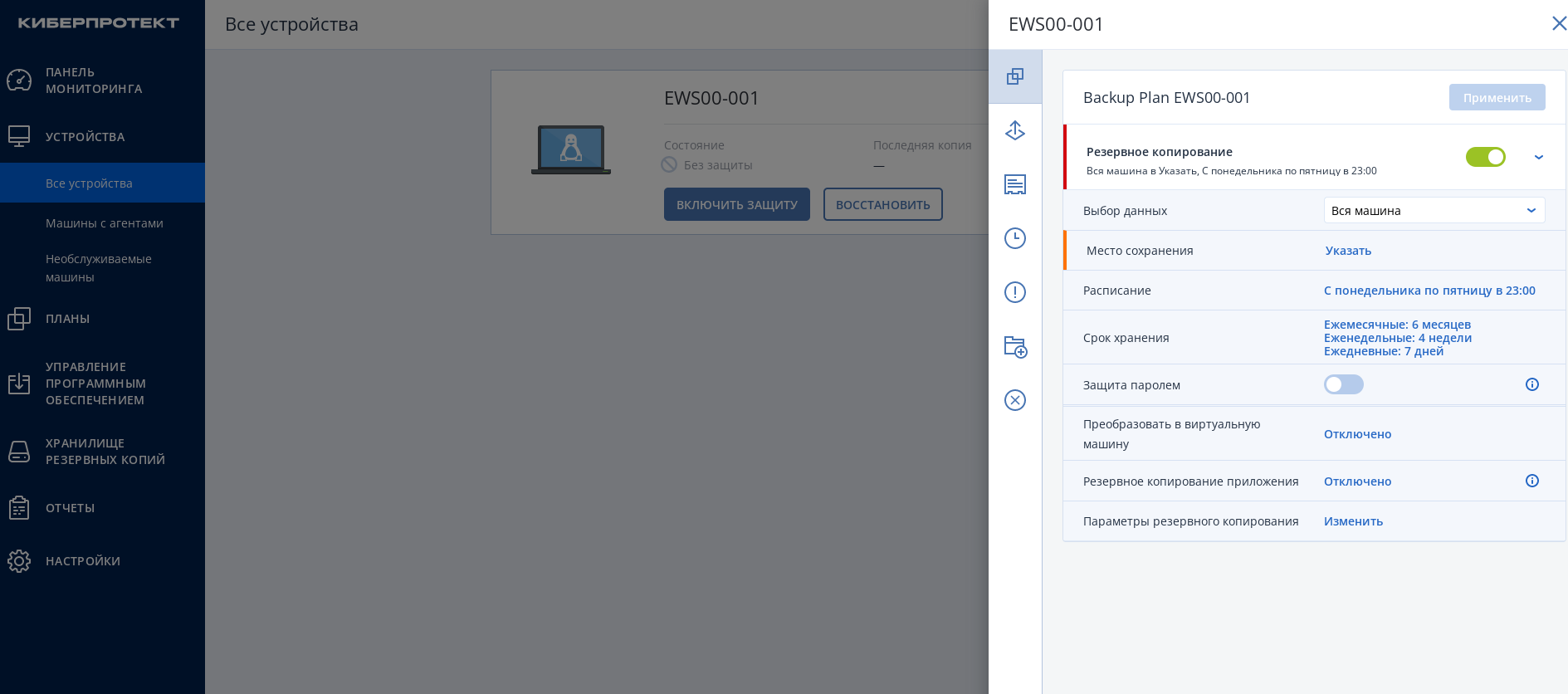
Рисунок 15 — Использование Кибер Бэкап
По завершении настроек нажмите кнопку «Применить»
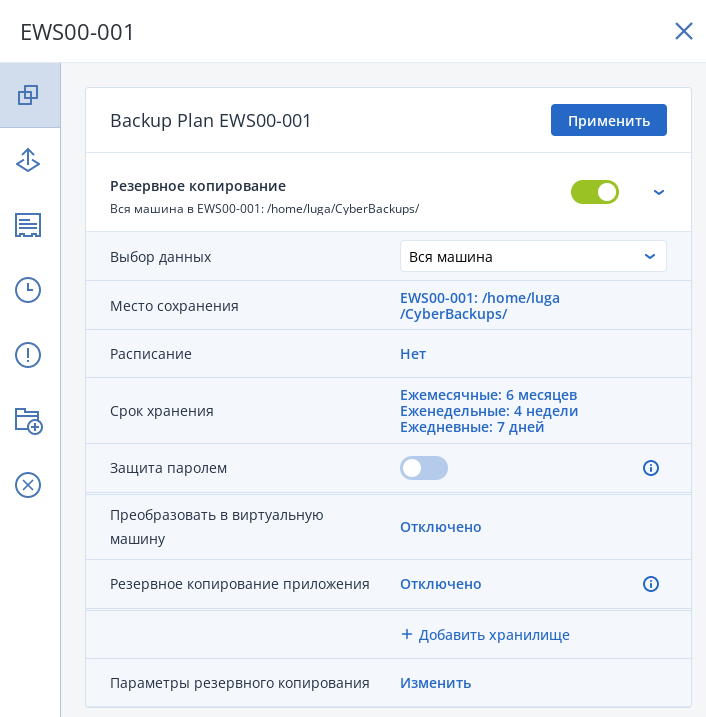
Рисунок 16 — Использование Кибер Бэкап
После успешного применения нажмите кнопку «Запустить сейчас»
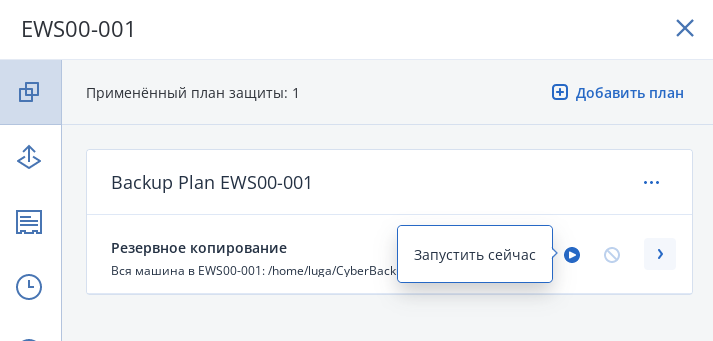
Рисунок 17 — Использование Кибер Бэкап
Результат бэкапирования представлен на рисунке ниже.
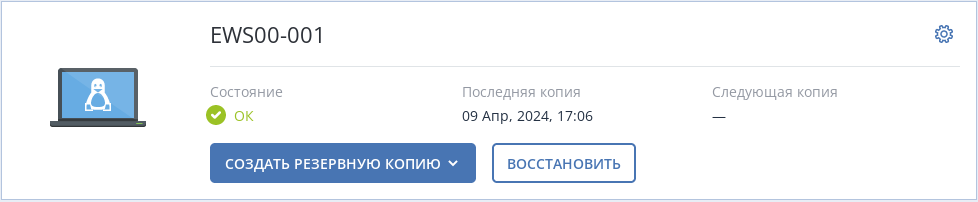
Рисунок 18 — Использование Кибер Бэкап
Создание загрузочного носителя
Section titled “Создание загрузочного носителя”Для создания загрузочного носителя потребуется флешка объёмом не менее 200 Мб. Так же потребуется программа для записи ISO образов.
Подключите флешку к компьютеру;
Выполнить команду sudo mc;
Перейдите в каталог /usr/sbin/
Далее выберите файл mediabuilder, нажмите F2 и выберите @ Do something with this file;
Пропишите sh
Следуйте указаниям установщика, оставляя все значения по умолчанию;
В момент выбора устанавливаемых компонентов, выберите всё, выбирать сценарий не нужно (в противном случае изменить настройки при загрузке не получится);
В окошке выбора действия, создайте ISO образ и запишите его на локальный диск;
Смонтируйте ISO образ на флешку.
Настройка флешки завершена.
Дополнительно необходимо перенести образ восстановления (сам backup машины) на жёсткий диск.
Восстановление машины
Section titled “Восстановление машины”Для удобства навигации при восстановлении подготовьте компьютерную мышку вместе с флешкой и накопителем с бэкапом машины.
Подключите флешку и мышку к машине и перезагрузите её (включите);
При загрузке перейдите в BIOS (UEFI)
… Дополнить раздел !note!
Удаление КиберБэкап
Section titled “Удаление КиберБэкап”Чтобы удалить с машины отдельные компоненты продукта, запустите программу установки, перейдите к изменению продукта и отмените выбор компонентов, которые больше не нужны. Ссылки на программы установки доступны на странице Загрузки (щелкните значок учетной записи в правом верхнем углу и выберите пункт Загрузки).
Если нужно удалить все компоненты КиберБэкапа с машины, следуйте приведенной ниже инструкции.
В качестве привилегированного пользователя выполните /usr/lib/Acronis/BackupAndRecovery/uninstall/uninstall.
[Необязательно] Установите флажок «Удалить все элементы трассировки продукта» (журналы, задания, хранилища, параметры конфигурации продукта). Не устанавливайте этот флажок, если удаляете агент и планируете установить его снова. Если установить флажок, машина может быть дуплицирована на веб-консоли Кибер Бэкап. При этом резервные копии старой машины могут быть не связаны с новой машиной.
Подтвердите операцию.