
Использование Alpha.HMI
Дизайнер Alpha.HMI: для администраторов и разработчиков. Представляет собой интегрированную среду разработки (IDE) визуальных мнемосхем, используемых в проектах автоматизации производства;
Визуализатор Alpha.HMI: для операторов. Позволяет запускать на исполнение подготовленные с помощью дизайнера визуальные проекты автоматизации
Начало использования HMI
Section titled “Начало использования HMI”Откройте Дизайнер Alpha.HMI в установленной папке или через меню Пуск во вкладке «Разработка» (Рисунок 179).
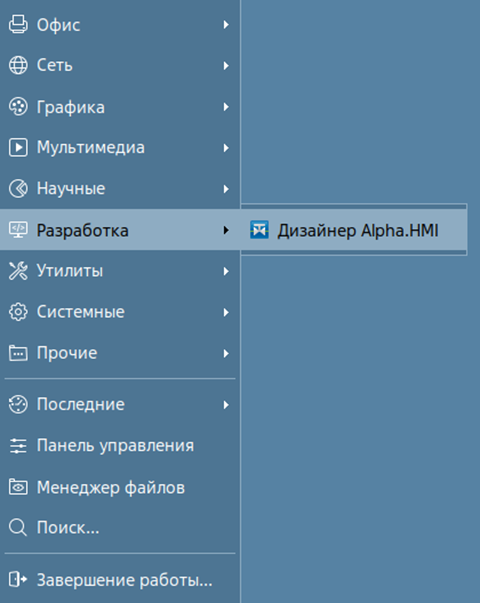
Рисунок 1 — Использование Alpha.HMI
Перейдите во вкладку «Файл» и выберите «Создать проект» или кликните на иконку «Создать проект» на основной панели инструментов (также действие возможно с помощью сочетания клавиш «Ctrl + N»). Папка с проектом будет содержать в себе две папки – objects и resources, а также сам файл проекта с расширением *.hmi (Рисунок 180).
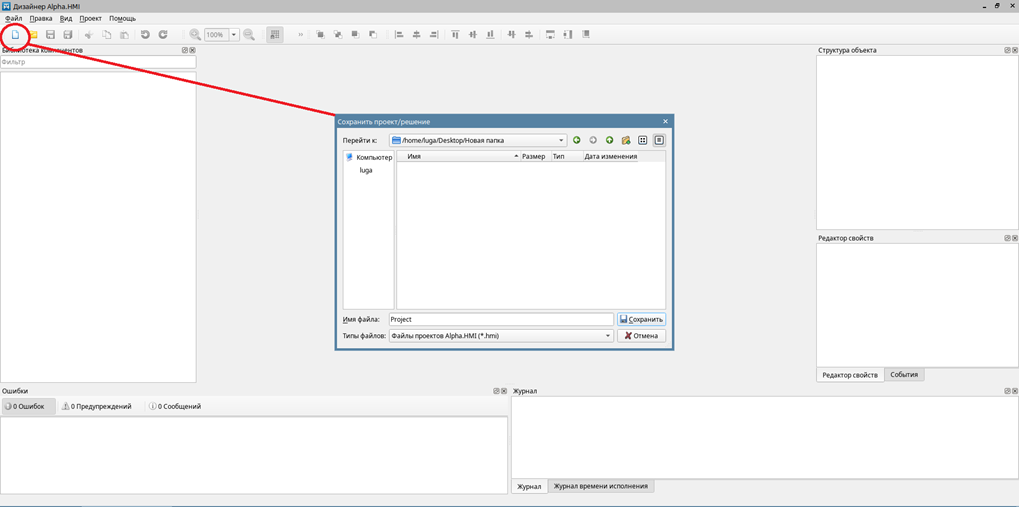
Рисунок 2 — Использование Alpha.HMI
После создания нового проекта появится встроенная библиотека компонентов в окне «Общие элементы» и новая экранная форма в окне «Проект» (Рисунок 181).
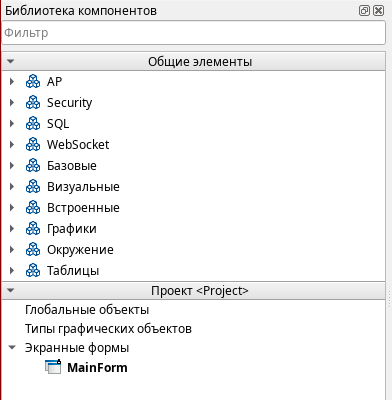
Рисунок 3 — Использование Alpha.HMI
Для настройки рабочей области во вкладке «Вид» выберите необходимые окна (Рисунок 182).
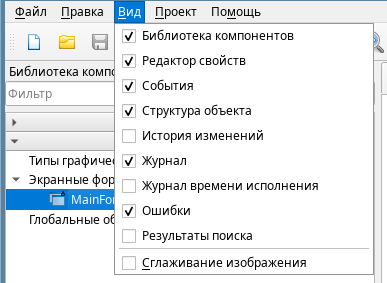
Рисунок 4 — Использование Alpha.HMI
Создание новой экранной формы
Section titled “Создание новой экранной формы”Чтобы создать новую экранную форму, щелкните правой кнопкой мышки на любом месте Библиотеки и выберите команду контекстного меню «Создать экранную форму» → «Экранная форма» (Рисунок 183).
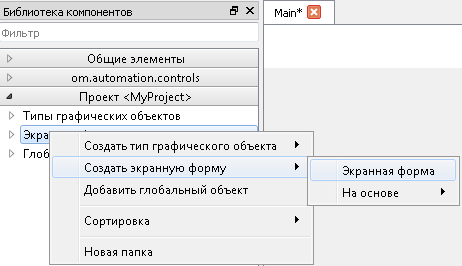
Рисунок 5 — Использование Alpha.HMI
Чтобы создать экранную форму на основе уже имеющейся экранной формы, выберите команду контекстного меню «Создать экранную форму» → «На основе» → «Проект <Имя проекта>» → <Имя формы>.
Экранные формы сохраняются в папке проекта objects с расширением файлов *.omobj. Их можно просмотреть и отредактировать с помощью встроенного приложения Kate. После сохранения изменения перезапустите проект.
Установите главную форму в проекте: вызовите контекстное меню нужной экранной формы и выберите команду «Установить форму главной». Главная экранная форма запускается в рантайм при выборе команды «Показать главную форму в рантайме», а также запускается первой при полном рантайме (F9).
Если ни одна форма не назначена главной, новая форма при добавлении автоматически устанавливается главной.
Параметры экранной формы можно изменить в Свойствах (Рисунок 184).
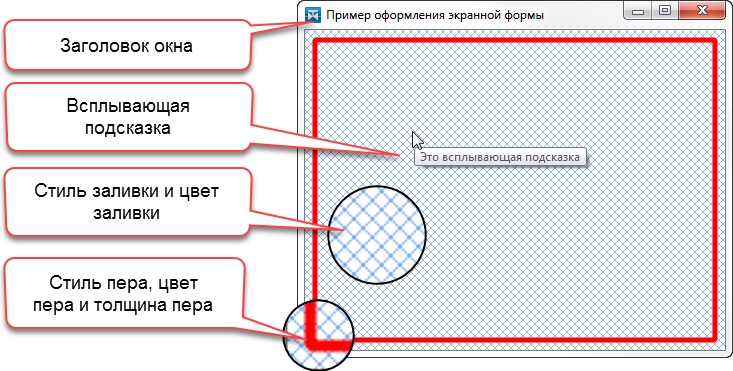
Рисунок 6 — Использование Alpha.HMI
Построение мнемосхемы
Section titled “Построение мнемосхемы”Для построения мнемосхемы, выберите объект в Библиотеке компонентов и перетащите его на открытую экранную форму. Для использования готовой библиотеки используйте вкладку «Общие элементы». Большинство визуальных элементов, т.е. тех, которые можно просмотреть без рантайма, хранятся во внутренней вкладке «Визуальные» (Рисунок 185).
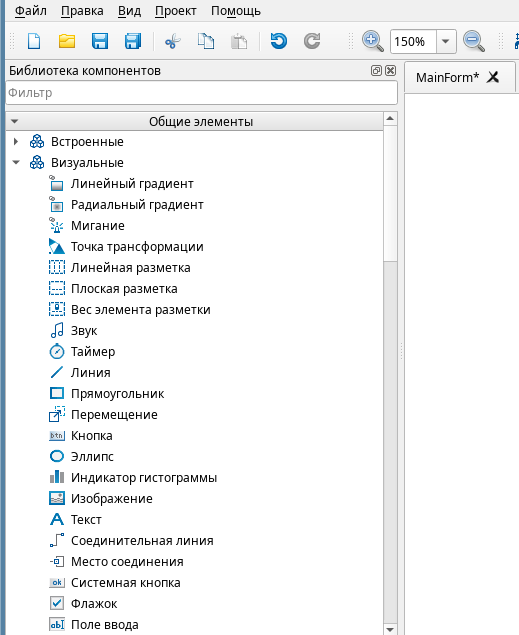
Рисунок 7 — Использование Alpha.HMI
Помимо встроенной библиотеки, вы можете создать свою. Чтобы создать новый тип, щелкните правой кнопкой мышки на любом месте Библиотеки, выберите команду контекстного меню «Создать тип графического объекта» → «Графический элемент» (Рисунок 186).
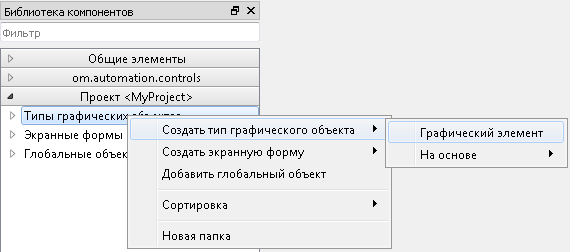
Рисунок 8 — Использование Alpha.HMI
Чтобы создать тип на основе компонентов стандартной библиотеки компонентов, выберите команду контекстного меню «Создать тип графического объекта» → «На основе» → «Общие элементы» → [Название компонента].
Созданные типы сохраняются в папке проекта objects с расширением файлов *omobj. Их можно просмотреть и отредактировать с помощью встроенного приложения Kate. После сохранения изменения перезапустите проект.
Редактирование типа
Section titled “Редактирование типа”Для редактирования типа дважды щелкните по нему в Библиотеке. При первом редактировании типа появится чистая рабочая область. Действия в рабочей области типа аналогичны действиям в рабочей области экранной формы.
Чтобы перейти к редактированию типа на экранной форме, выделите его на экране или в окне и в контекстном меню выберите Перейти к типу (клавиша F12). Те же действия для редактирования типа через Структуру объекта (Рисунок 187).
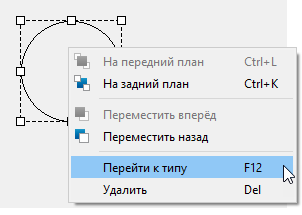
Рисунок 9 — Использование Alpha.HMI
Чтобы переименовать добавленный объект, в окне «Структура объекта» дважды щелкните по имени объекта либо вызовите контекстное меню объекта и выберите команду «Переименовать» (Рисунок 188).
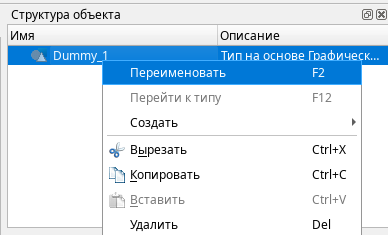
Рисунок 10 — Использование Alpha.HMI
Чтобы установить значения свойств объекта, выделите объект в Структуре объекта и перейдите в «Редактор свойств».
Для указания начального значения свойства в контекстном меню, которое применяется в момент инициализации экранной формы в рантайме, выберите команду «Указать значение» и введите нужное значение.
Чтобы начальное значение задать в виде формулы, в контекстном меню выберите команду «Задать формулу» и укажите нужную формулу.
Начальное значение свойства может ссылаться на значение ранее инициализированного параметра. Для этого в контекстном меню выберите команду «Сослаться» и укажите нужный параметр инициализации (Рисунок 189).
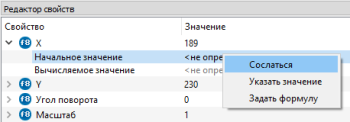
Рисунок 11 — Использование Alpha.HMI
Вычисляемое значение обрабатывается в процессе работы приложения по формуле, написанной на языке Alpha.Om или JavaScript, и при наступлении определенных условий в формуле по условию (Рисунок 190 и Рисунок 191).
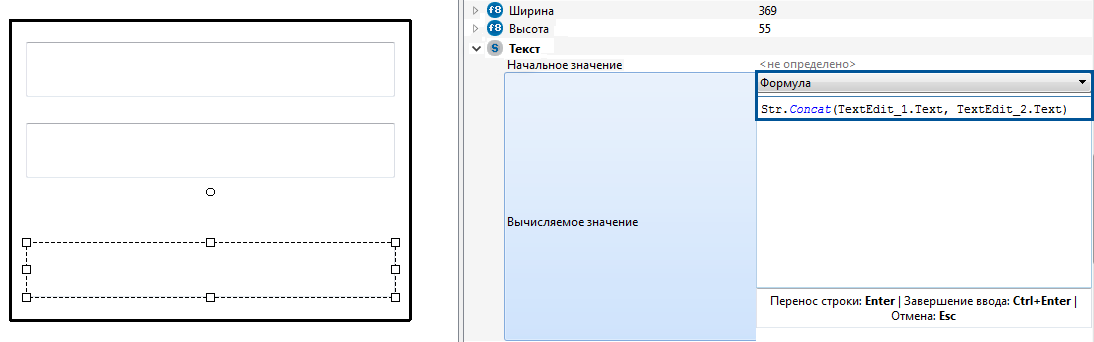
Рисунок 12 — Использование Alpha.HMI
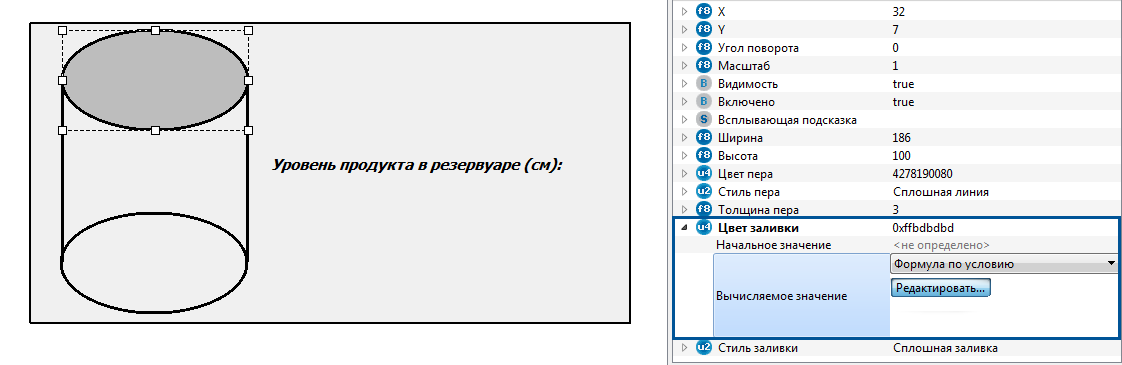
Рисунок 13 — Использование Alpha.HMI
Чтобы реагировать на возникновение различных ситуаций у объектов существует понятие события. Любое событие может иметь параметры, которые его характеризуют. Все события выделенного объекта можно посмотреть в окне «События». Щелкните правой кнопкой мыши в окне «События» и выберите в контекстном меню «Добавить обработчик» (Рисунок 192).
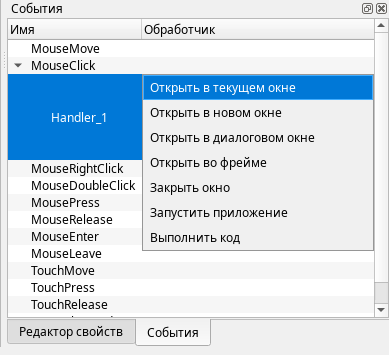
Рисунок 14 — Использование Alpha.HMI
Тип обработчика «Открыть в текущем окне» применяется для открытия экранной формы в текущем окне.
Тип обработчика «Открыть в новом окне» применяется для открытия экранной формы в новом окне. После открытия новой экранной формы, обе формы остаются активными, между ними можно переключаться.
Тип обработчика «Открыть в диалоговом окне» применяется для открытия поверх основного окна другой экранной формы. Пока открыто диалоговое окно, у пользователя отсутствует возможность взаимодействовать с родительским окном.
Тип обработчика «Открыть во фрейме» применяется для динамического открытия экранных форм внутри фреймовой области с помощью компонента «Фрейм». В обработчике укажите экранную форму и имя фрейма, в котором откроется выбранная форма.
Чтобы написать скрипт, выполняемый при наступлении какого-либо события, используйте обработчик типа «Выполнить код» (Рисунок 193).
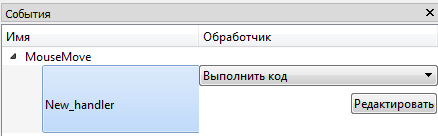
Рисунок 15 — Использование Alpha.HMI
Для открытия редактора кода нажмите кнопку «Редактировать» (Рисунок 194).
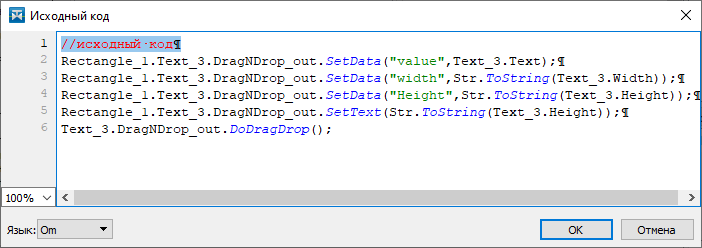
Рисунок 16 — Использование Alpha.HMI
Чтобы определить события, которые будут происходить сразу после создания объекта или экранной формы в режиме исполнения, добавьте компонент «Инициализатор» в объект или на экранную форму. Компонент невизуальный и виден только в области «Структура объекта» (Рисунок 195).
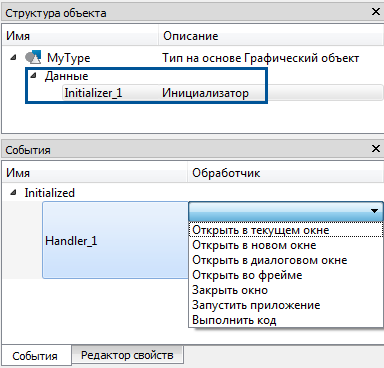
Рисунок 17 — Использование Alpha.HMI
После добавления Инициализатора, определите любой тип обработчика события.
Для экранных форм или объектов можно определять собственные функции.
Чтобы создать функцию для какого-либо элемента, вызовите контекстное меню в области «Структура объекта» и выберите «Создать» → «Функция». Новые функции появляются в разделе «Функции» области «Структура объекта» (Рисунок 196).
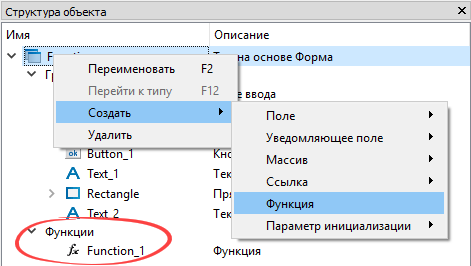
Рисунок 18 — Использование Alpha.HMI
В окне «Редактор функции» определите имена аргументов и их типы. Также укажите тип действия, которое будет выполнять функция (аналогичны обработчикам событий). При необходимости, можно сменить тип возвращаемого значения или оставить его пустым (void) (Рисунок 197).
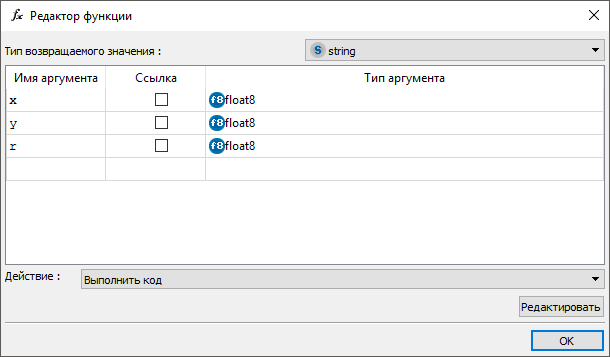
Рисунок 19 — Использование Alpha.HMI
Функции применяются, чтобы вызывать исполнение неких процедур синхронно с кодом скрипта.
Запуск в рантайме объектов и форм
Section titled “Запуск в рантайме объектов и форм”Чтобы запустить в рантайме отдельный объект или форму, перейдите в контекстное меню нужного объекта или формы в Библиотеке компонентов и выберите «Показать в рантайме»;
Чтобы запустить в рантайме отдельную открытую экранную форму, перейдите в меню «Проект» и выберите «Показать активную вкладку в рантайме» (Ctrl + F9);
Чтобы запустить в рантайме главную форму или проект целиком, перейдите в меню «Проект» и выберите «Показать главную форму в рантайме» (F9).
Запуск из терминала (ОС Linux)
Section titled “Запуск из терминала (ОС Linux)”Чтобы запустить в рантайм отдельную форму, тип или весь проект, находясь в директории с проектом, выполните команду:
alpha.hmi.viewer <имя проекта>.hmi <имя формы> <имя типа/объекта>Чтобы запустить в рантайм отдельную форму, тип или весь проект, не находясь в директории с проектом, выполните команду:
alpha.hmi.viewer Путь/<имя проекта>.hmi <имя формы> <имя типа/объекта>Для запуска главной формы значение параметра имя формы и имя объекта можно не указывать.
Чтобы запустить в режим рантайма форму, тип, или весь проект без компиляции, следует использовать для запуска файл скомпилированного проекта в формате *.binom.
alpha.hmi.viewer Путь/<имя проекта>.binom <имя формы> <имя типа/объекта>Файл .binom привязан к версии Alpha.HMI. Запускайте проект только при наличии той же версии, на которой был создан файл.
Запуск в рантайме отдельных элементов
Section titled “Запуск в рантайме отдельных элементов”При запуске в рантайм отдельной формы, типа или объекта автоматически выполняется компиляция и проверка ошибок только выбранной формы, типа или объекта. При запуске главной формы компилируется и проверяется весь проект.
Чтобы вручную скомпилировать отдельную форму или тип, откройте нужную вкладку, перейдите в меню «Проект» и выберите «Запуск компиляции текущего типа» или нажмите сочетание клавиш Ctrl+F5. Чтобы скомпилировать весь проект, в меню «Проект» выберите «Запуск компиляции» или нажмите клавишу F5. Чтобы прервать компиляцию, выберите команду «Проект» → «Остановить компиляцию» или нажмите сочетание клавиш Ctrl+Break.
Процесс компиляции отображается в окне «Журнал» (Рисунок 198).
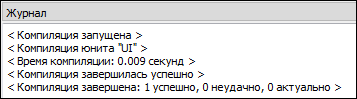
Рисунок 20 — Использование Alpha.HMI
Скомпилированный проект сохраняется в папку проекта в файл формата *.binom. Файл «Имя проекта.binom» позволяет очень быстро запустить проект в режиме рантайма без компиляции.
Обнаруженные в процессе компиляции ошибки, предупреждения и сообщения можно в окне «Ошибки». Дважды нажмите на ошибку, чтобы перейти к ней (Рисунок 199).
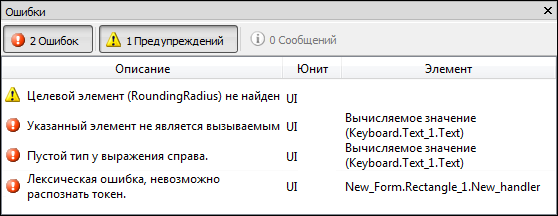
Рисунок 21 — Использование Alpha.HMI
Обнаруженные ошибки и предупреждения в режиме исполнения можно просмотреть в окне «Журнал исполнения» (Рисунок 200).

Рисунок 22 — Использование Alpha.HMI
Компонент «Средство отладки» с функцией Log поможет вывести сообщения в «Журнал исполнения» по мере исполнения кода, для этого добавьте следующую строчку на языке Alpha.Om или JavaScript в нужное место скрипта:
DebugTool.Log(«Сообщение»);
Использование глобальных объектов
Section titled “Использование глобальных объектов”К глобальному объекту и его содержимому (переменные, функции, элементы) можно обратиться из любой точки проекта.
Чтобы создать новый глобальный объект, щелкните правой кнопкой мыши по вкладке «Глобальные объекты» в Проекте. Работа с глобальным объектом аналогична работе внутри экранной формы (Рисунок 201).
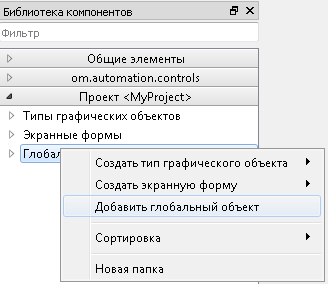
Рисунок 23 — Использование Alpha.HMI
Для того, чтобы обратиться к глобальному объекту, нет необходимости размещать его внутри экранной формы или объекта, достаточно использовать ключевое слово «unit», название глобального объекта и название необходимого содержимого (переменной, функции, элемента) через точку.
В глобальном объекте можно разместить единый источник данных, чтобы ссылаться на него в графическом объекте внутри экранных форм.
Вызовите контекстное меню в окне «Структура объекта» и выберите «Создать» «Компонент» → «Общие элементы» → «АР» → «Источник АР» или перетащите компонент из Библиотеки компонентов во вкладке «Общие элементы», «АР». Заполните параметры источника в окне «Редактор свойств» (Рисунок 202).
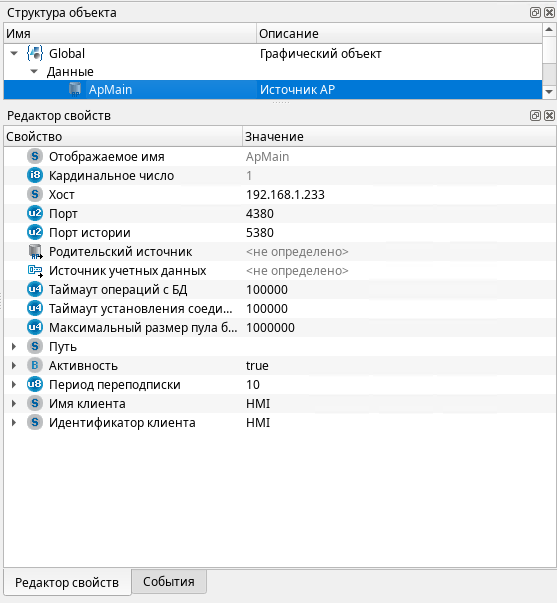
Рисунок 24 — Использование Alpha.HMI
В свойстве Хост должен быть указан IP адрес или имя компьютера, на котором работает сервер.
В свойствах Порт и Порт истории должны быть указаны порты, используемые сервером для предоставления событий и истории событий.
В свойстве Активность должно быть указано значение true.
Привязка объектов
Section titled “Привязка объектов”Чтобы привязать объект к тегу, для начала необходимо связать его с глобальным источником с помощью параметров инициализации. Для этого перейдите в элемент (F12).
Вызовите контекстное меню в Структуре объекта и выберите «Создать» → «Параметр инициалиации» → «Ссылка» → «На основе» → «Общие элементы» → «АР» → «Источник АР». Появится ссылка на источник АР – это наш АР с именем абонента, т.е. место, где пишем родительский (глобальный) источник.
В контекстном меню в Структуре объекта выберите «Параметр инициализации» → «Примитивный тип» → «string». Появится элемент string – это наш объект привязки, т.е. место, где пишем тег (Рисунок 203).
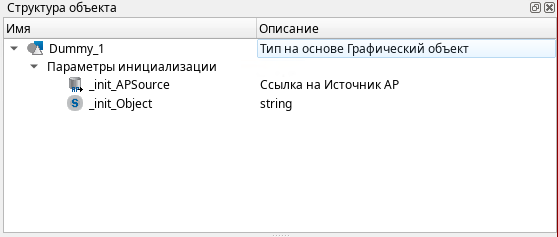
Рисунок 25 — Использование Alpha.HMI
Откройте экранную форму, где размещен графический объект, нажмите на него и перейдите в окно «Свойства».
Правой кнопкой мыши вызовите контекстное меню в поле «АР с именем абонента», выберите «Сослаться» и сошлитесь на глобальный источник (Рисунок 204 и Рисунок 205).
Правой кнопкой мыши вызовите контекстное меню в поле «Объект привязки», выберите «Указать объект» и укажите путь до тега (Рисунок 206 и Рисунок 207).
Импорт и экспорт
Section titled “Импорт и экспорт”Для экспорта графических объектов или форм, выберите команду «Файл» → «Экспорт объектов».
В окне «Экспорт» объектов выберите директорию экспорта и типы, которые должны быть экспортированы (Рисунок 208).
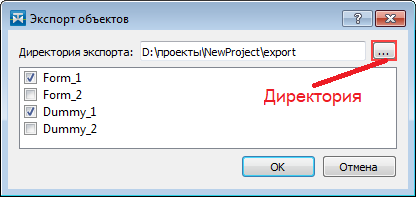
Рисунок 26 — Использование Alpha.HMI
В указанной директории появятся файлы с расширением .omobj.
Для импорта графических объектов или форм, выберите команду «Файл» → «Импорт объектов».
В окне «Импорт объектов» выберите типы и формы, которые необходимо добавить к уже существующим в проекте. Если импортированные типы и формы уже существуют в проекте, дизайнер Alpha.HMI предложит сохранить их копии.
Если при импорте графического объекта будет забыт составляющий его объект, которого нет в Библиотеке, он будет обозначен в Дизайнер Alpha.HMI следующим образом (Рисунок 209):
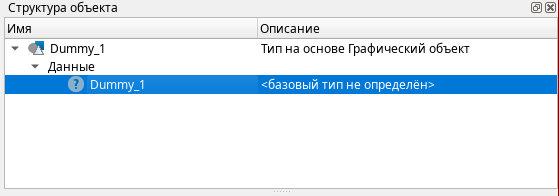
Рисунок 27 — Использование Alpha.HMI
В таком случае, импортируйте недостающий объект.
Внешний модуль Alpha.HMI.Alarms
Section titled “Внешний модуль Alpha.HMI.Alarms”Alpha.HMI.Alarms - приложение для просмотра событий технологического процесса.Чтобы подключить внешний модуль Alpha.HMI.Alarms, создайте (если её там нет) в папке своего проекта папку externals, в которой нужно размещать файлы всех подключаемых внешних модулей (Рисунок 210).
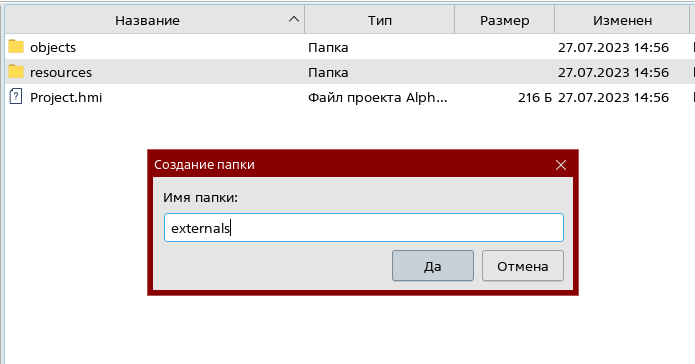
Рисунок 28 — Использование Alpha.HMI
Перейдите к папке, в которую устанавливаются все приложения Alpha.HMI: /opt/Automiq/Alpha.HMI.Extentions
В папке уже должна быть папка Alarms, появившаяся после установки Alpha.HMI.Alarms. Скопируйте эту папку Alarms в созданную вами папку externals (Рисунок 211).
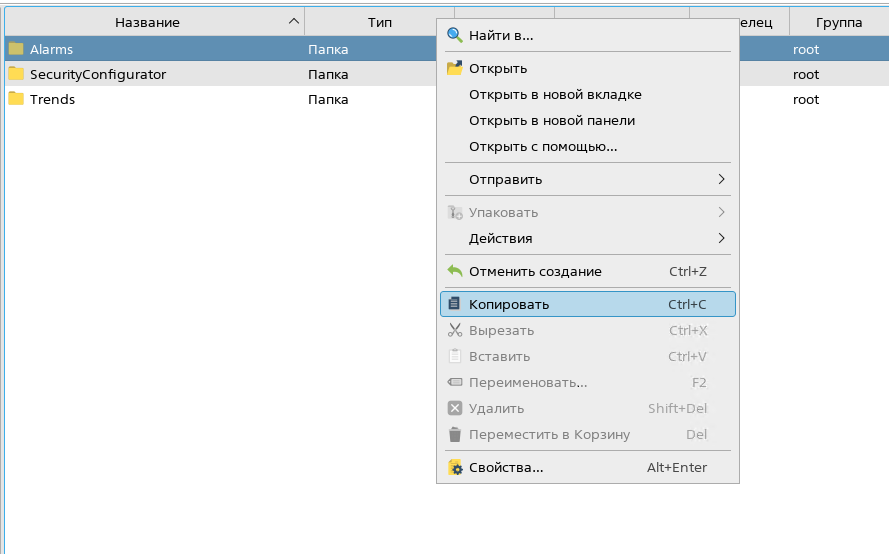
Рисунок 29 — Использование Alpha.HMI
Откройте свой проект в дизайнере Alpha.HMI (Рисунок 212).
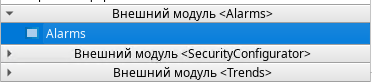
Рисунок 30 — Использование Alpha.HMI
Добавить экземпляр типа Alarms в проект
В основной элемент в составе подключенного внешнего модуля Alarms уже заложены все рабочие панели Alpha.HMI.Alarms и настройки по умолчанию.
Чтобы добавить экземпляр типа Alarms в проект, просто перетяните тип на рабочую область (Рисунок 213).
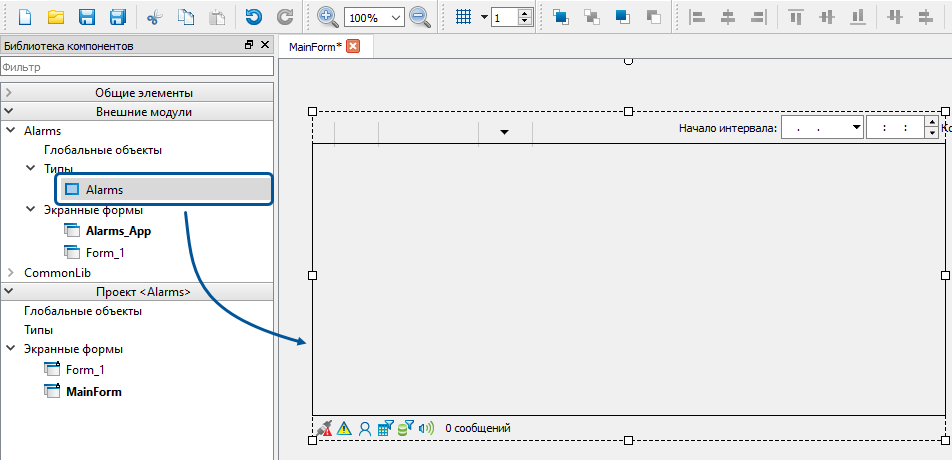
Рисунок 31 — Использование Alpha.HMI
Чтобы подключить экземпляр типа Alarms к источнику данных, перейдите к свойствам экземпляра в области «Редактор свойств» и в свойстве «Ссылка на источник AP» укажите выбранный вами экземпляр типа Источник AP (глобальный источник) (Рисунок 214).
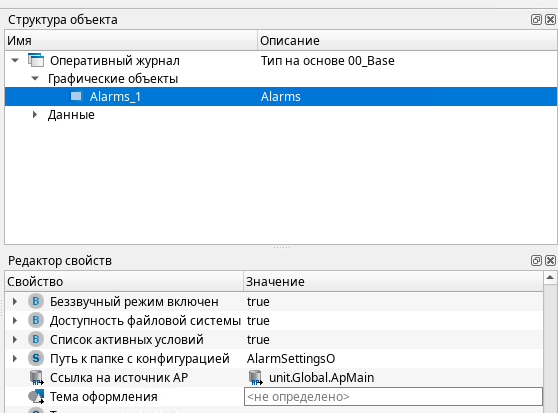
Рисунок 32 — Использование Alpha.HMI
Чтобы просматривать историю событий, переключитесь в исторический режим экземпляра типа Alarms (кнопка Исторический режим или команда Исторический режим в контекстном меню) (Рисунок 215).
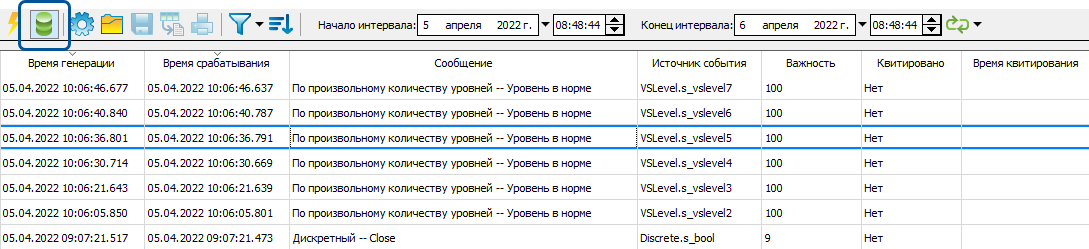
Рисунок 33 — Использование Alpha.HMI
Чтобы переключиться к просмотру сообщений о событиях в режиме реального времени, нажмите кнопку Оперативный режим или выберите команду Оперативный режим в контекстном меню (Рисунок 216).

Рисунок 34 — Использование Alpha.HMI
Чтобы настроить цвет текста и фона в строках сообщений, перейдите в настройки (кнопка Параметры на панели инструментов или команда Параметры в контекстном меню), укажите значения в поле «По умолчанию» на вкладке Настройка событий и сохраните изменения (Рисунок 217).

Рисунок 35 — Использование Alpha.HMI
Внешний модуль Alpha.HMI.Trends
Section titled “Внешний модуль Alpha.HMI.Trends”Alpha.HMI.Trends - компонент, предназначенный для просмотра графиков изменений параметров технологического процесса.Чтобы подключить внешний модуль Alpha.HMI.Trends cоздайте (если её там нет) в папке своего проекта папку externals, в которой нужно размещать файлы всех подключаемых внешних модулей (Рисунок 218).
Рисунок 36 — Использование Alpha.HMI
Перейдите к папке, в которую устанавливаются все приложения Alpha.HMI: /opt/Automiq/Alpha.HMI.Extentions (ОС Linux).
В папке уже должна быть папка Trends, появившаяся после установки Alpha.HMI.Trends. Скопируйте эту папку Trends в созданную вами папку externals (Рисунок 219).
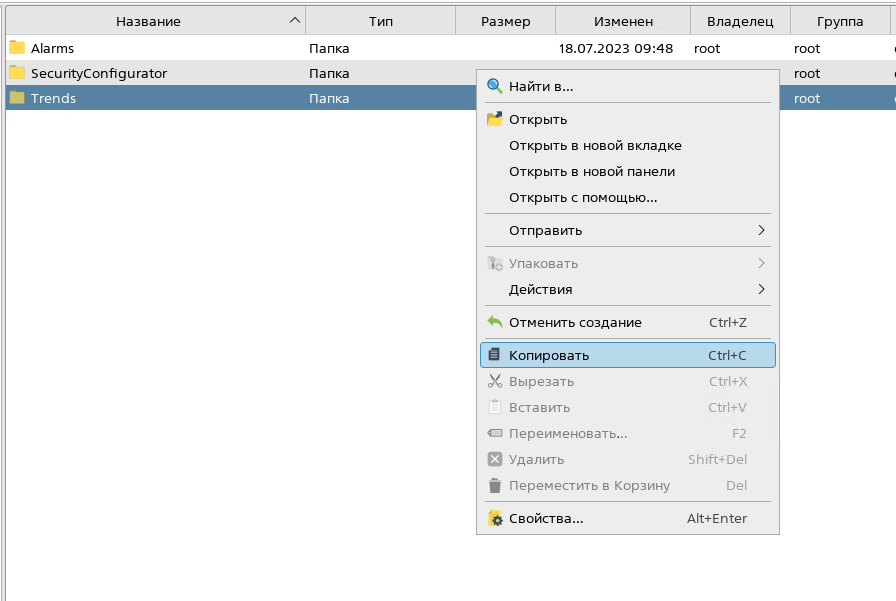
Рисунок 37 — Использование Alpha.HMI
Откройте свой проект в дизайнере Alpha.HMI (Рисунок 220).
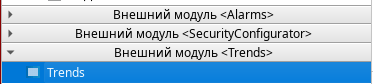
Рисунок 38 — Использование Alpha.HMI
Так вы обновите список внешних модулей своего проекта и новый модуль Trends появится в библиотеке компонентов.
Добавить экземпляр типа Trends в проект
Чтобы добавить экземпляр типа Trends в проект, просто перетяните тип на рабочую область (Рисунок 221).
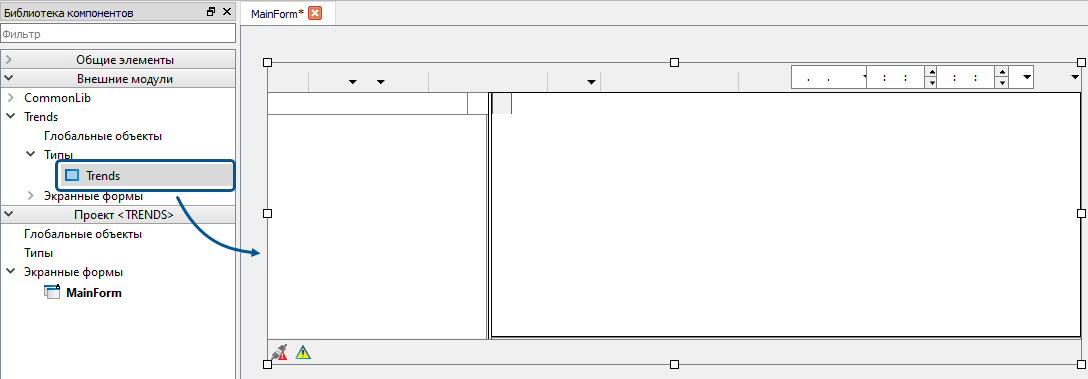
Рисунок 39 — Использование Alpha.HMI
Чтобы подключить экземпляр типа Trends к источнику данных, перейдите к свойствам экземпляра в области «Редактор свойств» и в свойстве «init_AP» укажите выбранный вами экземпляр типа Источник AP (глобальный источник)
Чтобы переключиться к режиму просмотра графиков в реальном времени, нажмите кнопку Оперативный режим на панели инструментов (Рисунок 222).

Рисунок 40 — Использование Alpha.HMI
Чтобы просматривать историю значений в виде графиков, переключитесь в исторический режим экземпляра типа Тrends (кнопка Исторический режим) (Рисунок 223).

Рисунок 41 — Использование Alpha.HMI