
Установка Unimod Pro в Wine
Откройте Терминал Fly (Alt+T);
Запустите winetricks выполнив команду:
winetricks!Внимание! Нельзя запускать wine и/или winetricks от имени супер пользователя, это может навредить системе!
В открывшемся окне выберите: Использовать префикс по умолчанию и нажмите ОК:
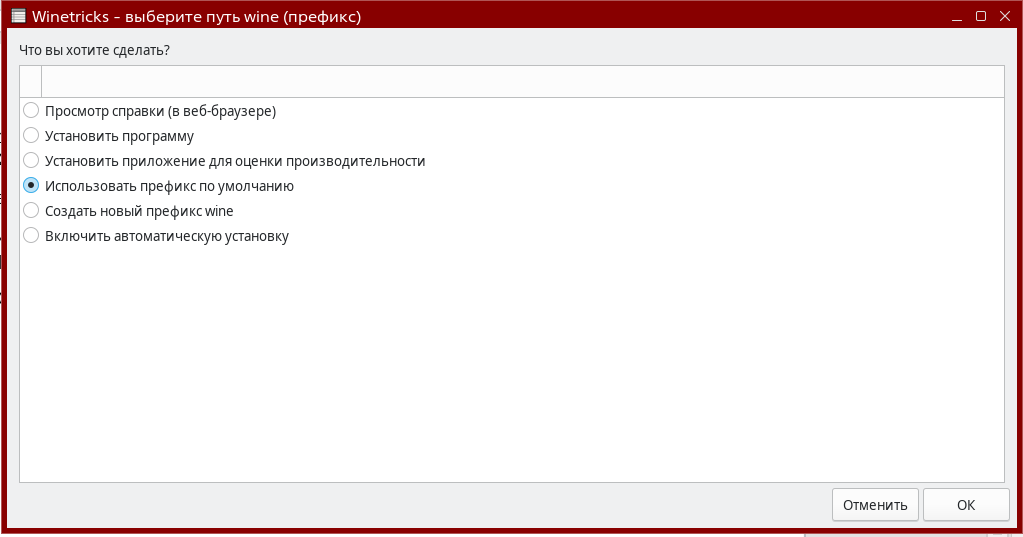
Рисунок 1 — Установка Unimod Pro в Wine
Нажмите Запустить explorer (Проводник):
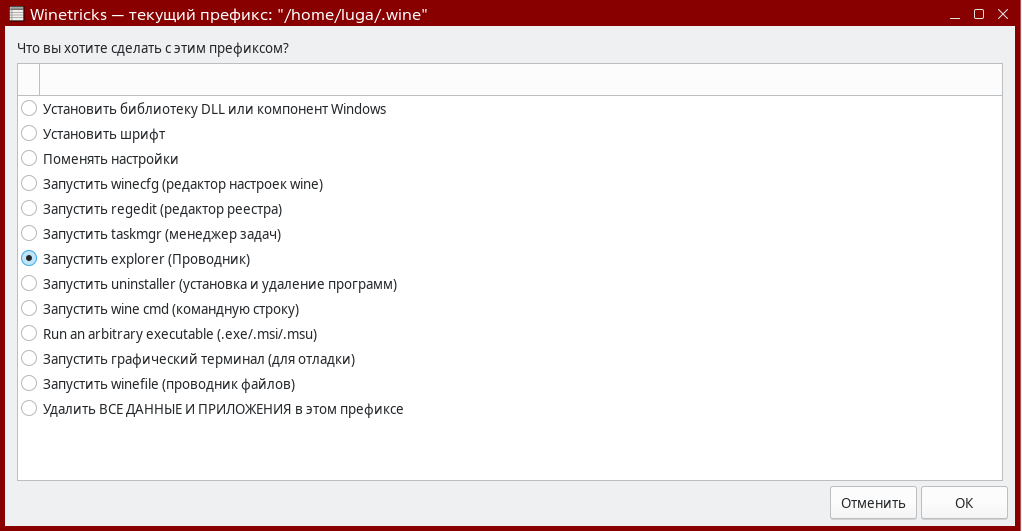
Рисунок 2 — Установка Unimod Pro в Wine
В проводнике перейдите к дистрибутиву (setup.exe) и дважды кликните по нему ЛКМ;
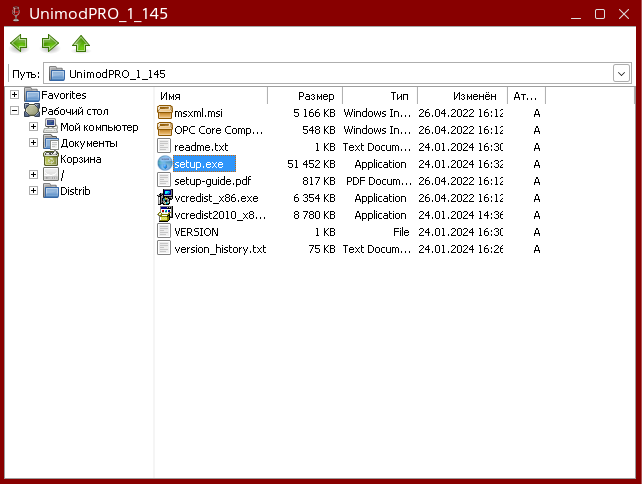
Рисунок 3 — Установка Unimod Pro в Wine
На этапах установки оставьте значения по умолчанию. При выводе ошибок и предупреждений нажмите ОК (такое поведение системы нормально);
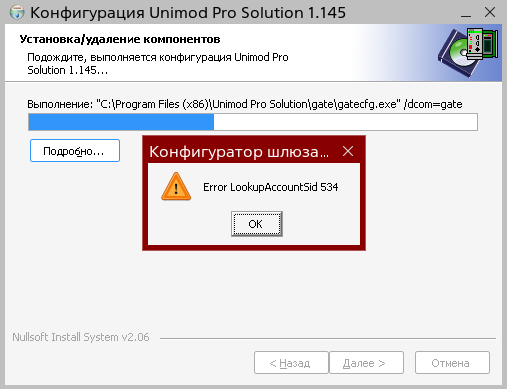
Рисунок 4 — Установка Unimod Pro в Wine
В конце установки рекомендуется запустить Unimod Pro;
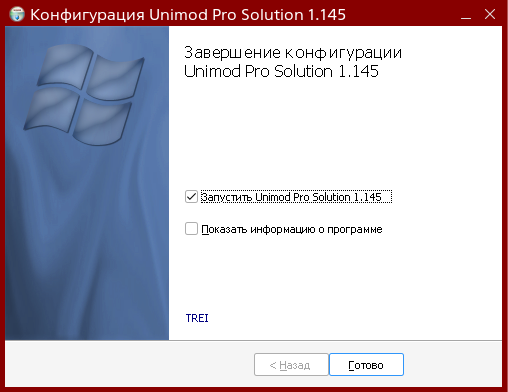
Рисунок 5 — Установка Unimod Pro в Wine
При первичном запуске Unimod Pro определите папку с проектами;
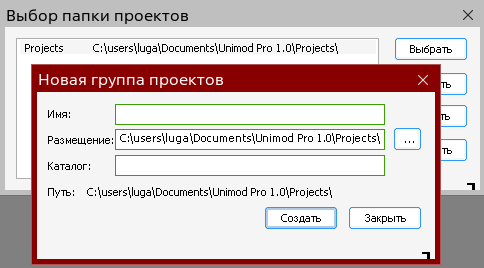
Рисунок 6 — Установка Unimod Pro в Wine
Закройте Unimod и проводник;
В winetricks выберите пункт установить библиотеку DLL или компонент Windows:
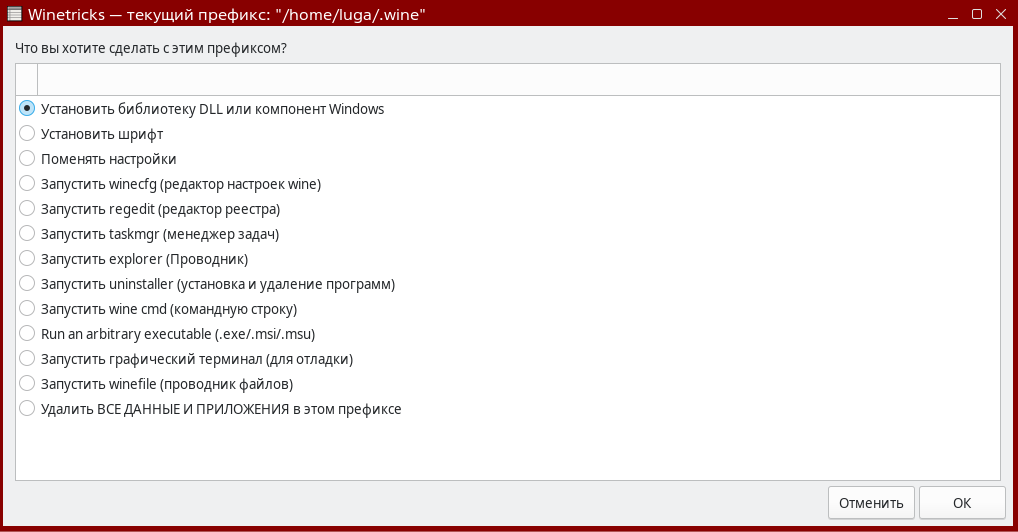
Рисунок 7 — Установка Unimod Pro в Wine
Из предложенного списка выберите msxml4 и нажмите ОК:
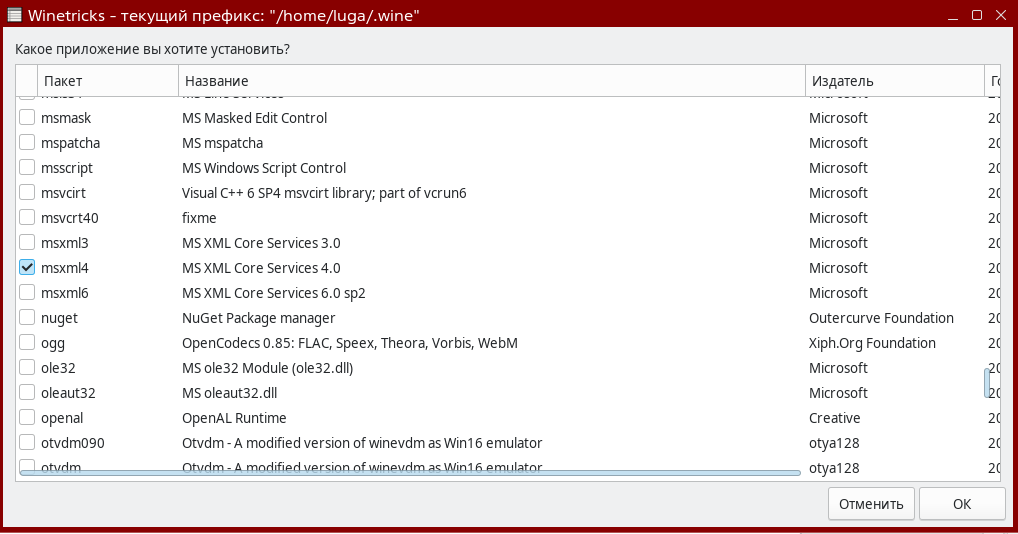
Рисунок 8 — Установка Unimod Pro в Wine
Примечание: данная библиотека потребуется для корректной настройки шлюза Gate Configurator
Если установка через интернет msxml4 невозможна или привела к различным ошибкам, следует выполнить следующие действия:
Скопировать файл msxml.msi в папку ~/.cache/winetricks/msxml4
Через winetricks установить библиотеку (через проводник)
Скопируйте с заменой папку Fonts с машины под управлением ОС Windows на машину с ОС Astra Linux;
Данная папка находится по следующему пути:
C:\Windows\Fonts (в ОС Windows)
/home/username/.wine/drive_c/windows (в Astra Linux)
Чтобы увидеть папку .wine скорее всего потребуется активировать настройку «Показать скрытые», для этого зайдите в Менеджер файлов > Вид > Показать скрытые или нажать комбинацию клавиш Ctrl + H.
После проведения всех настроек перезапустите winetricks.
Unimod Pro готов к работе.