
Установка операционной системы «Astra Linux»
Начало установки Astra Linux, работа с BIOS
Section titled “Начало установки Astra Linux, работа с BIOS”Нажмите кнопку включения компьютера. Установите загрузочный диск (или USB-накопитель) «Astra Linux», поставляемый вместе с компьютером в привод CD/DVD (или в порт USB).
Во время загрузки BIOS нажмите кнопку F9 или F12 (в зависимости от BIOS) для перехода в «Boot menu».
Выберите вариант загрузки с CD/DVD или с USB-накопителя и нажмите кнопку «Esc».
Лицензионное соглашение
Section titled “Лицензионное соглашение”После перезагрузки начнется установка операционной системы «Astra Linux». Ознакомьтесь с лицензионным соглашением и нажмите кнопку «Продолжить» (Рисунок 1).
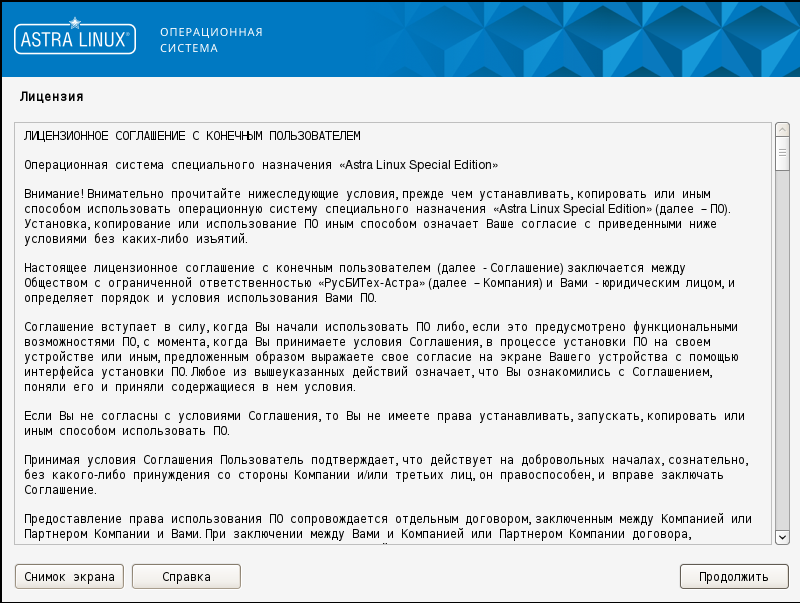
Рисунок 1 — Установка операционной системы «Astra Linux»
Настройка клавиатуры
Section titled “Настройка клавиатуры”В появившемся окне (Рисунок 2) предлагается выбрать горячие клавиши для смены раскладки клавиатуры – выберите предложенный по умолчанию вариант и нажмите кнопку «Продолжить».
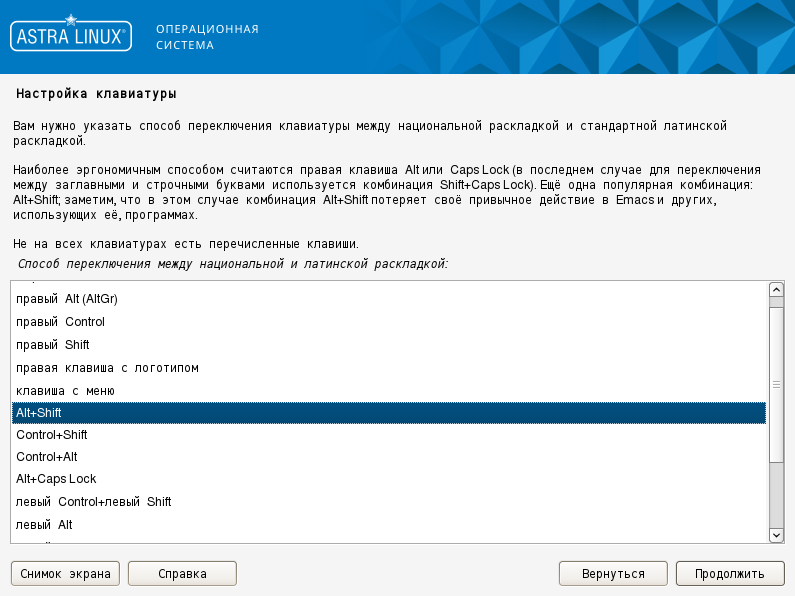
Рисунок 2 — Установка операционной системы «Astra Linux»
Настройка сети
Section titled “Настройка сети”В открывшемся окне (Рисунок 3) задайте имя машины в соответствии с её назначением в системе, например, «arm1» и нажмите кнопку «Продолжить».
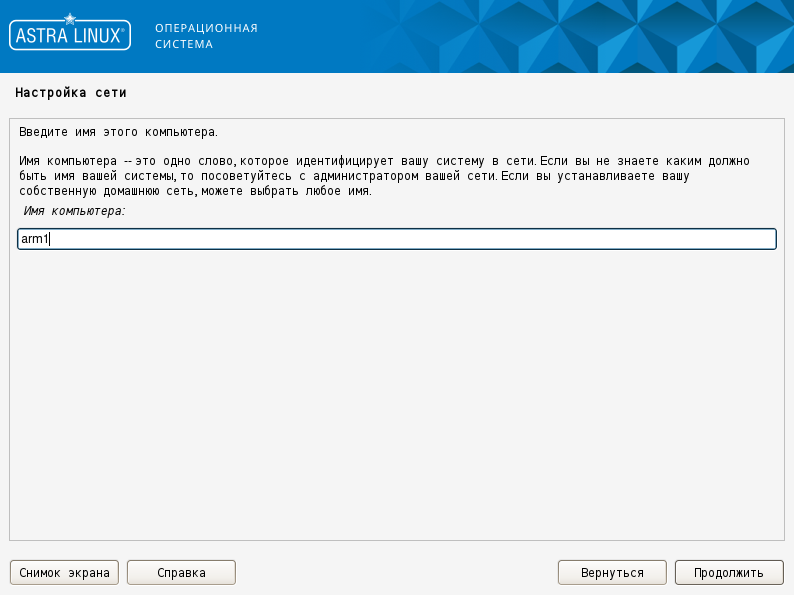
Рисунок 3 — Установка операционной системы «Astra Linux»
Далее в окне (Рисунок 4) задайте имя домена, если таковое есть, или оставьте поле пустым и нажмите кнопку «Продолжить».
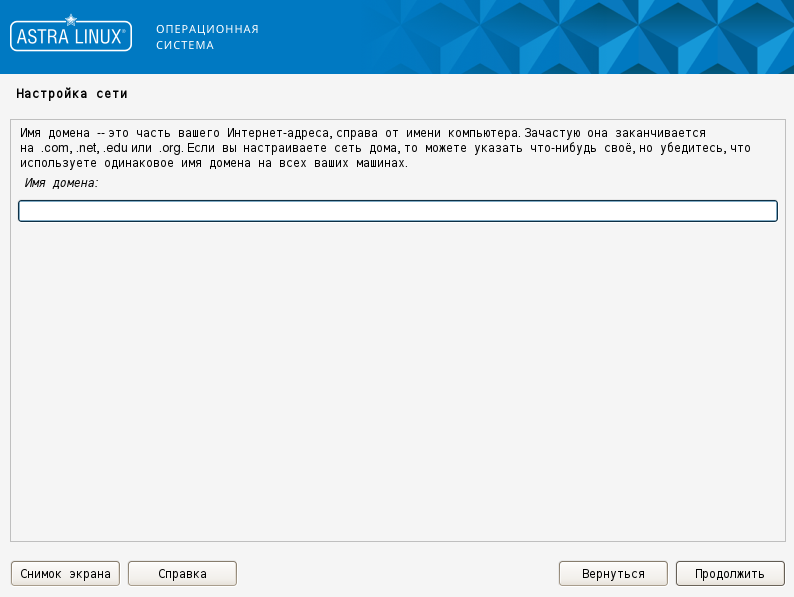
Рисунок 4 — Установка операционной системы «Astra Linux»
Настройка учётных записей пользователей и паролей
Section titled “Настройка учётных записей пользователей и паролей”В следующем окне (Рисунок 5) задайте имя учетной записи администратора, например, «luga» и нажмите кнопку «Продолжить».
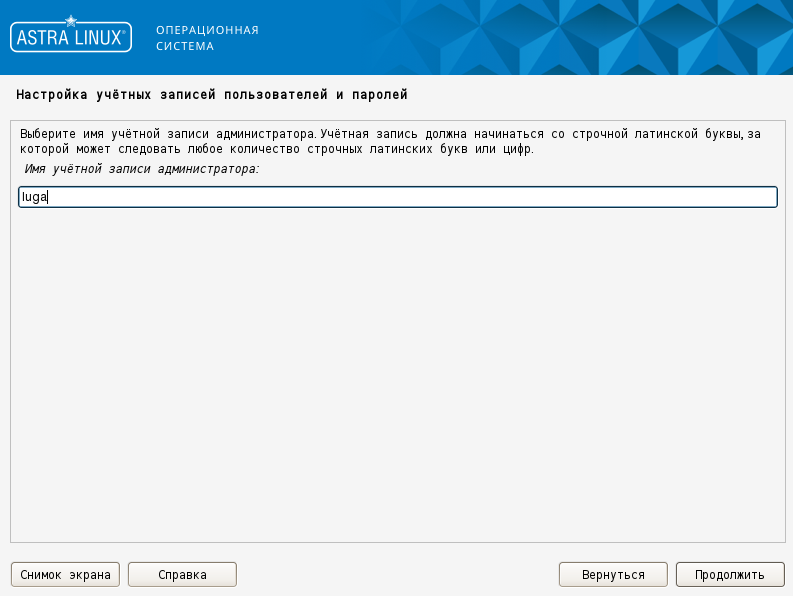
Рисунок 5 — Установка операционной системы «Astra Linux»
В следующем окне (Рисунок 6) задайте пароль для учетной записи администратора и нажмите кнопку «Продолжить».
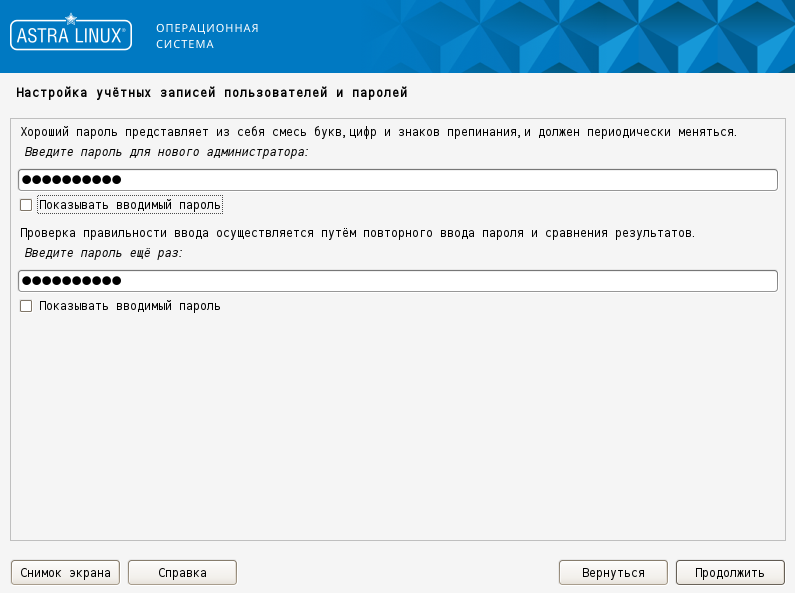
Рисунок 6 — Установка операционной системы «Astra Linux»
Настройка времени
Section titled “Настройка времени”В открывшемся окне (Рисунок 7) предлагается выбрать часовой пояс – выберите значение «Москва+00 - Москва» и нажмите кнопку «Продолжить».
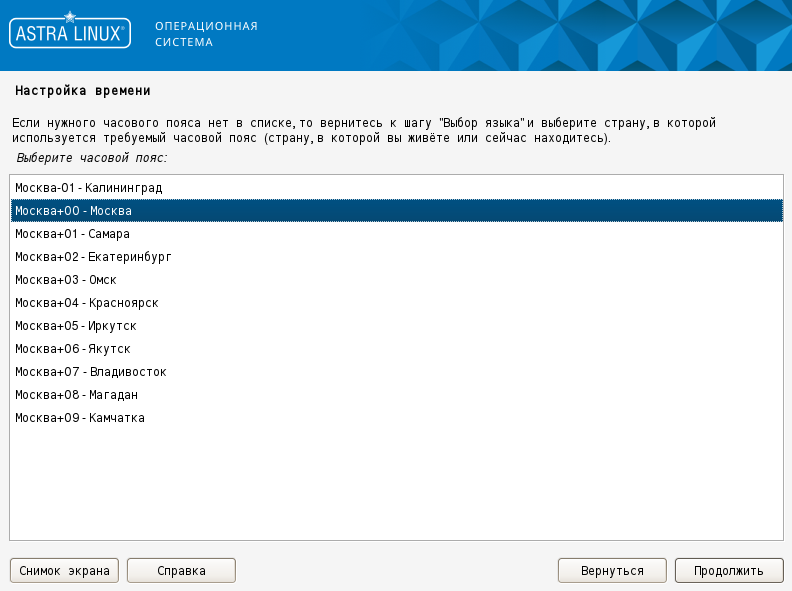
Рисунок 7 — Установка операционной системы «Astra Linux»
Разметка дисков
Section titled “Разметка дисков”!note!
Теперь требуется немного другая настройка, руководство стоит дополнить, лучше оформить.
При установке выбрать «Вручную» для проверки соответствия настроек необходимым. Проверить соответствие настроек следующему условиям:
Два раздела RAID с наименованиями 0 и 1;
Перейти в настройки RAID 1 устройство 1 (диск на ~475 Гб);
Выставить настройки в соответствии с изображением ();
(вставить рисунок из настройки системы)
Нажать «Настройка раздела закончена»;
Раздел #1 EFI на каждом диске ~ 600 Мб;
Раздел #2 SWAP на 4 Гб;
Раздел #3 Основной со всем оставшимся местом диска;
Сравнить итоговые настройки со скриншотом ();
При соответствии настроек нажать «Закончить разметку и записать на диск».
(вставить рисунок из настройки системы)
В следующем окне вы можете выбрать метод разметки диска. В данном случае, выбран пункт «Авто – использовать весь диск и настроить LVM» (Рисунок 8)
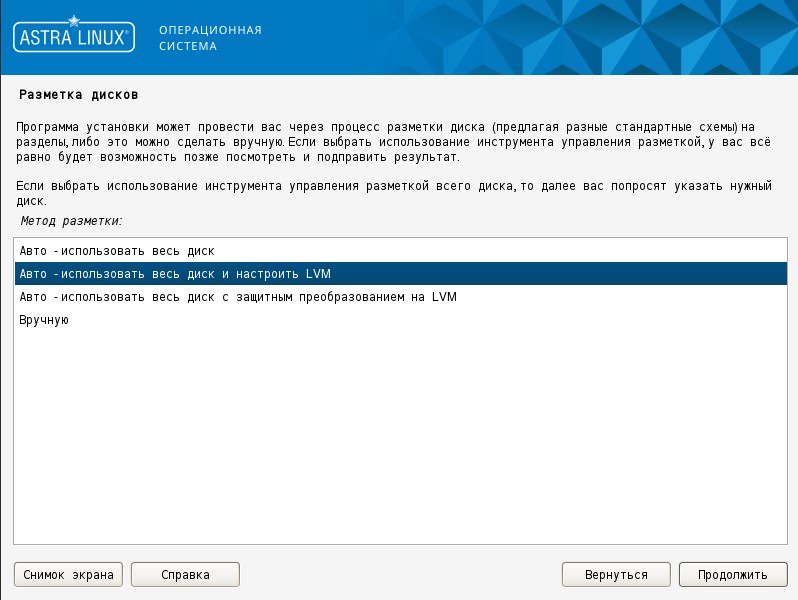
Рисунок 8 — Установка операционной системы «Astra Linux»
Далее вы можете выбрать диск для разметки, после выбора нажмите кнопку «Продолжить» (Рисунок 9).
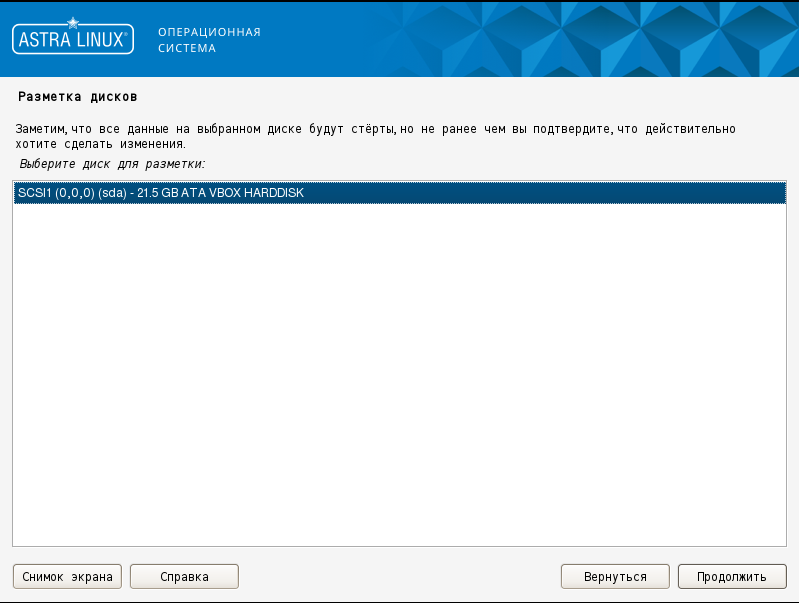
Рисунок 9 — Установка операционной системы «Astra Linux»
В следующем окне (Рисунок 10) выберите схему разметки «Все файлы в одном разделе» и нажмите кнопку «Продолжить». Вы так же можете выбрать пункт «Отдельный раздел для /home», в таком случае ваши личные данные будут храниться в отдельном разделе диска.
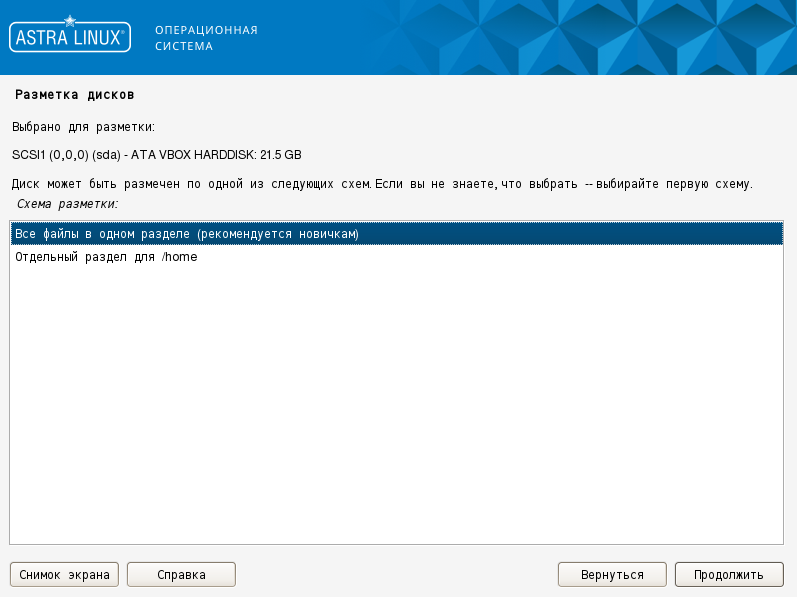
Рисунок 10 — Установка операционной системы «Astra Linux»
Затем выберите «Да» и нажмите кнопку «Продолжить» (Рисунок 11).
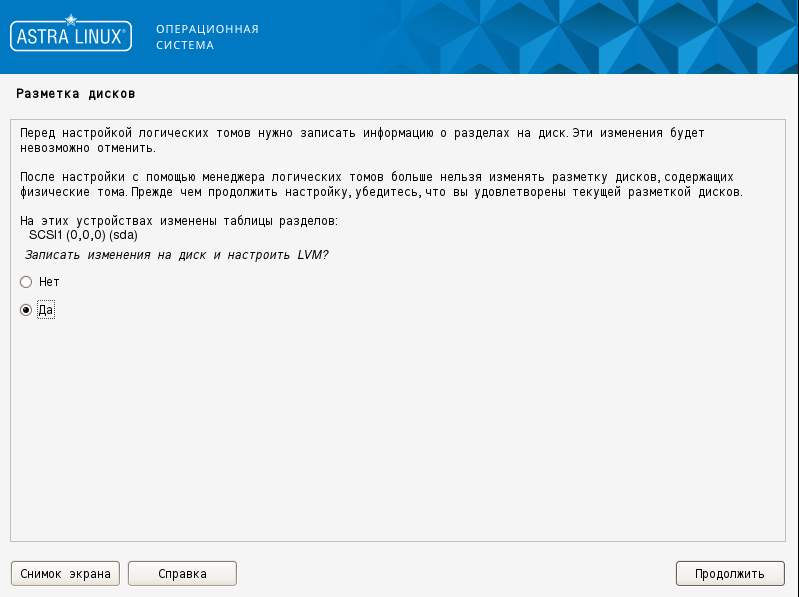
Рисунок 11 — Установка операционной системы «Astra Linux»
На следующем этапе вы можете ввести размеры группы томов, после определения размера томов нажмите кнопку «Продолжить» (Рисунок 12).
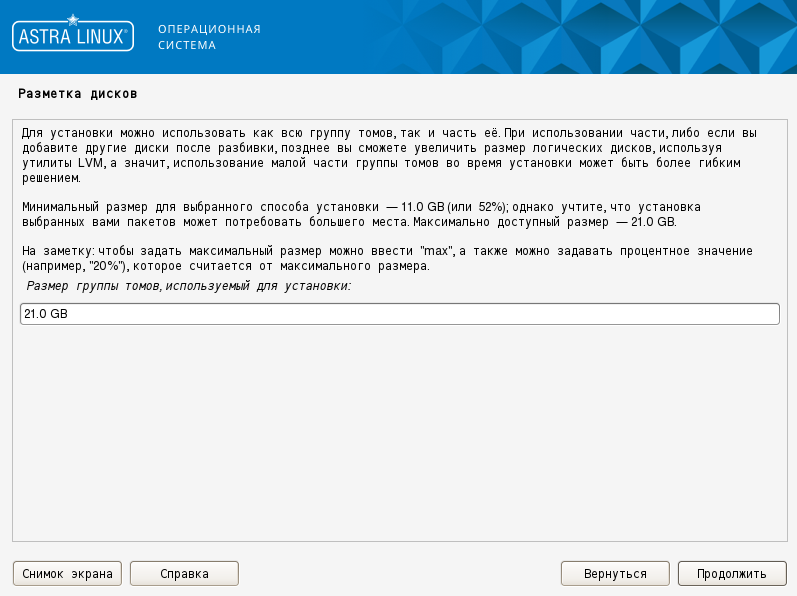
Рисунок 12 — Установка операционной системы «Astra Linux»
В следующем окне (Рисунок 13) подтвердите запись изменений на диск (установите маркер со значением «Да») и нажмите кнопку «Продолжить».
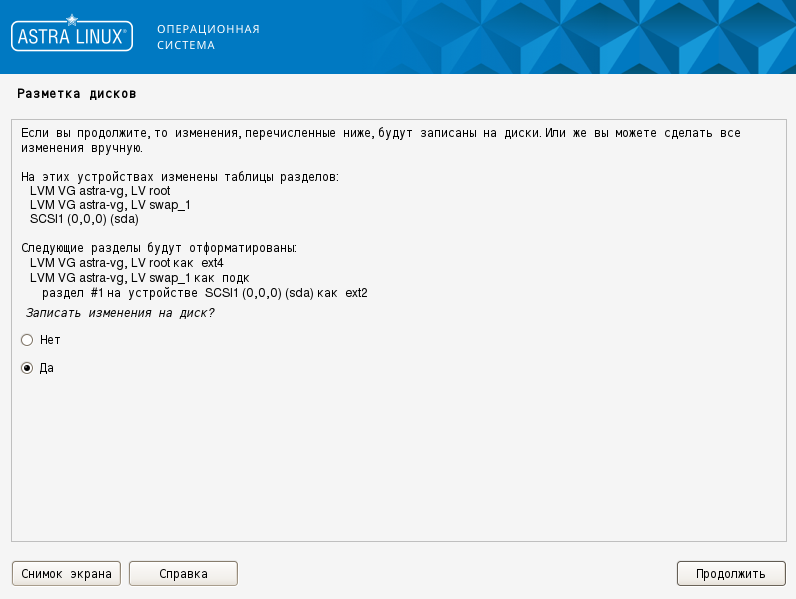
Рисунок 13 — Установка операционной системы «Astra Linux»
Установка базовой системы
Section titled “Установка базовой системы”Затем в появившемся окне (Рисунок 14) выберите базовую систему «linux-6.1-generic» и нажмите «Продолжить».
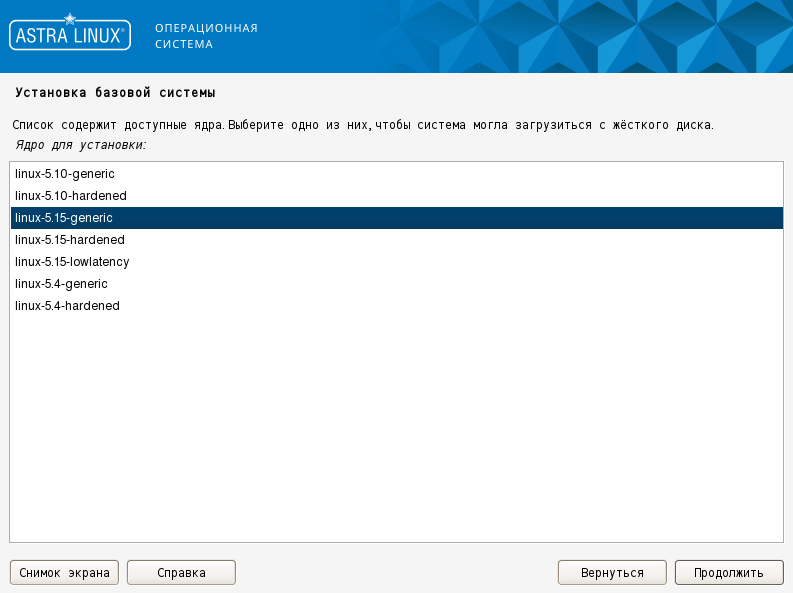
Рисунок 14 — Установка операционной системы «Astra Linux»
Выбор программного обеспечения
Section titled “Выбор программного обеспечения”На следующем этапе (Рисунок 15) выберите необходимые вам средства для работы, а также следующие наборы программного обеспечения:
средства фильтрации сетевых пакетов ufw;
средства удаленного подключения SSH.
По окончании выбора нажмите кнопку «Продолжить».
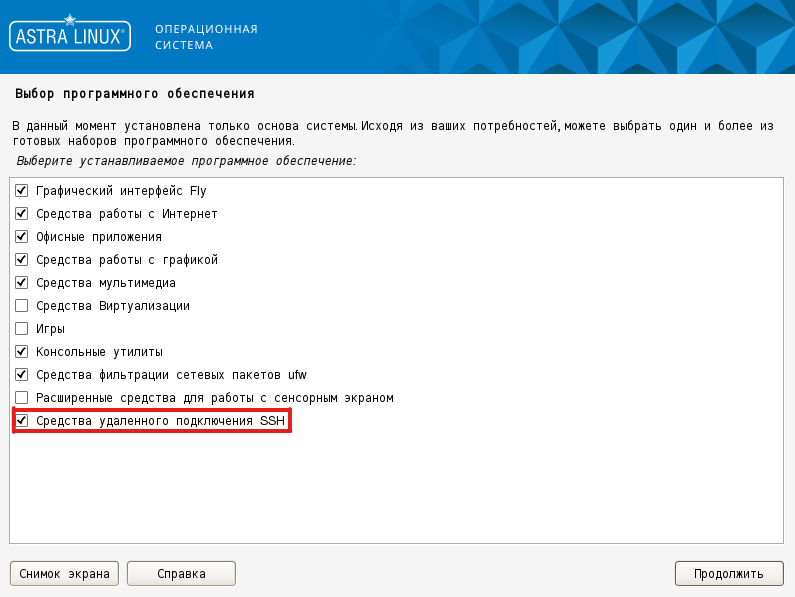
Рисунок 15 — Установка операционной системы «Astra Linux»
Дополнительные настройки ОС
Section titled “Дополнительные настройки Оє следующем окне (Рисунок 16) выберите уровень защищенности «Максимальный уровень защищенности “Смоленск”» и нажмите кнопку «Продолжить».
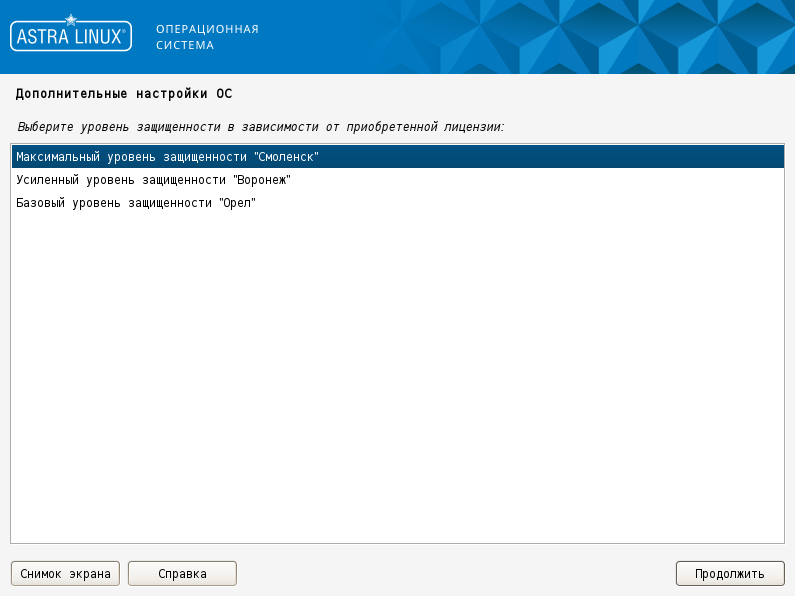
Рисунок 16 — Установка операционной системы «Astra Linux»
В следующем окне будет предложено выбрать дополнительные настройки ОС – в открывшемся окне (Рисунок 17) оставьте выбор дополнительных ОС без изменений и нажмите кнопку «Продолжить».
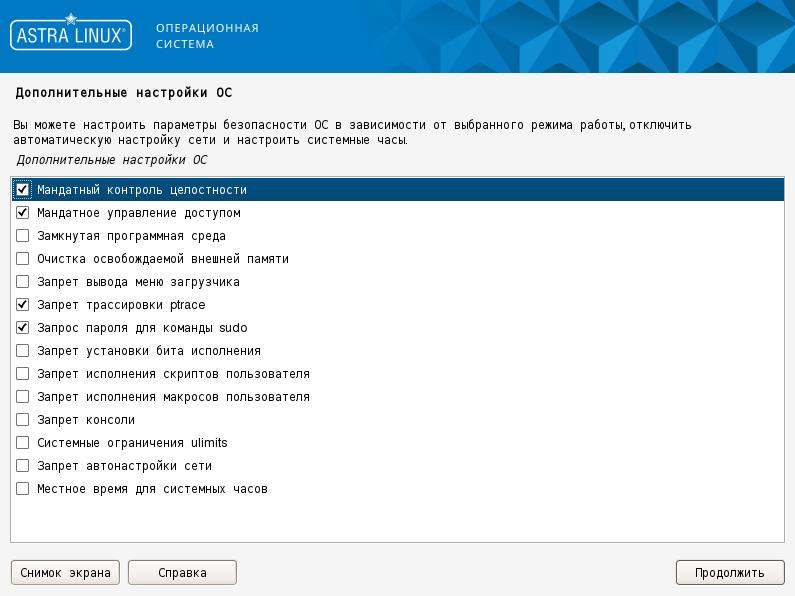
Рисунок 17 — Установка операционной системы «Astra Linux»
Установка системного загрузчика GRUB на жёсткий диск
Section titled “Установка системного загрузчика GRUB на жёсткий диск”На следующем этапе (Рисунок 18) подтвердите установку загрузчика Grub (установите маркер со значением «Да») и нажмите кнопку «Продолжить».
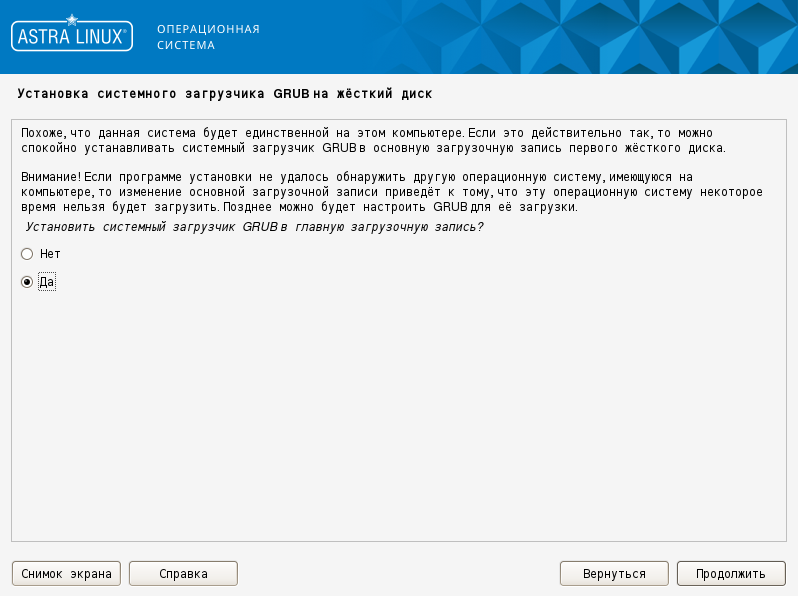
Рисунок 18 — Установка операционной системы «Astra Linux»
Задайте пароль для системного загрузчика Grub (Рисунок 19) и нажмите кнопку «Продолжить».
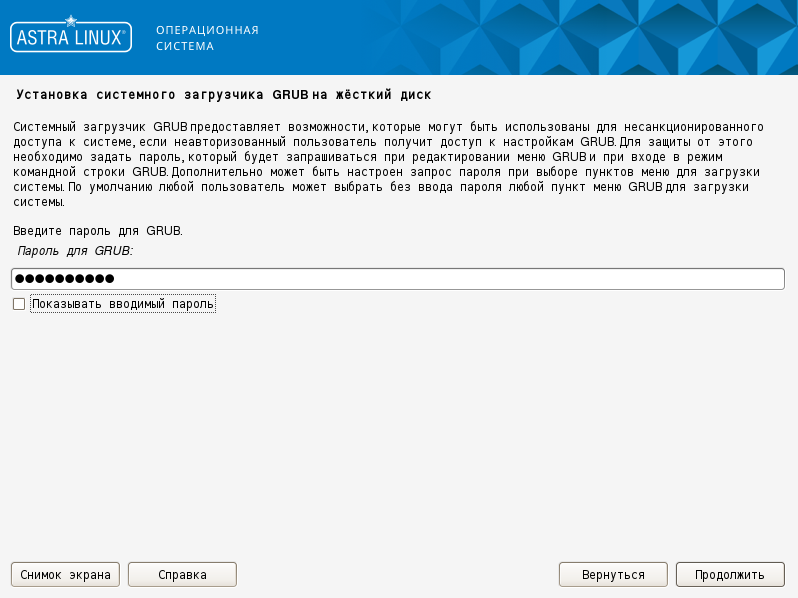
Рисунок 19 — Установка операционной системы «Astra Linux»
В следующем окне (Рисунок 20) введите тот же самый пароль для Grub ещё раз и нажмите кнопку «Продолжить».
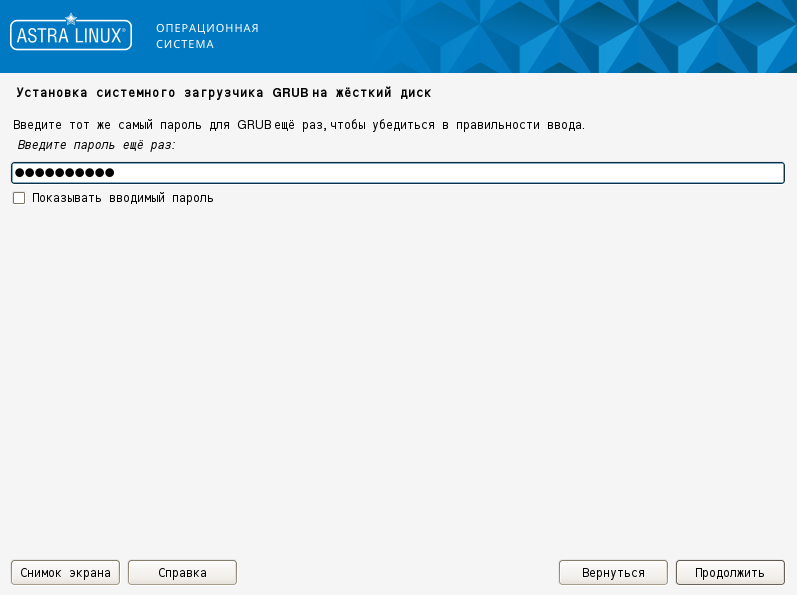
Рисунок 20 — Установка операционной системы «Astra Linux»
Завершение установки
Section titled “Завершение установки”В появившемся окне с сообщением о завершении установки (Рисунок 21) нажмите кнопку «Продолжить», и дождитесь завершения программы установки.
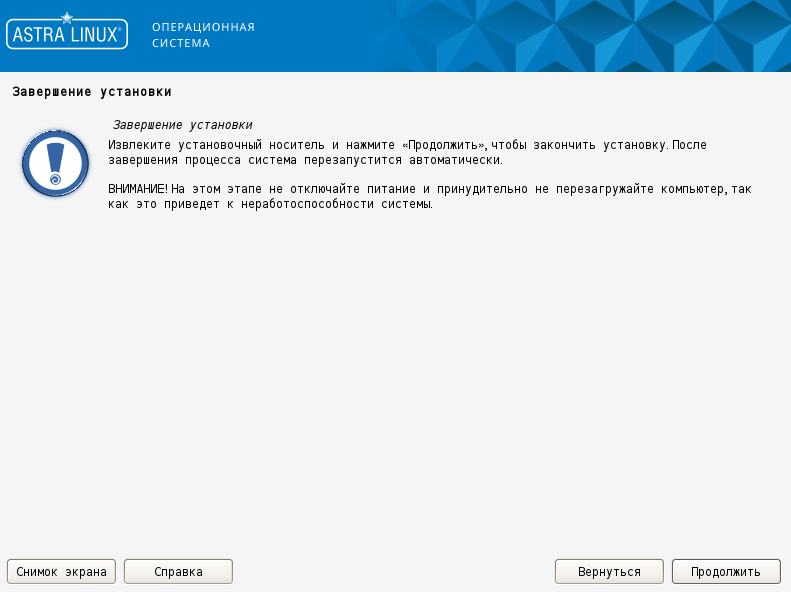
Рисунок 21 — Установка операционной системы «Astra Linux»
Вход в систему
Section titled “Вход в систему”Для входа в установленную операционную систему введите заданные Имя пользователя и Пароль, и нажмите кнопку «Войти» (Рисунок 22). В следующем окне, не изменяя никаких параметров, нажмите кнопку «Войти» (Рисунок 23).
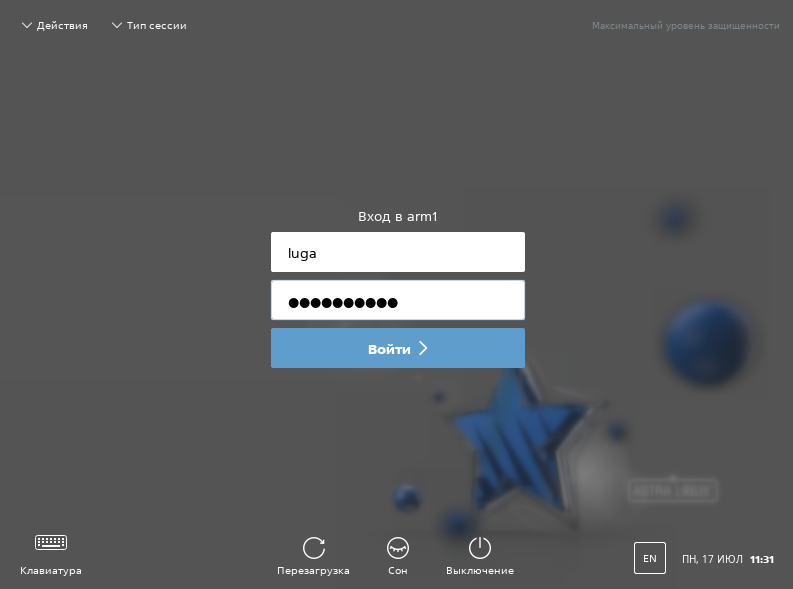
Рисунок 22 — Установка операционной системы «Astra Linux»
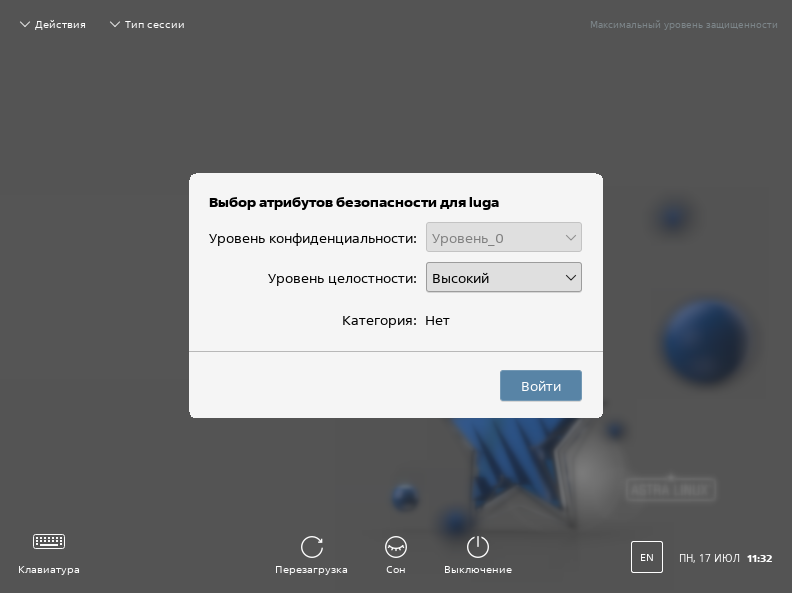
Рисунок 23 — Установка операционной системы «Astra Linux»