
Настройка сервера Astra Linux, установка компонентов «Альфа Платформа»
Начало установки и настройки компонентов «Alpha Платформа» для сервера
Section titled “Начало установки и настройки компонентов «Alpha Платформа» для сервера”Процесс установки компонентов «Alpha Платформа» выполняется с использованием программы «Терминал Fly». Для запуска программы «Терминал Fly» перейдите в меню «Пуск», «Системные» и выберите «Терминал Fly» (Рисунок 48).
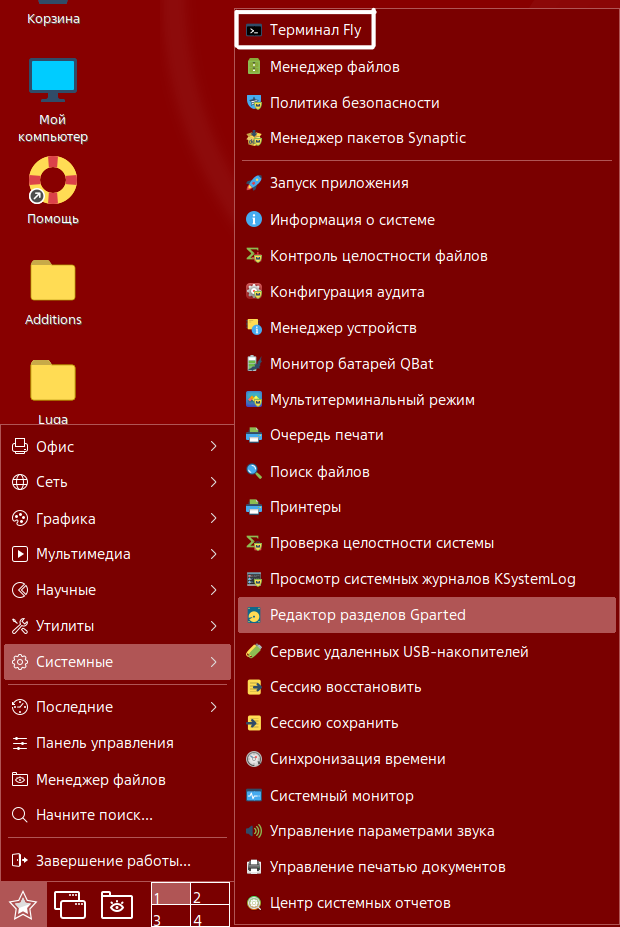
Рисунок 1 — Настройка сервера Astra Linux, установка компонентов «Альфа Платформа»
Установка всех компонентов «Alpha Платформа» для сервера
Section titled “Установка всех компонентов «Alpha Платформа» для сервера”Для начала установки перейдите в каталог, в котором находятся установочные пакеты «Альфа платформа», для чего выполните следующие команды (Рисунок 49);
Команда dir или ls выводят список доступных файлов или каталогов в текущей директории;
Команда cd выполняет переход в каталог по указанному пути.
cd /путь/к/каталогу
Рисунок 2 — Настройка сервера Astra Linux, установка компонентов «Альфа Платформа»
Находясь в папке с установочными пакетами, установите все компоненты, для чего нужно выполнить один из двух способов установки пакетов:
Выполнить команду sudo dpkg -i с перечислением пакетов через пробел:
sudo dpkg -i package1 package2 package3 package4Выполнить команду sudo dpkg –i отдельно для каждого пакета:
sudo dpkg -i packagesudo dpkg -i package1sudo dpkg -i package2sudo dpkg -i package3Чтобы получить возможность контроля доступа в среде Alpha.HMI установите OpenLDAP, если вы ещё этого не сделали, по инструкции в пункте 3.5 Установка OpenLDAP.
Настройка компонентов Alpha Domain и Alpha Net для сервера
Section titled “Настройка компонентов Alpha Domain и Alpha Net для сервера”После успешной установки всех пактов необходимо произвести настройку компонентов. Для начала настройте Alpha Domain и Net агенты;
Перейдите в папку /opt/Automiq/Alpha.Domain/ и откройте файл alpha.domain.agent.xml с помощью редактора Kate. Для этого откройте «Менеджер файлов» (Рисунок 50) и перейдите по указанному пути к файлу (Рисунок 51).
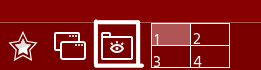
Рисунок 3 — Настройка сервера Astra Linux, установка компонентов «Альфа Платформа»
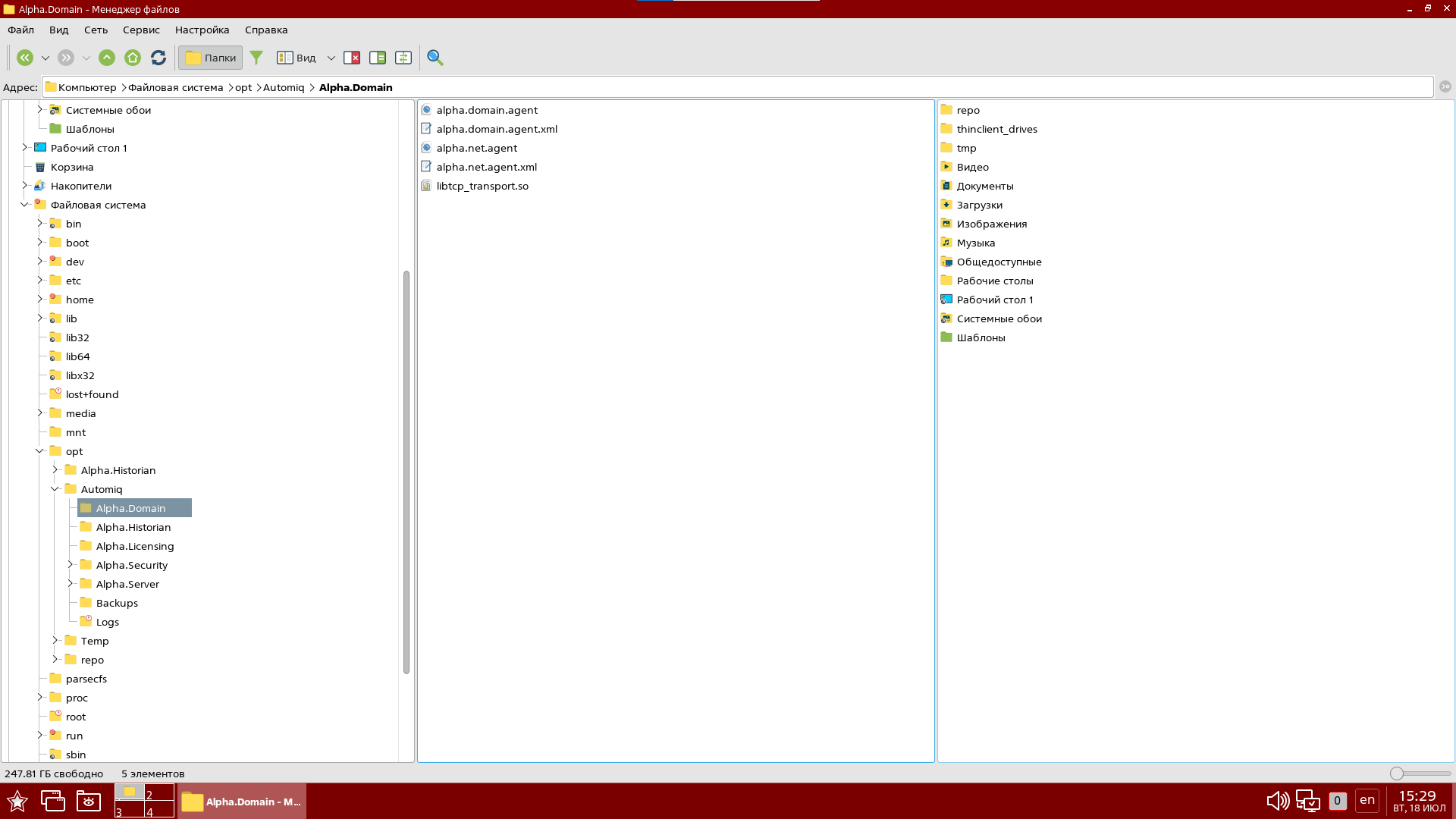
Рисунок 4 — Настройка сервера Astra Linux, установка компонентов «Альфа Платформа»
Нажмите ПКМ по файлу alpha.domain.agent.xml и нажмите ЛКМ на пункте «Открыть с помощью…» (Рисунок 52).
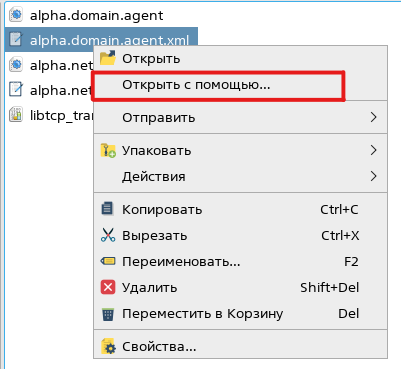
Рисунок 5 — Настройка сервера Astra Linux, установка компонентов «Альфа Платформа»
Если в окне «Выберите программу для открытия …» отсутствует «Редактор Kate», добавьте его, выполнив следующие действия. Нажмите на кнопку «Из меню…», выберите в разделе «Офис» «Редактор Kate» и нажмите кнопку «Да» (Рисунок 53).
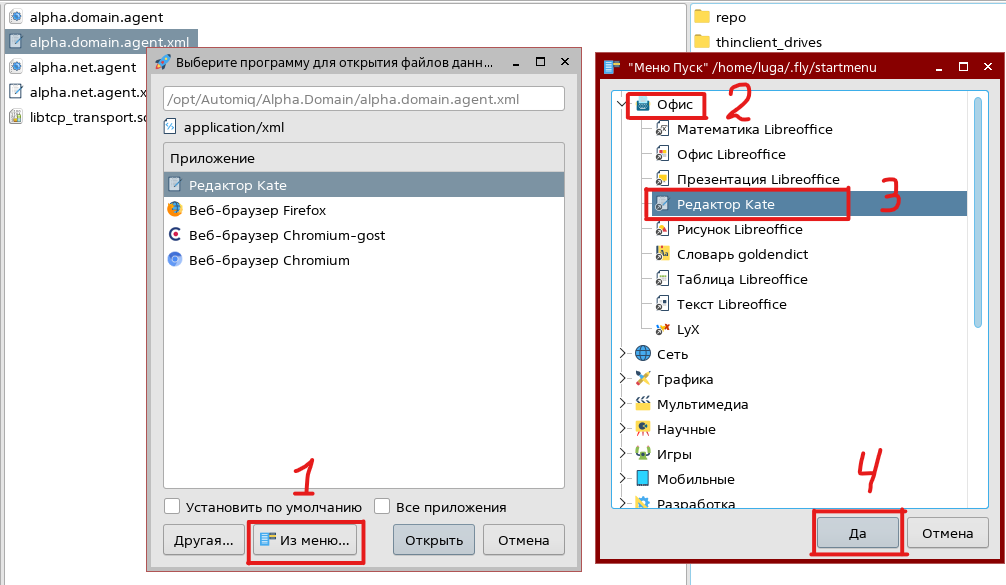
Рисунок 6 — Настройка сервера Astra Linux, установка компонентов «Альфа Платформа»
В окне «Выберите программу для открытия…» щелчком ЛКМ выберите «Редактор Kate» и нажмите кнопку «Открыть» (Рисунок 54).
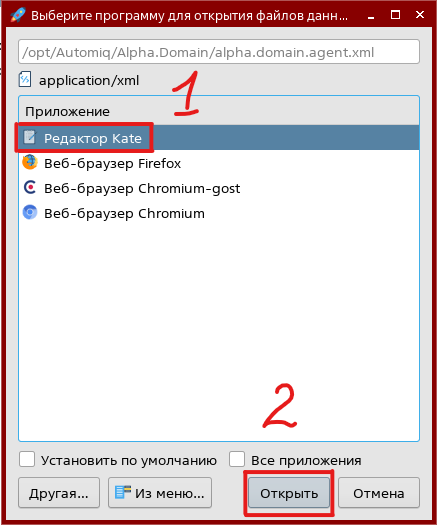
Рисунок 7 — Настройка сервера Astra Linux, установка компонентов «Альфа Платформа»
В открывшемся файле отредактируйте следующие поля в соответствии с проектом (Рисунок 55):
<EntryPointNetAgent Name="произвольное; то же, что в Net агенте" Address="ip-адрес текущей машины" Port="порт для взаимодействия Alpha компонентов, обычно оставляется по умполчанию 1010"/>
<Alpha.Server Name="назначаемое имя alpha-server.service"/>
<Component InstalledName="то же имя, что Alpha.Server Name" Name="имя Alpha.Server в проекте DevStudio" />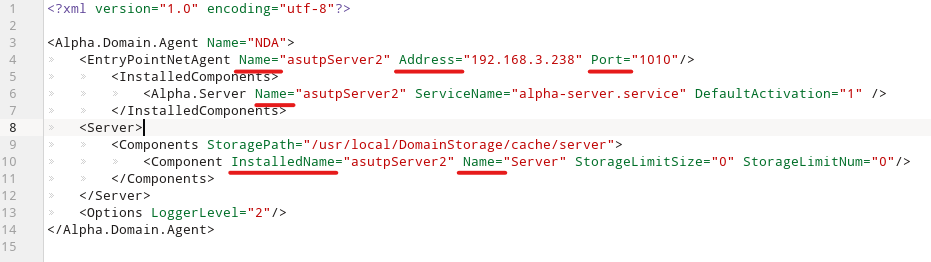
Рисунок 8 — Настройка сервера Astra Linux, установка компонентов «Альфа Платформа»
Сохраните файл нажатием Ctrl + S или нажав «Файл», «Сохранить»
Скройте файл alpha.domain.agent.xml и откройте файл alpha.net.agent.xml с помощью «Редактора Kate» в соответствии с шагами 2) – 5)
В открывшемся файле alpha.net.agent.xml отредактируйте следующие поля (Рисунок 56):
В поле Name введите то же имя, которое содержится в файле alpha.domain.agent.xml в поле Name в элементе EntryPointNetAgent;
В поле NetEnterPort введите тот же порт, который содержится в файле alpha.domain.agent.xml в поле Port в элементе EntryPointNetAgent;
В поле ParentAgentPort введите порт для подключения данного компьютера к сети Alpha.Net.

Рисунок 9 — Настройка сервера Astra Linux, установка компонентов «Альфа Платформа»
Сохраните файл согласно пункту 7);
Чтобы настройки применились выполните следующие команды для перезапуска служб Alpha.Domain.service и Alpha.Net.service (Рисунок 57):
sudo systemctl restart Alpha.Domain.servicesudo systemctl restart Alpha.Net.service
Рисунок 10 — Настройка сервера Astra Linux, установка компонентов «Альфа Платформа»
Проверить состояние служб можно следующими командами (Рисунок 58):
sudo systemctl status Alpha.Domain.servicesudo systemctl status Alpha.Net.service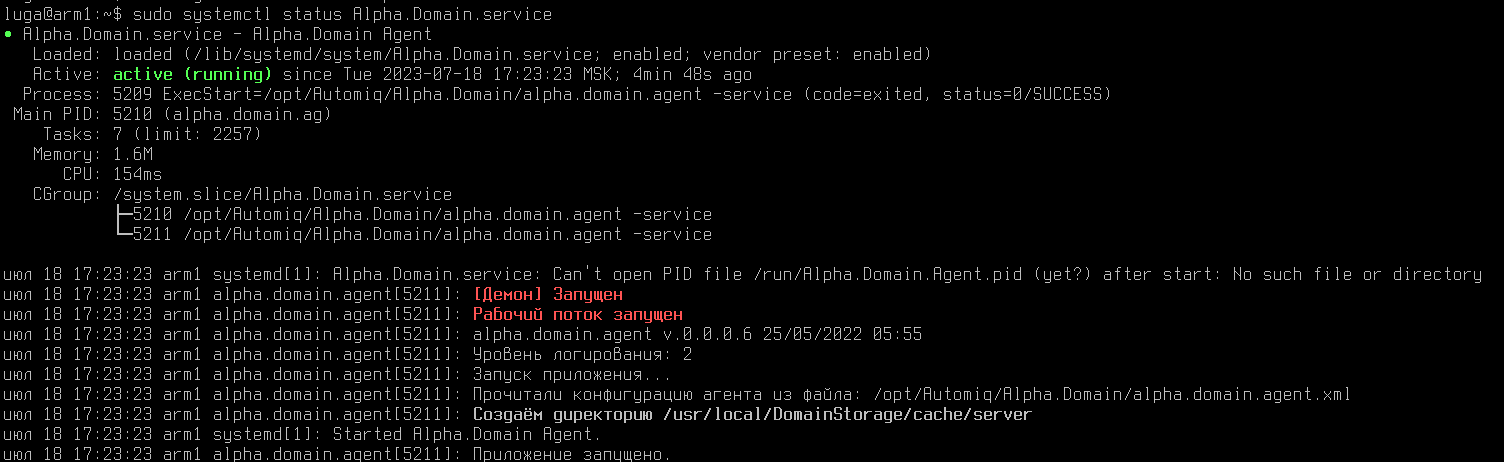
Рисунок 11 — Настройка сервера Astra Linux, установка компонентов «Альфа Платформа»
Настройка Alpha Security и OpenLDAP для сервера
Section titled “Настройка Alpha Security и OpenLDAP для сервера”Следующим шагом настройте Alpha.Security. Для этого сначала следует настроить OpenLDAP сервер.
Откройте терминал и введите следующую команду:
sudo slappasswdСледуя указаниям терминала введите пароль администратора LDAP и затем подтвердите его. После успешного ввода и подтверждения пароля, скопируйте сгенерированное значение формата «{SSHA}шифрованноезначение», выделив данное значение и нажав Ctrl + Ins или ПКМ, Копировать (Рисунок 59). Данное значение потребуется в одном из следующих шагов.
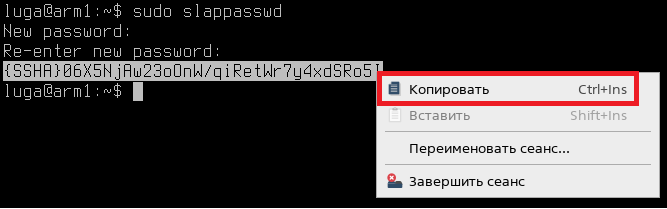
Рисунок 12 — Настройка сервера Astra Linux, установка компонентов «Альфа Платформа»
Находясь в терминале перейдите в папку /opt/Automiq/Alpha.Security/ и создайте файл ldaprootpasswd.ldif, используя следующие команды:
cd /opt/Automiq/Alpha.Securitysudo nano ldaprootpasswd.ldifВ терминале откроется редактор nano. В окне редактора пропишите код, указанный ниже (помните, что в буфере обмена находится строка, скопированная в пункте 3), поэтому текст придётся прописать вручную). Вместо {SSHA}строка_символов вставьте строку, скопированную ранее, нажав Shift + Ins или ПКМ, Вставить (Рисунок 60):
dn: olcDatabase={0}config,cn=config
changetype: modify
add: olcRootPW
olcRootPW: {SSHA}строка_символов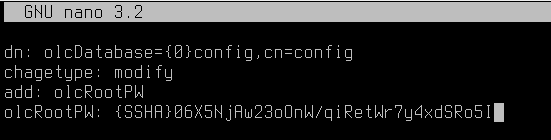
Рисунок 13 — Настройка сервера Astra Linux, установка компонентов «Альфа Платформа»
Нажмите Ctrl + O, чтобы сохранить файл, а затем нажмите Enter, чтобы подтвердить сохранение файла под заданным именем. Чтобы выйти из редактора nano нажмите Ctrl + X.
Добавьте запись администратора в LDAP следующей командой (Рисунок 61):
sudo ldapadd -Y EXTERNAL -H ldapi:/// -f ldaprootpasswd.ldif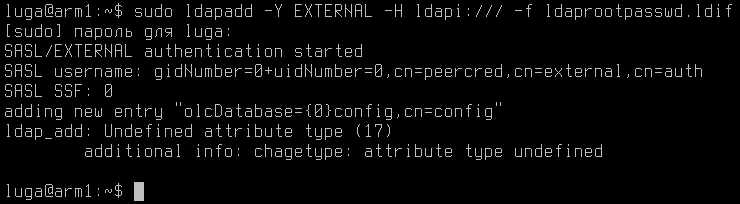
Рисунок 14 — Настройка сервера Astra Linux, установка компонентов «Альфа Платформа»
На данном шаге необходимо настроить пакет slapd. При установке OpenLDAP в качестве имени домена по умолчанию используется значение «nodomain», а для компонентов Alpha.Security «maxcrc.com» - эту настройку обязательно нужно выполнить. Для изменения настроек slapd выполните команду, приведённую ниже и на заданные вопросы, ответьте так:
Не выполнять настройку сервера? Ответ: «Нет»
Доменное имя DNS: maxcrc.com
Название организации: (например) GA
Пароль администратора LDAP: (как в пунке 5.5.2)
Повторите ввод пароля администратора LDAP: (как в пункте 5.5.2)
Удалять базу данных при вычистке slapd? Ответ: «Нет»
Переместить старую базу данных? Ответ: «Да»
sudo dpkg-reconfigure slapdПосле успешного выполнения предыдущего шага (Рисунок 62) перезапустите сервис OpenLDAP Service следующей командой (Рисунок 63):
sudo systemctl restart slapd
Рисунок 15 — Настройка сервера Astra Linux, установка компонентов «Альфа Платформа»

Рисунок 16 — Настройка сервера Astra Linux, установка компонентов «Альфа Платформа»
После установки OpenLDAP структура каталогов на сервере ещё не определена. Эту настройку обязательно нужно выполнить. Для начала выполнения настройки выполните нижеприведённые команды. Благодаря их выполнению произойдёт применение файлов схемы каталогов LDAP (Рисунок 64).
cd /opt/Automiq/Alpha.Securitysudo sh ./alpha.secruity.schema.export.sh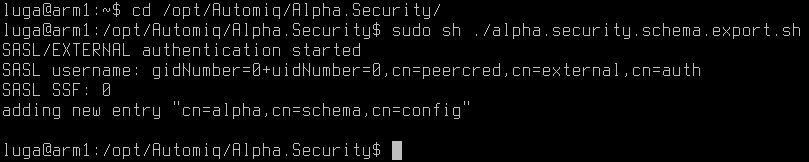
Рисунок 17 — Настройка сервера Astra Linux, установка компонентов «Альфа Платформа»
Чтобы применить настройки перезапустите сервис OpenLDAP Service командой из пункта 8):
sudo systemctl restart slapdСоздайте файл-шаблон с описанием прав доступа к OpenLDAP и примените его, чтобы можно было просматривать и редактировать содержимое каталогов, для этого создайте файл-шаблон access.ldif, выполнив следующие команды:
cd /opt/Automiq/Alpha.Securitysudo nano access.ldifВ открывшемся окне nano пропишите следующие строки:
dn: olcDatabase={1}mdb,cn=config
changetype: modify
replace: olcAccess
olcAccess: {0}to * by users write by * read
Сохраните файл, для чего нажмите Ctrl + O, а затем нажмите Enter. Чтобы закрыть файл нажмите Ctrl + X. После заполнения файла примените файл-шаблон следующей командой (Рисунок 65):
sudo ldapadd -Y EXTERNAL -H ldapi:/// -f access.ldif
Рисунок 18 — Настройка сервера Astra Linux, установка компонентов «Альфа Платформа»
Помимо предыдущих настроек, важно обратить внимание на файл alpha.security.useractivity.sh. В нём по умолчанию для запуска графической среды в двух строчках указаны “user1” (Рисунок 66). Вместо user1 введите имя вашего пользователя. В данном случае luga (Рисунок 67). Для этого откройте файл редактором nano, выполнив команду, приведённую ниже и поправьте нужные значения:
sudo nano /opt/Automiq/Alpha.Security/alpha.security.useractivity.sh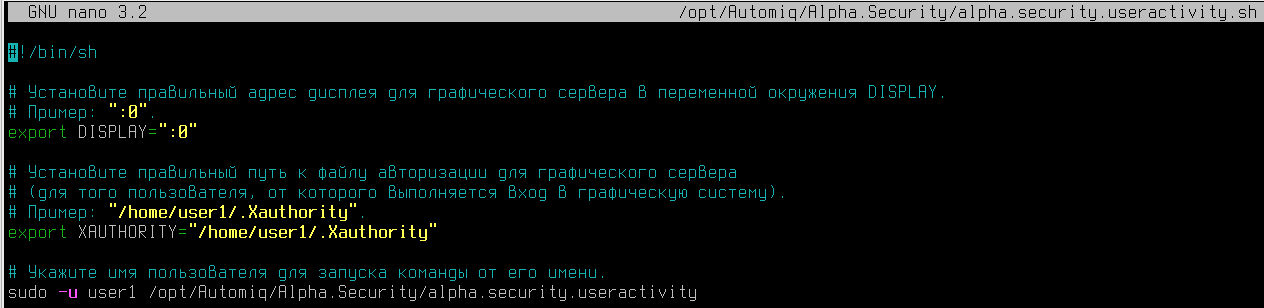
Рисунок 19 — Настройка сервера Astra Linux, установка компонентов «Альфа Платформа»

Рисунок 20 — Настройка сервера Astra Linux, установка компонентов «Альфа Платформа»
Сохраните данный файл сначала нажав Ctrl + O и затем Enter. Выйдите из редактора nano нажатием Ctrl + X. Чтобы применить изменения перезапустите службу Alpha.Security-useractivity.service выполнив команду:
sudo systemctl restart Alpha.Security-useractivity.serviceНастройка синхронизации времени
Section titled “Настройка синхронизации времени”Чтобы все компоненты корректно взаимодействовали между собой необходимо настроить синхронизацию времени. Настройка синхронизации времени выполняется с использованием терминала. В состав ОС Astra Linux по умолчанию входят и установлены пакеты NTP и NTPDATE для работы службы NTP-сервера. Сначала следует убедиться, что указанная выше служба отключена (Рисунок 68), для этого введите следующую команду:
sudo systemctl status ntp
Рисунок 21 — Настройка сервера Astra Linux, установка компонентов «Альфа Платформа»
Для того, чтобы включить службу и разрешить ей автоматически запускаться при включении компьютера введите нижеприведённую команду (Рисунок 69):
sudo systemctl enable ntp
Рисунок 22 — Настройка сервера Astra Linux, установка компонентов «Альфа Платформа»
Для запуска службы введите команду:
sudo systemctl start ntpПроверьте статус службы нижеприведённой командой. Должен отобразиться статус «Active» (Рисунок 70):
sudo systemctl status ntp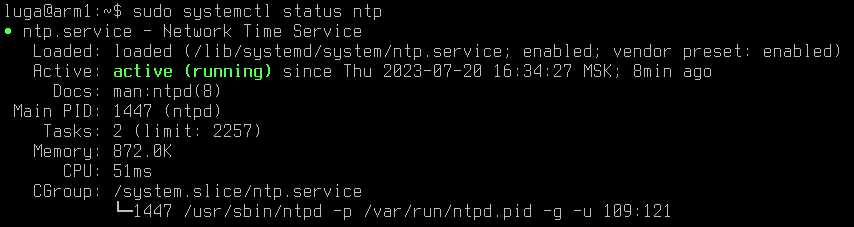
Рисунок 23 — Настройка сервера Astra Linux, установка компонентов «Альфа Платформа»
Для настройки подключения к серверу NTP необходимо открыть конфигурационный файл, для этого введите команду:
sudo nano /etc/ntp.confВ открывшемся файле, используя стрелки на клавиатуре переведите курсор вниз до строчки наподобие «server vniiftri2.khv.ru iburs» без знака комментария «#» (Рисунок 71). Закомментируйте все строки до конца, поставив знак «#» (Рисунок 72).
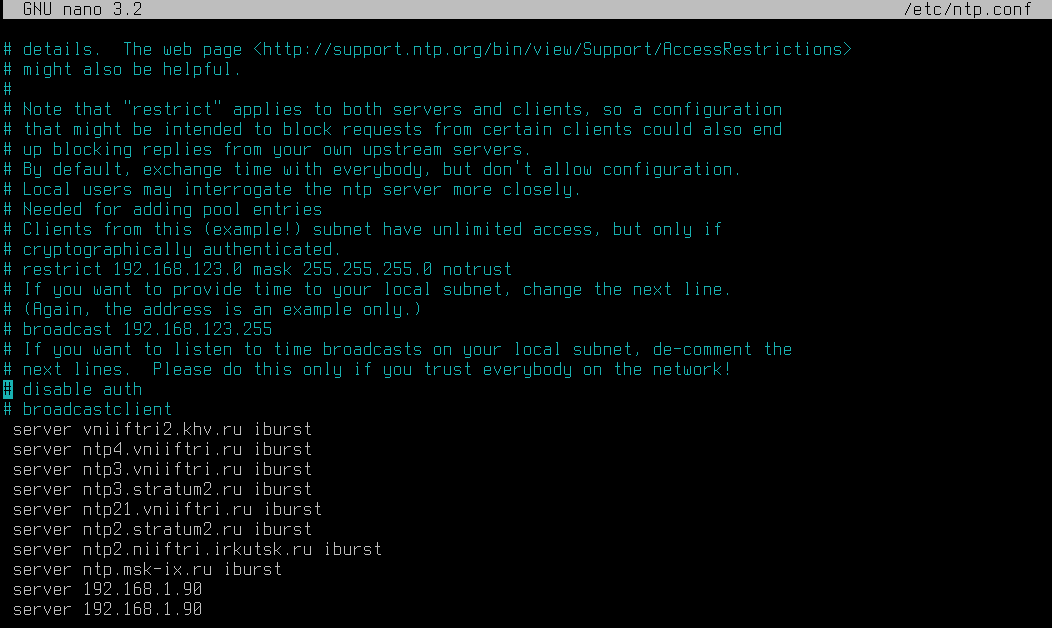
Рисунок 24 — Настройка сервера Astra Linux, установка компонентов «Альфа Платформа»
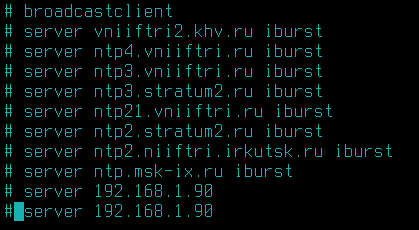
Рисунок 25 — Настройка сервера Astra Linux, установка компонентов «Альфа Платформа»
Сохраните конфигурационный файл, используя сочетание клавиш «Ctrl+O», затем нажмите клавишу «Enter». Для выхода из редактора конфигурационного файла используйте сочетание клавиш «Ctrl+X». Для вступления в силу произведённых настроек перезагрузите службу NTP командой (Рисунок 73):
sudo service ntp restart
Рисунок 26 — Настройка сервера Astra Linux, установка компонентов «Альфа Платформа»
Чтобы время синхронизировалось постоянно (каждую минуту) и не сбивалось откройте конфигурационный файл планировщика Cron командой:
sudo nano /etc/cron.d/ntpdateВ открывшемся файле пропишите следующую строку, при этом изменив ip-адрес сервера времени «192.168.1.250» на ваш:
-
-
-
-
- root /usr/sbin/ntpdate -ubv 192.168.1.250
-
-
-
Сохраните файл, используя сочетание клавиш Ctrl + O, затем нажмите Enter. Для выхода из редактора nano нажмите Ctrl + X. Чтобы конфигурация применилась выполните следующую команду:
sudo systemctl restart cron.serviceТеперь вы можете убедиться, что всё работает, подождав пару минут, а также выполнив команду для проверки статуса службы Cron (Рисунок 74):
sudo systemctl status cron.service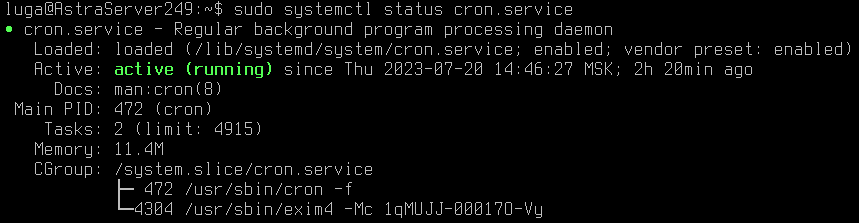
Рисунок 27 — Настройка сервера Astra Linux, установка компонентов «Альфа Платформа»