
Настройка АРМ Astra Linux, установка компонентов «Альфа Платформа»
Установка и настройка компонентов «Alpha Платформа» для АРМ
Section titled “Установка и настройка компонентов «Alpha Платформа» для АРМ”Процесс установки компонентов «Alpha Платформа» выполняется с использованием программы «Терминал Fly». Для запуска программы «Терминал Fly» перейдите в меню «Пуск», «Системные» и выберите «Терминал Fly» (Рисунок 75).
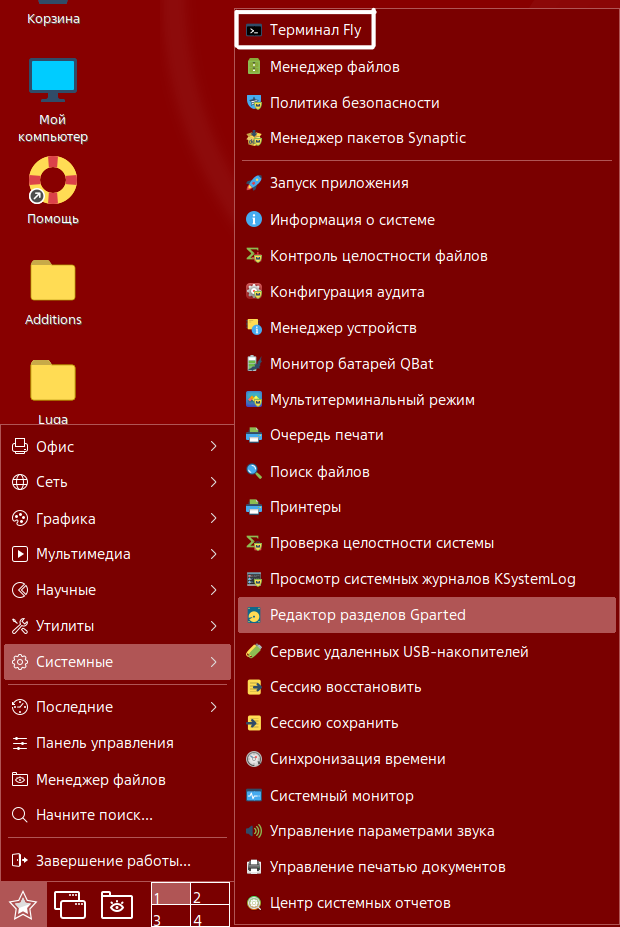
Рисунок 1 — Настройка АРМ Astra Linux, установка компонентов «Альфа Платформа»
Установка всех компонентов «Alpha Платформа» для АРМ
Section titled “Установка всех компонентов «Alpha Платформа» для АРМ”Для начала установки перейдите в каталог, в котором находятся установочные пакеты «Альфа платформа», для чего выполните следующие команды (Рисунок 76):
Команда dir или ls выводят список доступных файлов или каталогов в текущей директории;
Команда cd выполняет переход в каталог по указанному пути.
cd /путь/к/каталогу
Рисунок 2 — Настройка АРМ Astra Linux, установка компонентов «Альфа Платформа»
Находясь в папке с установочными пакетами, установите все компоненты, для чего нужно выполнить один из двух способов установки пакетов (Рисунок 77):
Выполнить команду sudo dpkg -i с перечислением пакетов через пробел:
sudo dpkg -i package1 package2 package3 package4Выполнить команду sudo dpkg –i отдельно для каждого пакета:
sudo dpkg -i packagesudo dpkg -i package1sudo dpkg -i package2sudo dpkg -i package3
Рисунок 3 — Настройка АРМ Astra Linux, установка компонентов «Альфа Платформа»
Установленные компоненты проверяются следующей командой (Рисунок 78):
sudo apt list --installed | grep alpha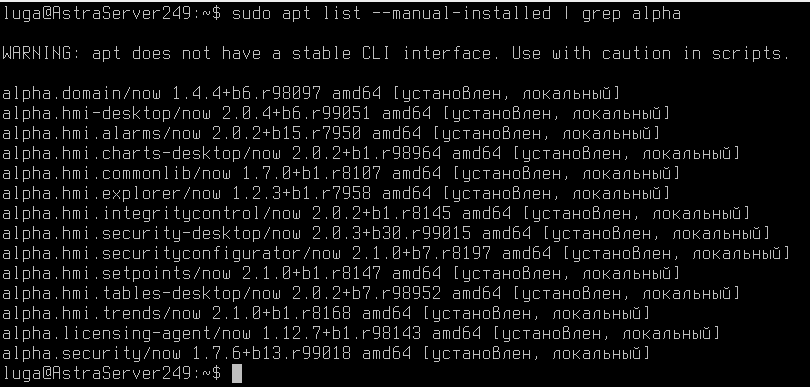
Рисунок 4 — Настройка АРМ Astra Linux, установка компонентов «Альфа Платформа»
Чтобы получить возможность контроля доступа в среде Alpha.HMI установите OpenLDAP, если вы ещё этого не сделали, по инструкции из пункта 3.5 Установка OpenLDAP, а также выполните действия приведённые в пункте 5.4 Настройка Alpha Security и OpenLDAP для сервера.
Настройка компонентов Alpha Domain и Alpha Net для АРМ
Section titled “Настройка компонентов Alpha Domain и Alpha Net для АРМ”После успешной установки всех пакетов необходимо произвести настройку компонентов. В случае настройки АРМ Astra Linux необходимо настроить компоненты Alpha.Domain и Alpha.Net:
Перейдите в папку /opt/Automiq/Alpha.Domain/ и откройте файл alpha.domain.agent.xml с помощью редактора Kate. Для этого откройте «Менеджер файлов» (Рисунок 79) и перейдите по указанному пути к файлу (Рисунок 80).
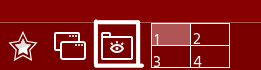
Рисунок 5 — Настройка АРМ Astra Linux, установка компонентов «Альфа Платформа»
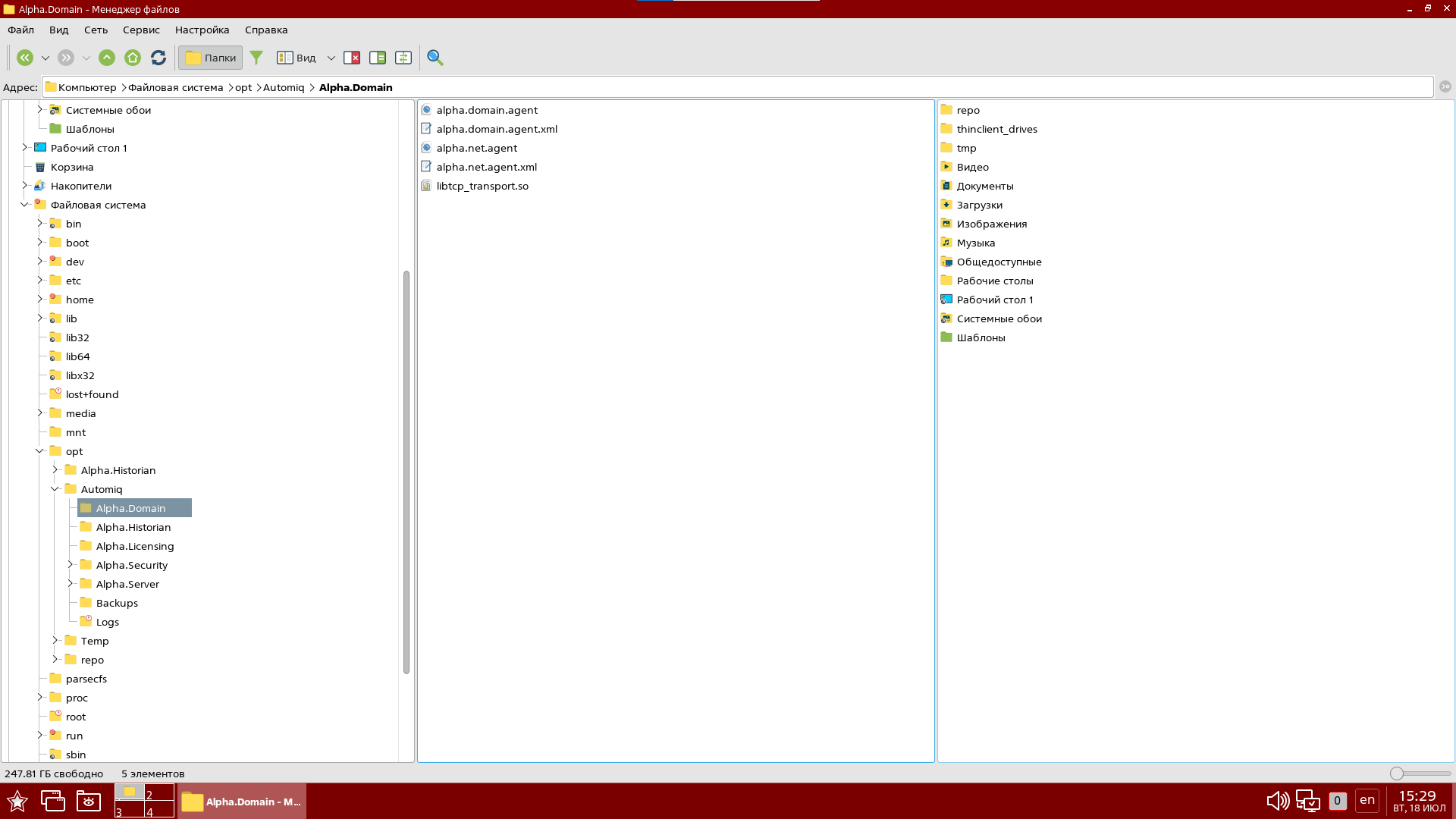
Рисунок 6 — Настройка АРМ Astra Linux, установка компонентов «Альфа Платформа»
Нажмите ПКМ по файлу alpha.domain.agent.xml и нажмите ЛКМ на пункте «Открыть с помощью…» (Рисунок 81).
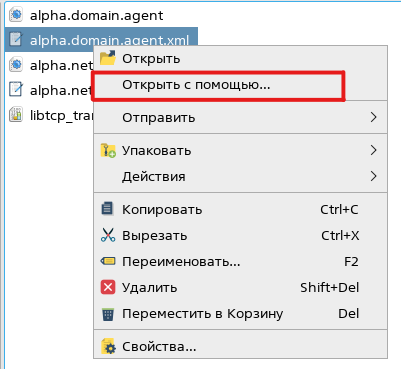
Рисунок 7 — Настройка АРМ Astra Linux, установка компонентов «Альфа Платформа»
Если в окне «Выберите программу для открытия…» отсутствует «Редактор Kate», добавьте его, выполнив следующие действия. Нажмите на кнопку «Из меню…», выберите в разделе «Офис» «Редактор Kate» и нажмите кнопку «Да» (Рисунок 82).
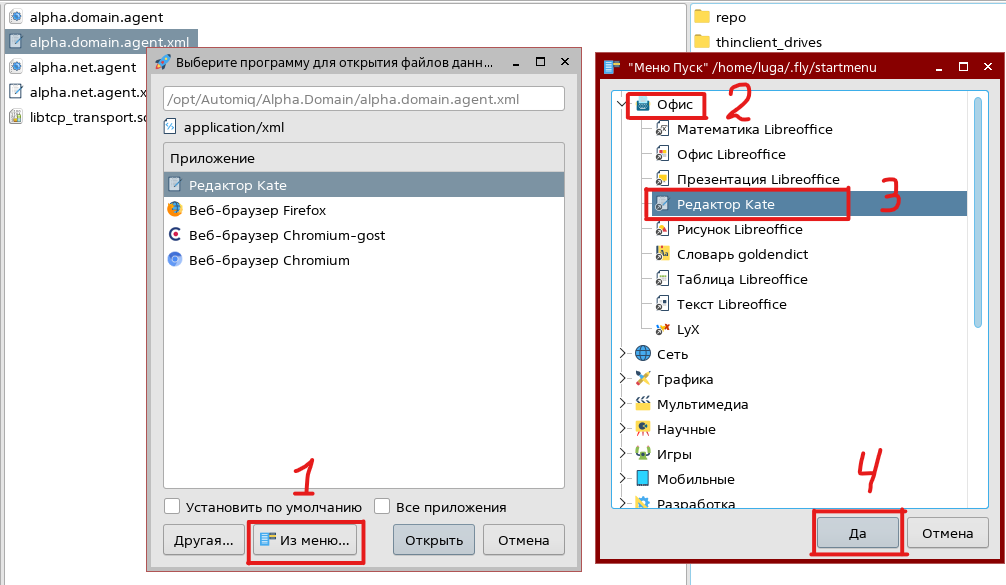
Рисунок 8 — Настройка АРМ Astra Linux, установка компонентов «Альфа Платформа»
В окне «Выберите программу для открытия…» щелчком ЛКМ выберите «Редактор Kate» и нажмите кнопку «Открыть» (Рисунок 83).
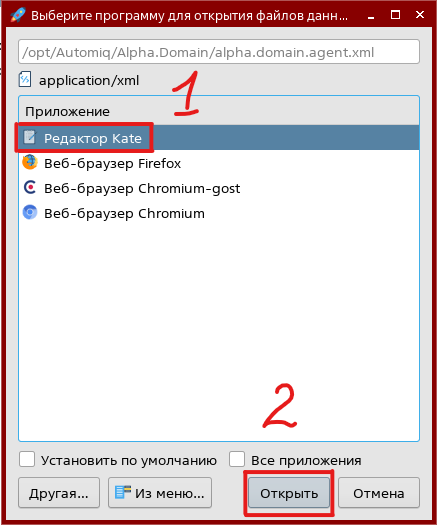
Рисунок 9 — Настройка АРМ Astra Linux, установка компонентов «Альфа Платформа»
В открывшемся файле отредактируйте следующие поля в соответствии с проектом, чтобы структура файла выглядела, как на изображении ниже (Рисунок 84):
<EntryPointNetAgent Name="то же, что в Net агенте" Address="ip-адресс данной машины" Port="порт для взаимодействия Alpha компонентов, обычно оставляется по умолчанию 1010"/>
<Alpha.Server Name="произвольное имя – служит для переобозначения службы Alpha.AccessPoint" ServiceName="имя службы для всех арм Astra Linux – alpha.accesspoint.service" DefaultActivation="настройка, отвечающая за автоматический перезапуск компонента после редактирования конфигурации, по умолчанию выставляется в 1" />
<WorkstationRole Name="название роли компьютера в соответствии с проектом DevStudio" />
<Components StoragePath="путь к папке, в которую будут сохраняться конфигурации, по умолчанию оставляется /tmp/AccessPoint" />
<Component InstalledName="то же значение, что в Alpha.Server Name" Name="имя AccessPoint в проекте, по умолчанию AccessPoint" Description="описание данной точки доступа, введите в соответствии с проектом" />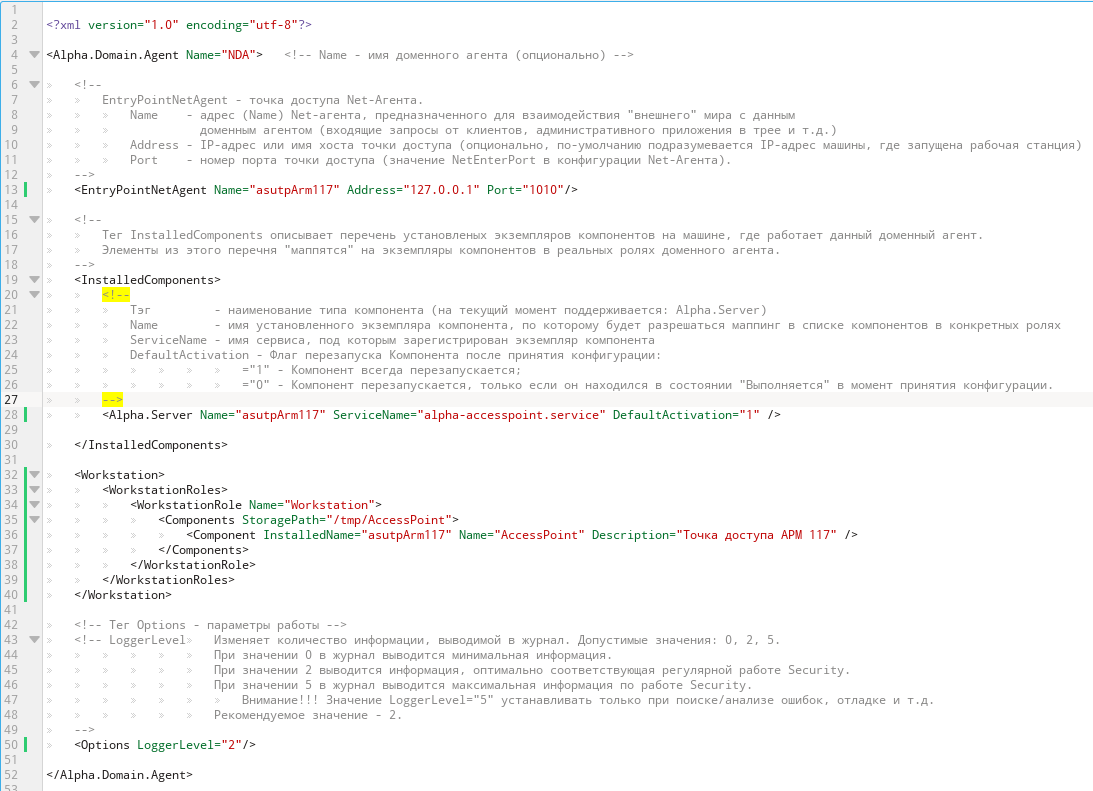
Рисунок 10 — Настройка АРМ Astra Linux, установка компонентов «Альфа Платформа»
Сохраните файл нажатием комбинации клавиш Ctrl + S, или нажав «Файл», «Сохранить»;
Скройте файл alpha.domain.agent.xml и откройте файл alpha.net.agent.xml с помощью «Редактора Kate» в соответствии с шагами 2) – 5);
В открывшемся файле alpha.net.agent.xml отредактируйте следующие поля (Рисунок 85):
В поле Name введите то же имя, которое содержится в файле alpha.domain.agent.xml в поле Name в элементе EntryPointNetAgent;
В поле NetEnterPort введите тот же порт, который содержится в файле alpha.domain.agent.xml в поле Port в элементе EntryPointNetAgent;
В поле ParentAgentPort введите порт для подключения данного компьютера к сети Alpha.Net.
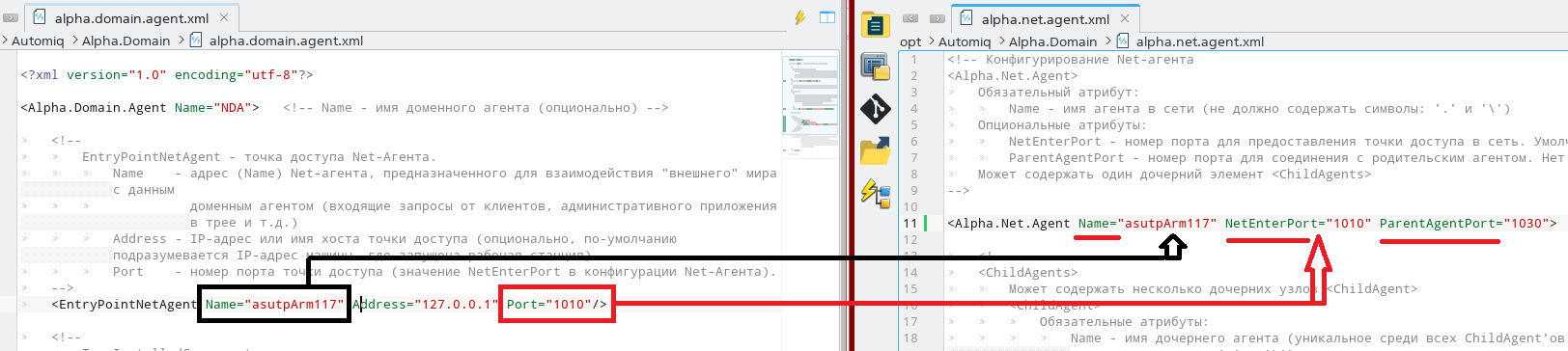
Рисунок 11 — Настройка АРМ Astra Linux, установка компонентов «Альфа Платформа»
Сохраните файл согласно инструкции, в пункте 7);
Чтобы настройки применились выполните следующие команды для перезапуска служб Alpha.Domain.service и Alpha.Net.Service (Рисунок 86):
sudo systemctl restart Alpha.Domain.servicesudo systemctl restart Alpha.Net.service
Рисунок 12 — Настройка АРМ Astra Linux, установка компонентов «Альфа Платформа»
Проверить состояние служб можно при помощи следующих команд (Рисунок 87):
sudo systemctl status Alpha.Domain.servicesudo systemctl status Alpha.Net.service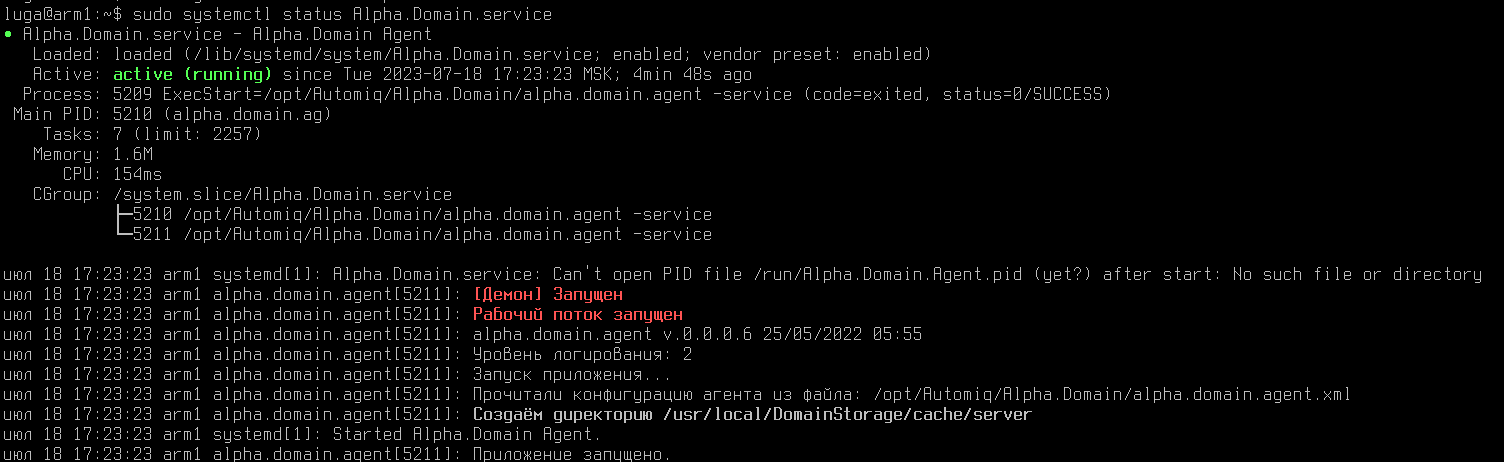
Рисунок 13 — Настройка АРМ Astra Linux, установка компонентов «Альфа Платформа»
Настройка синхронизации времени
Section titled “Настройка синхронизации времени”Чтобы все компоненты корректно взаимодействовали между собой необходимо настроить синхронизацию времени. Настройка синхронизации времени выполняется с использованием терминала. В состав ОС Astra Linux по умолчанию входят и установлены пакеты NTP и NTPDATE для работы со службами NTP-сервера. Сначала следует убедиться, что указанная выше служба отключена (Рисунок 88), для этого введите нижеприведённую команду:
sudo systemctl status ntpЕсли служба запущена (Рисунок 89), вы всёравно можете выполнить следующие действия, так как они позволят гарантировать корректность производимых настроек. Введите следующие команды для активации автоматического запуска службы при включении компьютера, а также запуска/перезапуска службы в текущей сессии:
sudo systemctl enable ntpsudo systemctl start ntp
Рисунок 14 — Настройка АРМ Astra Linux, установка компонентов «Альфа Платформа»
Проверьте статус службы нижеприведённой командой. Должен отобразиться статус «Active» (Рисунок 89):
sudo systemctl status ntp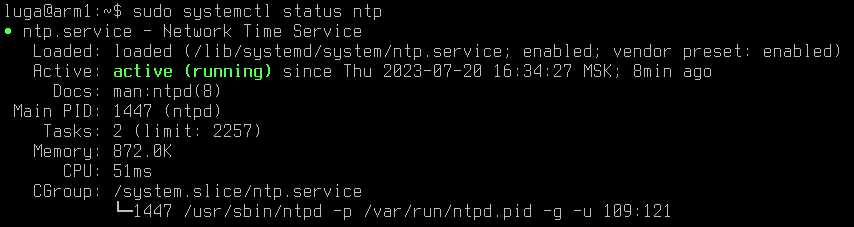
Рисунок 15 — Настройка АРМ Astra Linux, установка компонентов «Альфа Платформа»
Для настройки подключения к серверу NTP необходимо открыть конфигурационный файл, для этого введите команду:
sudo nano /etc/ntp.confВ открывшемся файле, используя стрелочки на клавиатуре переведите курсор вниз до строчки наподобие «server vniiftri2.khv.ru iburst» без знака комментария «#» (Рисунок 90). Закомментируйте все строки до конца, поставив знак «#» (Рисунок 91).
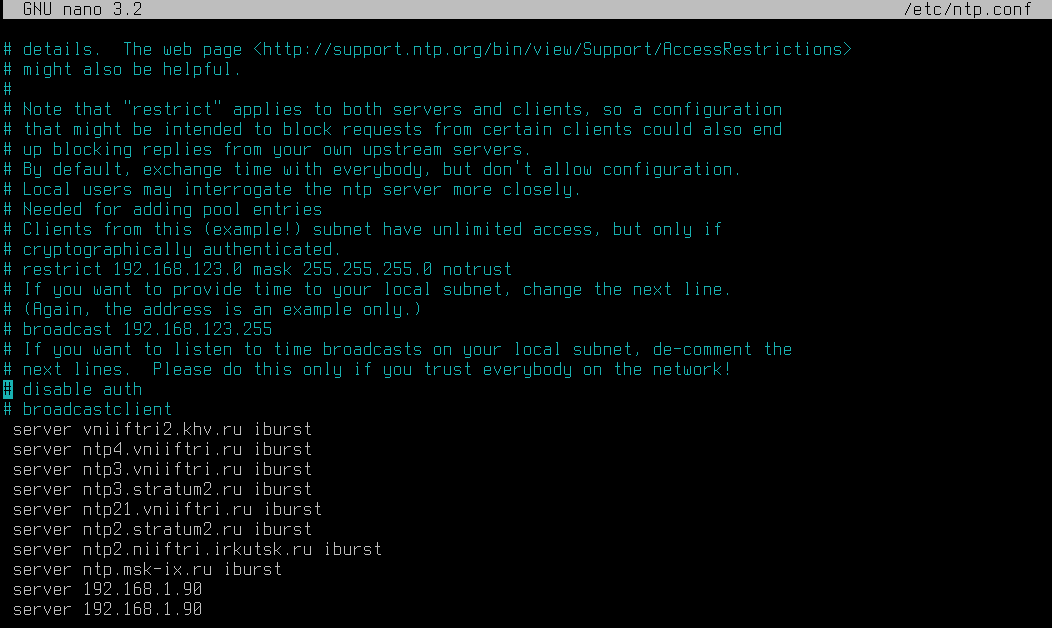
Рисунок 16 — Настройка АРМ Astra Linux, установка компонентов «Альфа Платформа»
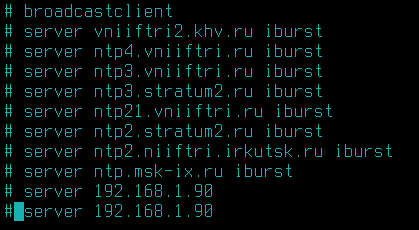
Рисунок 17 — Настройка АРМ Astra Linux, установка компонентов «Альфа Платформа»
Сохраните конфигурационный файл, используя сочетание клавиш «Ctrl+O», затем нажмите клавишу «Enter». Для выхода из редактора конфигурационного файла используйте сочетание клавиш «Ctrl+X». Для вступления в силу произведённых настроек перезагрузите службу NTP командой (Рисунок 92):
sudo service ntp restart
Рисунок 18 — Настройка АРМ Astra Linux, установка компонентов «Альфа Платформа»
Чтобы время синхронизировалось постоянно (каждую минуту) и не сбивалось, откройте конфигурационный файл планировщика Cron следующей командой:
sudo nano /etc/cron.d/ntpdateВ открывшемся файле пропишите следующую строку, при этом изменив ip-адрес сервера времени «192.168.1.250» на ваш:
-
-
-
-
- root /usr/sbin/ntpdate -ubv 192.168.1.250
-
-
-
Теперь вы можете убедиться, что всё работает, подождав пару минут, а также выполнив команду для проверки статуса службы Cron (Рисунок 93):
sudo systemctl status cron.service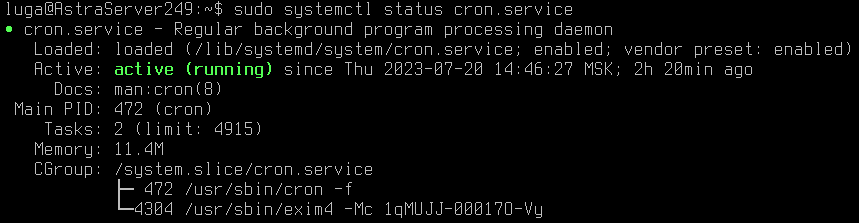
Рисунок 19 — Настройка АРМ Astra Linux, установка компонентов «Альфа Платформа»
Установка драйверов видеокарты NVIDIA
Section titled “Установка драйверов видеокарты NVIDIA”Для установки драйверов NVIDIA потребуется подключение к интернету. Чтобы установить драйвер NVIDIA выполните следующие действия:
Раскомментируйте интернет репозитории Astra Linux в файле /etc/apt/sources.list
Выполните команды для обновления пакетов:
sudo apt updatesudo apt upgradeПри необходимости в команде upgrade добавьте —enable-upgrade.
Скачайте и установите драйвера следующими командами:
sudo apt install nvidia-settingssudo apt install nvidia-utils-555sudo apt install nvidia-driver-555Перезагрузите АРМ
Теперь настройки мониторов не будут слетать. Чтобы убедиться, что драйвер успешно установлен выполните команду:
sudo apt list --installed | grep nvidia